
Sist oppdatert: 27 mars 2026
Tilgjengelig med et av følgende abonnementer, unntatt der det er angitt:
-
 Markedsføring Hub
Professional, Enterprise
Markedsføring Hub
Professional, Enterprise
-
 Salg Hub
Professional, Enterprise
Salg Hub
Professional, Enterprise
-
 Service Hub
Professional, Enterprise
Service Hub
Professional, Enterprise
-
 Data Hub
Professional, Enterprise
Data Hub
Professional, Enterprise
-
 Content Hub
Professional, Enterprise
Content Hub
Professional, Enterprise
-
 Smart CRM
Professional, Enterprise
Smart CRM
Professional, Enterprise
Etter at du har installert HubSpot-Salesforce-integrasjonen, bør du tilordne HubSpot-egenskaper til Salesforce-felt for å sikre at dataene er konsistente i begge systemene. Når feltene er tilordnet, kan oppdateringer som gjøres i det ene systemet synkroniseres til det andre, avhengig av synkroniseringsinnstillingene dine.
Du kan for eksempel tilordne en HubSpot-kontaktegenskap som stillingstittel til et Salesforce-lead- eller kontaktfelt for å holde oppføringene samkjørt på tvers av begge plattformene.
Opprett eller rediger feltkartlegginger
Legg til en ny feltkartlegging
- I HubSpot-kontoen din klikker du på innstillinger-ikonet i den øverste navigasjonslinjen. Gå til Integrasjoner > Tilkoblede apper i menyen i venstre sidefelt.
- I listen over tilkoblede apper klikker du på Salesforce.
- Klikk på fanen for objektet du vil tilordne: Kontakter,Bedrifter ellerAvtaler.
- Klikk på fanen[Objekt]-egenskapsmapping.
Merk: Objektsynkronisering må være aktivert for selskaper eller avtaler mellom HubSpot og Salesforce for åkunne konfigurere feltkartlegginger for selskaper eller avtaler.
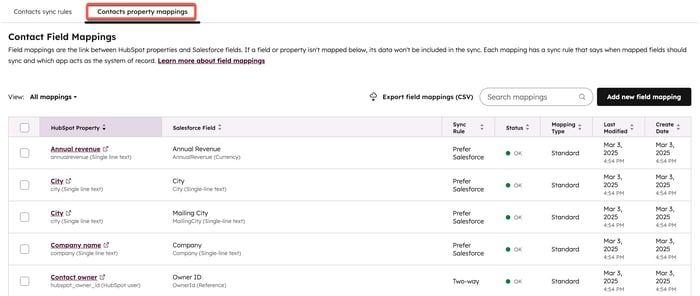
- For å legge til en ny feltkartlegging, klikk på Legg til ny feltkartlegging.
- I panelet til høyre bruker du rullegardinmenyene til å velge HubSpot-egenskapen og Salesforce-feltet du vil tilordne. Du må velge kompatible egenskaps- og feltkartlegginger for å opprette en tilordning. Tabellen nedenfor viser HubSpot-egenskapsfeltetypene som kan synkroniseres med Salesforce, de tilhørende API-navnene og de tilsvarende Salesforce-feltetypene.
| HubSpot-egenskapsfeltetype | Salesforce-felttype |
| Nedtrekksmeny/Alternativknapp | utvalgsliste, referanse |
| Flere avmerkingsbokser | multipicklist |
| Enkelt avkryssingsfelt | boolsk |
| Tall | double/int |
| Enlinjet tekst | streng, tekstfelt |
| Flerlinjet tekst | tekstfelt |
| Dato-velger | dato, dato og klokkeslett |
Merk:
- Hvis det er en typefeil, eller hvis en av de valgte egenskapene eller feltene allerede er tilordnet, vises en melding over rullegardinmenyene. Klikk på meldingen for å finne ut mer.
- Eventuelle tilpassede egenskaper med HubSpot-brukerfeltetypen kan ikke tilordnes til Salesforce-felt.
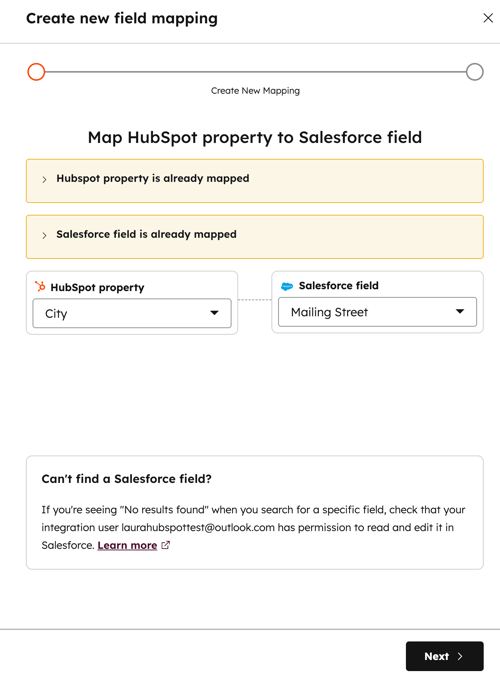
- Klikk på Neste.
Velg en synkroniseringsregel
- Synkroniseringsregelen for tilordningen din bestemmer hvordan data skal synkroniseres mellom HubSpot og Salesforce. Velg en synkroniseringsregel fra følgende alternativer:
-
- Foretrekker Salesforce med mindre feltet er tomt
- HubSpot vil kun overføre en verdi til Salesforce hvis det for øyeblikket ikke finnes noen verdi i Salesforce.
- Foretrekker Salesforce med mindre feltet er tomt
-
-
- Hvis det finnes en verdi i Salesforce, vil denne verdien alltid overskrive den eksisterende verdien i HubSpot.
- Hvis du sletter verdien i Salesforce, vil verdien også bli slettet i HubSpot.
- Bruk alltid Salesforce
- HubSpot vil aldri overføre data til Salesforce, selv om det ikke finnes noen verdi i Salesforce.
- Hvis det finnes en verdi i Salesforce, vil denne verdien alltid overskrive den eksisterende verdien i HubSpot.
- Hvis du sletter verdien i Salesforce, vil verdien også bli slettet i HubSpot.
- Toveis
- Den nyeste verdien vil alltid overskrive eventuelle eksisterende verdier.
- Hvis verdien slettes i HubSpot, vil den også bli slettet i Salesforce, og omvendt.
- Ikke synkroniser
- Data vil aldri overføres mellom HubSpot og Salesforce.
- Hvis verdien slettes i HubSpot, vil den ikke bli slettet i Salesforce, og omvendt.
-
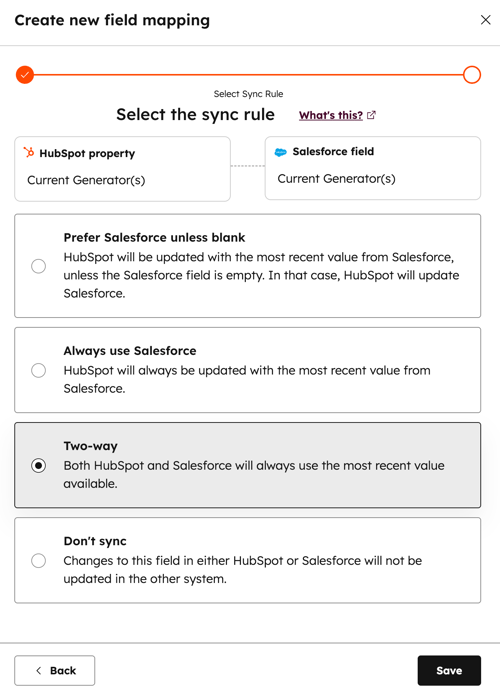
- Selv om HubSpot-kontoen din kan vise «Foretrekker Salesforce med mindre feltet er tomt» for tilordningen «Eier», kan tilordningen «Eier» bare tilordnes toveis mellom HubSpot og Salesforce. Verdien i feltet «Eier» må være nøyaktig den samme i HubSpot og Salesforce.
- Eksisterende verdier i en nyopprettet tilordning vil ikke synkroniseres med tilbakevirkende kraft. For å synkronisere eksisterende verdier kan du manuelt synkronisere posten i HubSpot på nytt fra Salesforce Sync-kortet, synkronisere et HubSpot-segment på nytt for å synkronisere verdier i bulk til Salesforce, eller kjøre en Salesforce-import for å synkronisere verdier i bulk til HubSpot.
- Klikk på Lagre for å lagre tilordningen.
Den nye tilordningen vises nå i listen over tilordninger for det valgte objektet. For å redigere en eksisterende tilordning, hold musepekeren over den og klikk på Rediger tilordning.
Når du har lagt til tilordningene, kan du begynne å synkronisere det valgte objektet med Salesforce ved å klikke for å slå på bryteren Synkroniser [Objekt]. For kontakter er dette slått på som standard og kan ikke slås av.

Merk: Det er en begrensning på 500 feltkartlegginger per objekt.
Synkronisering av eier
HubSpot identifiserer Salesforce Standard-, PowerPartner-, gjest- og købrukere som Salesforce-eiere når:
- De er importeres til HubSpot fra Salesforce.
- Salesforce-brukeren eier en lead-, kontakt-, konto- eller salgsmulighetspost som synkroniseres til HubSpot.
Som standard synkroniseres feltet Eier-ID på en Salesforce-lead-, kontakt-, konto- eller salgsmulighetspost til HubSpot-egenskapen Kontakt-/selskap-/avtaleeier.
Slik fungerer eiersynkronisering
Alle Salesforce-eiere kan synkroniseres til HubSpot, men bare eiere i HubSpot som samsvarer med navnet og e-postadressen til en aktiv Salesforce-bruker, vil synkroniseres til Salesforce. Hvis HubSpot prøver å synkronisere en eier som ikke finnes i Salesforce, vil feltet Eier-ID tilbakestilles til den siste verdien fra Salesforce.
Reglene for tildeling av eiere i Salesforce varierer for kontakter, selskaper og avtaler. Avhengig av regelen kan HubSpot opprette et nytt objekt i Salesforce eller synkronisere med et eksisterende Salesforce-objekt. Hvis du bruker tidslinjesynkronisering, kan du lese mer om hvordan eiere synkroniseres for aktiviteter.
Oppførsel ved tildeling av kontakteier
Hvis en HubSpot-kontakt oppretter en ny Salesforce-lead og tildeles en HubSpot-eier som samsvarer med navnet og e-postadressen til en aktiv Salesforce-bruker før den synkroniseres til Salesforce for første gang, vil den eieren bli tildelt i Salesforce. Hvis ikke, vil Salesforce-reglene for tildeling av potensielle kunder .
Etter den første tildelingen av eier i enten HubSpot eller Salesforce, vil endringer i enten egenskapen «Kontaktpersonens eier » i HubSpot eller feltet «Eier-ID» i Salesforce synkroniseres til det andre systemet.
Hvis en HubSpot-kontakt synkroniseres til en eksisterende Salesforce-lead med en aktiv Salesforce-eier, vil ikke Salesforce-reglene for tildeling av leads gjelde, og den eksisterende Salesforce-eieren vil beholdes ved den første synkroniseringen. Ved påfølgende synkroniseringer vil den nyeste eierverdien oppdatere verdien i det andre systemet.
Merk: Salesforce krever at poster har eierverdier. Når en ikke-tildelt HubSpot-post synkroniseres til Salesforce og en ny post opprettes, vil eieren settes til den Salesforce-brukeren som opprettet den, dvs. integrasjonsbrukeren i HubSpot-kontoen.
Knytt Salesforce-referansefelt til HubSpot
Verdiene i Salesforce-referansefeltene synkroniseres til HubSpot som 18-sifrede post-ID-er, ikke som etiketter. Selv om HubSpot ikke kan hente disse etikettene automatisk, kan du tilordne Salesforce-referansefelter til en HubSpot-rullegardin-egenskap for å gjøre verdiene brukbare for segmentering og rapportering i HubSpot.
- I HubSpot-kontoen din oppretter du en tilpasset HubSpot-egenskap med en nedtrekksmeny somfelttype.
- Knytt Salesforce-referansefeltet til den nyopprettede tilpassede HubSpot-egenskapen.
- I HubSpot-kontoen din klikker du på innstillinger-ikonet i den øverste navigasjonslinjen.
- I menyen i venstre sidefelt navigerer du tilEgenskaper.
- Klikk pånavnet på den tilpassede egenskapen som brukes i feltkartleggingen.
- I menyen i venstre sidefelt klikker du på Felttype.
- I delen Nedtrekksalternativer vil kolonnen Internt navn vise den 18-sifrede post-ID-en for hver referansefeltverdi fra Salesforce. Skriv inn de tilsvarende feltverdilabelene fra Salesforce iLabel -feltene.
- Klikk på «Lagre» øverst til høyre.
Du vil nå kunne segmentere referansefeltet basert på feltverdielikene, i stedet for feltverdienes post-ID-er.
Løs feltkartleggingsfeil
Når en feltkartlegging har feil eller må oppdateres, kan det hende at data ikke kan overføres mellom HubSpot og Salesforce. Slik løser eller oppdaterer du feltkartlegginger:
- I HubSpot-kontoen din klikker du på innstillinger-ikonet i den øverste navigasjonslinjen. Gå til Integrasjoner > Tilkoblede apper i menyen i venstre sidefelt.
- Klikk påSalesforce.
- Klikk på fanen Synkroniseringsstatus.
- Hvis det er synkroniseringsfeil eller advarsler, vises de i delenSynkroniseringsfeil. Klikk på synkroniseringsfeiltypen for å se mer informasjon, de berørte postene og utføre ytterligere handlinger.
- Hvis en tilordning inkluderer et Salesforce-valglistefelt, kan du oppdatere feltet for å se etter nye valglistealternativer i Salesforce og legge til alternativene i den tilsvarende rullegardinmenyeiendommen i HubSpot. For å gjøre dette, hold musepekeren over tilordningen og klikk på Oppdater.
Merk: når du synkroniserer feltkartlegginger for selskaper/kontoer i bulk, kan ikke HubSpot synkronisere mer enn 200 000 selskaper samtidig. Dette kan føre til feilmeldingen «Vi kunne ikke synkronisere alle oppdateringene dine for denne kartleggingen ».
Slette tilpassede feltkartlegginger
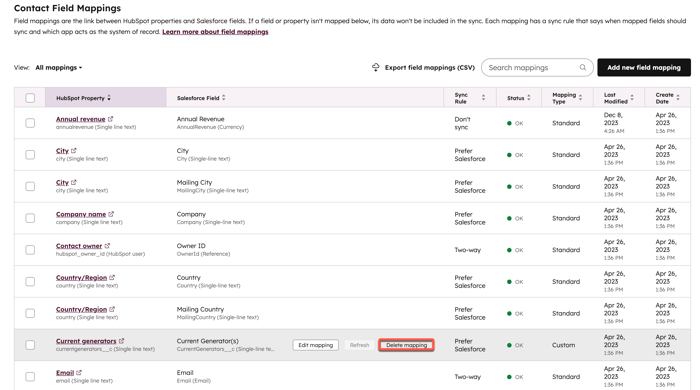
Hvis du ikke lenger ønsker å synkronisere data mellom en HubSpot-egenskap og et Salesforce-felt i en tilpasset feltkartlegging, kan du slette kartleggingen.
Merk: Kun tilpassede feltkartlegginger kan slettes i HubSpot. Selv om standard feltkartlegginger ikke kan slettes, kan datasynkroniseringen stoppes ved å sette oppdateringsregelen til «Ikke synkroniser». Dette gjelder ikke foregenskapen «Meldt av allee-postkontakter».
- I HubSpot-kontoen din klikker du på innstillinger-ikonet i den øverste navigasjonslinjen. Gå til Integrasjoner > Tilkoblede apper i menyen i venstre sidefelt.
- Klikk påSalesforce.
- Klikk på objektfanen for tilordningen din: Kontakter,Bedrifter ellerAvtaler.
- Klikk på fanen[Objekt]-egenskapsmappinger.
- Hold musepekeren over tilordningen og klikk påSlett tilordning.
Eksporter feltkartlegginger
Slik eksporterer du listen over feltkartlegginger:
- I HubSpot-kontoen din klikker du på innstillinger-ikonet i den øverste navigasjonslinjen. Gå til Integrasjoner > Tilkoblede apper i menyen i venstre sidefelt.
- Klikk påSalesforce.
- Klikk på objektfanen for tilordningene du vil eksportere: Kontakter,Bedrifter ellerAvtaler.
- Klikk på fanen[Objekt]-egenskapsmapping.
- Klikk påEksporter feltkartlegginger (CSV).
