
Sist oppdatert: 16 september 2026

Med segmenter (tidligere kalt lister) i HubSpot kan du gruppere poster og bruke segmentet i andre HubSpot-verktøy, for eksempel markedsførings-e-poster, kampanjer eller tilbakemeldingsundersøkelser. Avhengig av segmenttypen legger du til poster i segmentene på forskjellige måter.
De to segmenttypene er:
- Aktive segmenter: legger automatisk til eller fjerner poster basert på kriterier. Poster blir kun inkludert i segmentet når de oppfyller kriteriene, og blir kun fjernet fra segmentet når de ikke lenger oppfyller kriteriene. Les mer om aktive segmenter.
- Statiske segmenter: oppdaterer ikke automatisk medlemskapet i segmentet etter opprettelse. Et statisk segment inkluderer poster som oppfyller et fastsatt kriterium på et bestemt tidspunkt, eller som du har lagt til manuelt. Les mer om statiske segmenter.
Når du ønsker å legge til eller fjerne poster fra et segment, må du først identifisere segmenttypen ved siden av segmentnavnet.
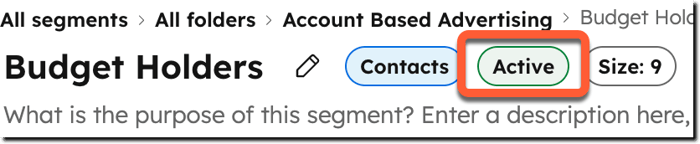
Legg til eller fjern poster fra et aktivt segment
Postene blir automatisk lagt til og fjernet fra et segment basert på kriteriene for det aktive segmentet, så du må enten redigere segmentets filtre eller redigere posten du ønsker å legge til eller fjerne.
For å legge til en post i et aktivt segment, må du gjøre ett av følgende:
- oppdatere posten slik at den oppfyller kriteriene for det aktive segmentet, eller
- oppdatere segmentkriteriene slik at posten inkluderes.
For å fjerne en post fra et aktivt segment må du gjøre ett av følgende:
- oppdatere kontakten slik atden ikke lenger oppfyller kriteriene for det aktive segmentet; eller
- oppdatere segmentkriteriene slik at posten ekskluderes.
Rediger filtre for aktive segmenter
Slik redigerer du filtrene for et segment for å inkludere eller ekskludere poster med bestemte verdier:
- I HubSpot-kontoen din klikker du på Mer og navigerer deretter til CRM > Segmenter. Hvis Mer ikke vises i kontoen din, navigerer du direkte til CRM > Segmenter.
- Klikk på navnet på det aktive segmentet du vil redigere.
- I panelet til venstre klikker du på Rediger filtre.
- Juster filtrene og kriteriene etter behov.
- Klikk på «Lagre endringer»øverst til høyre .
Rediger verdier for postegenskaper
For å fjerne poster fra et aktivt segment kan du redigere postene direkte i segmentet. Når verdiene i postene er oppdatert slik at de ikke lenger oppfyller segmentets filterkriterier, blir de automatisk fjernet.
For å legge til poster i et aktivt segment, redigerer du egenskapsverdiene for hver post fra objektindekssiden eller på den enkelte posten. Når verdiene for postene er oppdatert slik at de oppfyller segmentets filterkriterier, blir de automatisk lagt til.
Eksempel
- Segment A er et aktivt segment med bare ett filter: Avtaleegenskap | Beløp | er større enn 5 000 $. Dette filteret inkluderer kun kontakter knyttet til avtaler med et beløp på over 5 000 $.
- Du vil bruke Segment A, men du vil ekskludere Bill, som har e-postadressen bill@example.com. Bill er inkludert i segmentet fordi han er knyttet til en avtale med et beløp på $8 000.
- Du kan fjerne Bill fra segmentet ved å oppdatere oppføringen hans. Mulige tiltak inkluderer:
- Fjerne Bill fra tilknytningen til avtalen.
- Oppdatere beløpet i avtalen Bill er knyttet til, slik at det blir under 5 000 dollar.
- Du kan også fjerne Bill fra segmentet ved å oppdatere segmentkriteriene. Til de eksisterende aktive segmentkriteriene legger du til et OG- kriterium : Kontaktegenskap | E-post | er ikke lik noen av «bill@example.com».
- Hvis du vil fjerne en gruppe kontakter, inkludert Bill, fra segmentet, bør du vurdere å bruke kriteriet«Segmentmedlemskap» og ekskludere segmentet som Bill og de andre kontaktene tilhører.
Legg til eller fjern poster fra et statisk segment
Når et statisk segment opprettes, kan medlemmene i det kun endres i følgende tilfeller:
- Filtre redigeres og segmentet behandles på nytt, noe som resulterer i en engangsoppdatering av de inkluderte postene. Redigering av filtrene til et statisk segment oppdaterer kun medlemskapet på det aktuelle tidspunktet og vil ikke føre til at segmentet oppdateres dynamisk fremover.
- Brukere legger manuelt til eller fjerner poster.
- En arbeidsflyt utløses som legger til eller fjerner poster.
Tillatelser påkrevd Tillatelser for «Rediger segment » og «Rediger»-tilgang for segmentets objekt er påkrevd for å oppdatere medlemskapet i et statisk segment.
Merk: Når du fjerner poster fra et statisk segment, slettes de ikke fra HubSpot-kontoen din. Les mer om hvordan du sletter poster i et segment.
Rediger filtre for å behandle et statisk segment på nytt
Rediger filtrene i et statisk segment for å foreta en engangsoppdatering av medlemmene. Poster vil bli lagt til eller fjernet avhengig av om de oppfyller kriteriene når de oppdaterte filtrene lagres og segmentet behandles på nytt. I motsetning til et aktivt segment vil medlemmene ikke automatisk bli lagt til eller fjernet basert på de oppdaterte filtrene fremover. Hvis du vil at segmentet skal oppdateres kontinuerlig hver gang en post oppfyller eller ikke lenger oppfyller filterkriteriene, bør du bruke et aktivt segment i stedet.
Lær hvordan du redigerer segmentfiltre.
Legg til eller fjern poster i et statisk segment
Legg til eller fjern poster fra et statisk segment direkte i segmentet.- I HubSpot-kontoen din klikker du på Mer og navigerer deretter til CRM > Segmenter. Hvis Mer ikke vises i kontoen din, navigerer du direkte til CRM > Segmenter.
- Klikk på navnet på segmentet du vil redigere.
- For å legge til poster, klikk på Handlinger øverst til høyre og velg deretter Legg til [poster]. I dialogboksen søker du etter og merker av i avmerkingsboksene for postene du vil legge til, og klikker deretter på Legg til [poster].
- For å fjerne poster, merk av i boksene ved siden av postene du vil fjerne. Øverst i tabellen klikker du på Fjern fra segment, og deretter klikker du på Fjern i dialogboksen for å bekrefte.
Legg til poster i et statisk segment på en indeksside
Slik legger du til poster i et segment fra en indeksside:
- Gå til postene dine.
- Merk av i boksene ved siden av postene du vil legge til i det statiske segmentet. Du kan bruke lagrede visninger for å gjøre dette valget enklere.
- For å legge til flere bestemte poster, merk av i avmerkingsboksene ved siden av postene du ønsker å redigere.
- For å legge til alle poster på en side, merk av i avmerkingsboksen «Velg alle » øverst til venstre i tabellen.
- Øverst i tabellen klikker du på «Legg til i statisk segment». For kontakter klikker du på «Mer» og velger deretter «Legg til i statisk segment».
- For å legge til postene i et eksisterende segment, velg segmentet fra rullegardinmenyen og klikk deretter på «Legg til».
- For å opprette et nytt segment og legge til postene, klikker du på Opprett nytt segment i rullegardinmenyen. Skriv inn et navn på segmentet, og klikk deretter på Opprett segment.
Merk: Du kan legge til maksimalt 100 poster om gangen til et statisk segment fra en indeksside.
Legg til en kontakt i et statisk segment fra en post
Slik legger du til en kontakt i et segment fra kortet «Segmentmedlemskap» i en kontaktpost:
- I HubSpot-kontoen din klikker du på Mer og navigerer deretter til CRM > Kontakter. Hvis Mer ikke vises i kontoen din, navigerer du direkte til CRM > Kontakter.
- Klikk på navnet til kontakten du vil legge til i et statisk segment.
- I panelet til høyre, på kortet «Segmentmedlemskap» , klikker du på «Administrer».
- Klikk på Legg til i segment øverst til høyre.
- I dialogboksen klikker du på rullegardinmenyen «Søk etter et statisk segment » og velger det statiske segmentet du vil legge kontakten til.
- Klikk på «Legg til».
Legg til eller fjern poster fra et statisk segment ved hjelp av en arbeidsflyt
Abonnement påkrevd Du må ha et Marketing Hub Professional- eller Enterprise-abonnement for å legge til og fjerne poster fra et statisk segment ved hjelp av en arbeidsflyt.
- Opprett en arbeidsflyt.
- Angi registreringsutløsere for å registrere postene du vil legge til eller fjerne fra segmentet (f.eks. registrere kontakter som har en bestemt verdi for en egenskap, registrere selskaper fra en bestemt import osv.
- Klikk på +-ikonet.
- For å legge til poster i et statisk segment, velg Legg til i statisk segment.
- For å fjerne poster fra et statisk segment, velg Fjern fra statisk segment.
- Klikk på rullegardinmenyen «Statisk segment » og velg segmentet du vil legge til eller fjerne poster fra.
- Klikk på Lagre.
Les mer om arbeidsflyt-handlinger.
