Sist oppdatert: 23 september 2026
Tilgjengelig med et av følgende abonnementer, unntatt der det er angitt:
-
 Markedsføring Hub
Professional, Enterprise
Markedsføring Hub
Professional, Enterprise
-
 Salg Hub
Professional, Enterprise
Salg Hub
Professional, Enterprise
-
 Service Hub
Professional, Enterprise
Service Hub
Professional, Enterprise
-
 Data Hub
Professional, Enterprise
Data Hub
Professional, Enterprise
-
 Smart CRM
Professional, Enterprise
Smart CRM
Professional, Enterprise
-
 Revenue Hub
Professional, Enterprise
Revenue Hub
Professional, Enterprise
Bruk arbeidsflyt-handlingen «Valider og formater telefonnummer» til å formatere telefonnumrene dine for oppringing. Bruk deretter handlingen «Rediger poster » til å oppdatere egenskapene til telefonnumrene dine med det formaterte nummeret.
Etter at du har konfigurert arbeidsflyten, anbefales det å koble den til valideringsregler for telefonnummeregenskaper i CRM for å sikre at telefonnumre legges inn i systemet i et gyldig format, og for å rydde opp i historiske telefonnummerdata.
Tillatelser påkrevd Du må ha «Superadministrator»- eller «Arbeidsflyter »-rettigheter for å opprette og redigere arbeidsflyter.
Legg til arbeidsflyt-handlingen «Valider og formater telefonnummer» i arbeidsflyten din
- I HubSpot-kontoen din klikker du på Mer og navigerer deretter til Automatisering > Arbeidsflyter. Hvis Mer ikke vises i kontoen din, navigerer du direkte til Automatisering > Arbeidsflyter.
- Klikk på navnet på en eksisterende arbeidsflyt, eller opprett en ny arbeidsflyt.
- Angi utløserne for registrering.
- Klikk på +-ikonet for å legge til en handling.
- I venstre panel klikker du for å utvide CRM-delen . Deretter klikker du på «Valider og formater telefonnummer». Du kan bruke denne handlingen med alle typer arbeidsflyter.
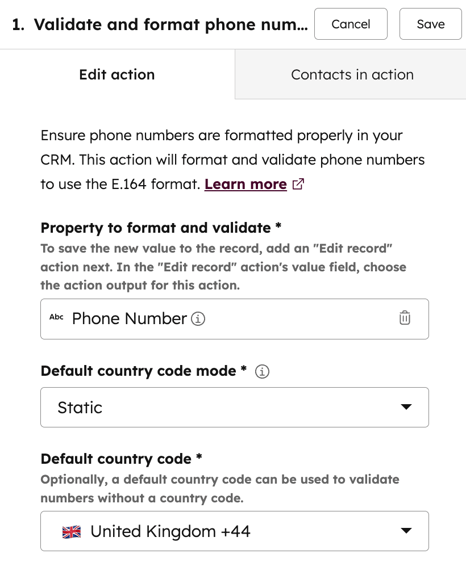
- Konfigurer arbeidsflyt-handlingen din til å bruke en enkelt, statisk standard landskode. Dette anbefales når alle telefonnumrene dine forventes å bruke samme landskode.
- Egenskap som skal formateres og valideres: Velg en eksisterende egenskap som brukes til å lagre telefonnumre som skal formateres og valideres.
- Standardmodus for landskode: Velg alternativet «Statisk ».
- Standard landskode: Velg en landskode for å validere numre uten landskode.
- Hvis telefonnummeret er gyldig, blir denne landskoden automatisk lagt til nummeret.
- Hvis telefonnummeret ikke er gyldig (f.eks. manglende siffer, inneholder ugyldige tegn eller er et ugyldig lokalt nummer), vil landskoden ikke bli lagt til.
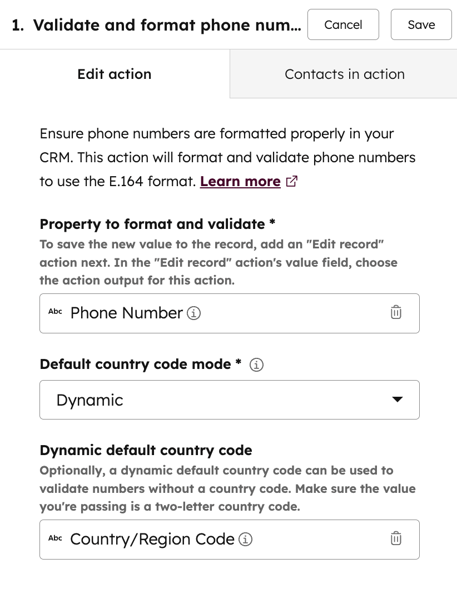
- Konfigurer arbeidsflyt-handlingen din til å bruke en dynamisk standard landskode. Dette anbefales hvis du forventer et bredt spekter av ulike landskoder i postene dine.
- Egenskap som skal formateres og valideres: Velg en eksisterende egenskap som brukes til å lagre telefonnumre, for å formatere og validere den.
- Modus for standard landskode: Velg alternativet «Dynamisk ».
-
- Dynamisk standard landskode: Verdien for egenskapen «Land-/regionkode» forhver post vil bli brukt som referanse for å validere og formatere telefonnummeret, i stedet for å angi en enkelt, statisk landskode.
- Når du har konfigurert arbeidsflyt-handlingen, klikker du på Lagre øverst.
Bruk utdata fra handlingstrinnet «Valider og formater telefonnummer» til å oppdatere poster
Arbeidsflyt-handlingen «Valider og formater telefonnummer» oppdaterer ikke den tilhørende egenskapen automatisk.
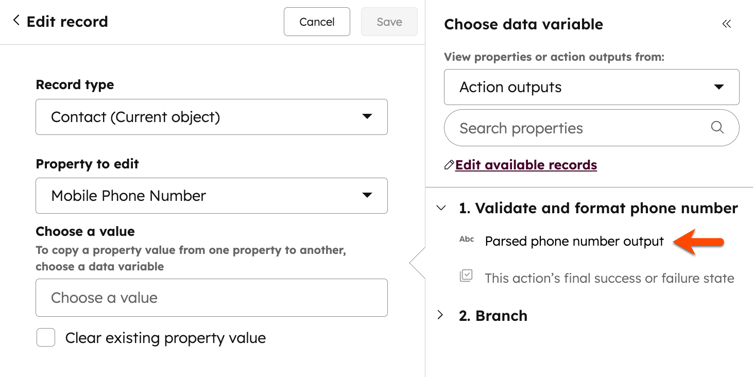
Når du har konfigurert handlingen, bruker du handlingen «Rediger post» til å oppdatere egenskapen for den registrerte posten eller andre tilknyttede poster basert på utdataene som genereres av handlingen .
- I HubSpot-kontoen din klikker du på Mer og navigerer deretter til Automatisering > Arbeidsflyter. Hvis Mer ikke vises i kontoen din, navigerer du direkte til Automatisering > Arbeidsflyter.
- Klikk på navnet på en eksisterende arbeidsflyt, eller opprett en ny arbeidsflyt.
- Konfigurer handlingen«Valider og formater telefonnummer ».
- Klikk på +-ikonet for å legge til en handling.
- I venstre panel klikker du på «CRM». Deretter velger du «Rediger post».
- Klikk på rullegardinmenyen «Posttype» og velg målobjektet ditt.
- Klikk på rullegardinmenyen «Egenskap å redigere » og velg en egenskap. Du kan velge den samme telefonnummer-egenskapen som ble brukt tidligere for arbeidsflythandlingen «Valider og formater telefonnummer ».
- Klikk på feltet «Velg en verdi ».
- I panelet «Velg datavariabel » klikker du på rullegardinmenyen «Vis egenskaper eller handlingsutdata fra » og velger «Handlingsutdata».
- Klikk for å utvide delen «Valider og formater telefonnummer» , og velg deretter «Analysert telefonnummer».
- Klikk på «Lagre» øverst.
Bruk handlingen «Valider og formater telefonnummer» med forgreninger for å håndtere ugyldige telefonnumre
Etter at du har konfigurert arbeidsflyt-handlingen «Valider og formater telefonnummer» , kan handlingen mislykkes på grunn avugyldige numre, inkludert manglende eller ekstra sifre, feil format, forvrengte eller ikke-numeriske verdier, eller feil eller manglende landskode. HubSpot kan ikke automatisk rette opp disse problemene.
Slik konfigurerer du en forgreningshandling for å håndtere poster med ugyldige telefonnumre.
- I HubSpot-kontoen din klikker du på Mer og navigerer deretter til Automatisering > Arbeidsflyter. Hvis Mer ikke vises i kontoen din, navigerer du direkte til Automatisering > Arbeidsflyter.
- Klikk på navnet på en eksisterende arbeidsflyt, eller opprett en ny arbeidsflyt.
- Konfigurer handlingen«Valider og formater telefonnummer ».
- Klikk på +-ikonet for å legge til en handling.
- I panelet til venstre klikker du på «Gren».
- Velg Én egenskap eller handlingsutdata. Klikk deretter på Neste.
- Klikk på feltet «Egenskap eller verdi å forgrene seg på ».
- I panelet «Velg datavariabel » klikker du på rullegardinmenyen «Vis egenskaper eller handlingsutdata fra » og velger «Handlingsutdata».
- Klikk for å utvide seksjonen «Valider og formater telefonnummer» , og velg deretter «Denne handlingens endelige suksess- eller feilrate».
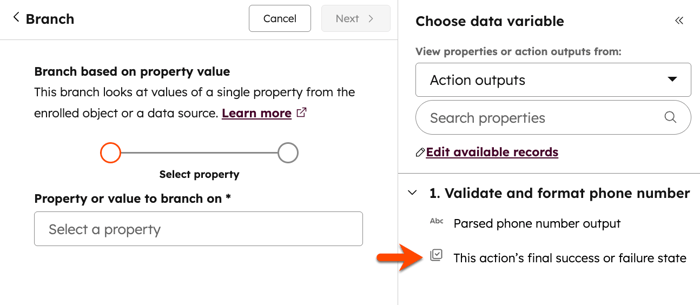
- Klikk på den første rullegardinmenyen, og velg Er lik.
- Klikk på den andre rullegardinmenyen, og velg Mislykket, objektet fortsatte til neste handling.
- Fortsett med å konfigurere eventuelle ytterligere forgreninger. Klikk deretter på «Lagre».
Etter å ha opprettet en gren basert på arbeidsflyt-handlingen «Valider og formater enhetsnummer» , kan du legge til flere handlinger for oppfølging. Følgende handlinger anbefales:
-
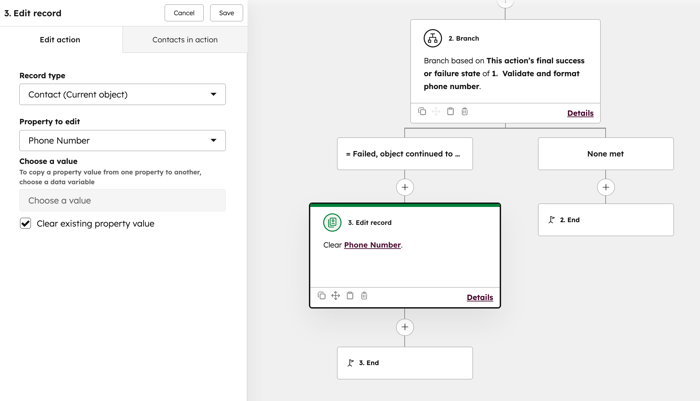
Legg til en «Rediger post »-handling for å fjerne eventuelle unøyaktige eller ugyldige telefonnumre.
-
Legg til en «Opprett oppgave »-handling for å følge opp kontakten for å få et gyldig telefonnummer, eller en «Send e-post »-handling for å informere kontakten om å oppdatere nummeret sitt.
-
Hvis de ugyldige verdiene stammer fra en import, anbefales det også å rette kildefilen direkte.