
Sist oppdatert: 3 august 2026
Tilgjengelig med et av følgende abonnementer, unntatt der det er angitt:
-
 Markedsføring Hub
Professional, Enterprise
Markedsføring Hub
Professional, Enterprise
-
 Salg Hub
Professional, Enterprise
Salg Hub
Professional, Enterprise
-
 Service Hub
Professional, Enterprise
Service Hub
Professional, Enterprise
-
 Data Hub
Professional, Enterprise
Data Hub
Professional, Enterprise
-
 Smart CRM
Professional, Enterprise
Smart CRM
Professional, Enterprise
-
 Revenue Hub
Professional, Enterprise
Revenue Hub
Professional, Enterprise
Selv om poster vanligvis blir lagt til i arbeidsflyter automatisk basert på utløsere for tilknytning, kan du også legge til poster manuelt fra en arbeidsflyt eller fra indekssiden til et objekt. For kontaktbaserte arbeidsflyter kan du legge til kontakter fra en kontaktpost eller en kontaktliste.
Du kan også registrere andre posttyper i en arbeidsflyt ved hjelp av CRM-kort. Les mer om hvordan du registrerer poster i arbeidsflyter ved hjelp av CRM-kort.
Før du begynner
Forstå kravene
Tillatelser påkrevd Du må ha Super Admin- eller Workflows- rettigheter for å kunne bruke arbeidsflytverktøyet.
- Brukere med kun «Registrer »-rettighet kan registrere poster i arbeidsflyter fra CRM-kort eller hvilken som helst side med postindeks.
- Brukere med både «Vis»- og «Registrer »-rettigheter kan registrere poster direkte fra arbeidsflyter.
- Hvis en bruker har «Rediger»-rettighet, men ikke «Registrer»-rettighet, vil vedkommende ikke kunne registrere poster, selv ikke når arbeidsflyten redigeres. Alternativet for å registrere poster som for øyeblikket oppfyller registreringskriteriene etter redigering av en utløser i en arbeidsflyt, eller når en arbeidsflyt aktiveres, vil ikke vises.
- Arbeidsflyten må være aktivert. Du kan ikke registrere poster manuelt når en arbeidsflyt er deaktivert.
Forstå begrensningene
- Postene som registreres manuelt, trenger ikke å oppfylle utløserne for registrering for å bli registrert i arbeidsflyten.
- Hvis du prøver å registrere en post manuelt som tidligere har gått gjennom arbeidsflyten, må du slå på og velge utløsere for gjenregistrering. Les mer om gjenregistrering i arbeidsflyten.
- Hvis re-registrering ikke er aktivert for bestemte poster, vil ikke posten bli registrert på nytt. I registreringshistorikken vil følgende vises: Ikke registrert. Posten ble tidligere registrert, og re-registrering er ikke aktivert for arbeidsflyten.
- Dette gjelder også for masseinnmelding, for eksempel når du melder inn flere poster fra en liste eller en objektindeksside. Hvis gjeninnmelding ikke er aktivert og posten tidligere har vært innmeldt, vil den også bli hoppet over under en masseinnmelding.
- Postene kan ikke registreres manuelt i arbeidsflyter:
- Hvis de allerede er aktive i arbeidsflyten.
- Hvis de står på arbeidsflytens utelukkelsesliste
- Hvis de oppfyller utløserne for avregistrering i arbeidsflyten.
- Kontakter kan ikke registreres manuelt i arbeidsflyter hvis arbeidsflyten er konfigurert til å fjerne kontakter fra arbeidsflyten når de ikke lenger oppfyller registreringsvilkårene.
- Manuelt registrerte poster vil alltid starte ved begynnelsen av arbeidsflyten. For å få poster til å starte senere eller bare utføre bestemte trinn, må du opprette eller klone en egen arbeidsflyt som starter ved den ønskede handlingen, og deretter registrere disse postene manuelt der.
Registrer fra en arbeidsflyt
For å registrere poster direkte i arbeidsflyter må brukerne ha Superadministrator-rettigheter eller rettighetertil å vise og redigere arbeidsflyter. S lik registrerer du en post fra en arbeidsflyt :- I HubSpot-kontoen din klikker du på Mer og navigerer deretter til Automatisering > Arbeidsflyter. Hvis Mer ikke vises i kontoen din, navigerer du direkte til Automatisering > Arbeidsflyter.
- Klikk på navnet på en arbeidsflyt.
- Øverst til høyre klikker du på« » og deretter på «Registrer».
- I panelet til høyre velger du ett av følgende:
- Opprett et tilpasset filter: Konfigurer et tilpasset filter for å registrere poster i arbeidsflyten. Du kan for eksempel registrere alle kontaktposter i livssyklusfasen «Evangelist» manuelt.
- Fra en liste: Registrer en spesifisert liste med poster i arbeidsflyten. Du kan bare velge samme type liste som arbeidsflyten din for manuell registrering. Du kan for eksempel ikke velge en bedrifts- eller avtale-basert liste for en kontaktbasert arbeidsflyt.
- Velg enkeltkontakter: Søk etter og velg bestemte poster som skal registreres i arbeidsflyten. Når en post er registrert, vises panelet for registreringshistorikk for arbeidsflyten, der den siste registreringen vises. For eksempel hvis du vil registrere en bestemt kontakt i arbeidsflyten din, selv om kontakten ikke oppfyller utløserkriteriene for registrering.
- Etter at du har konfigurert kriteriene for manuell registrering, vises antall poster nederst i panelet med meldingen [objekter] som skal registreres. For å registrere disse kontaktene klikker du på Registrer.
Når du manuelt registrerer et stort antall poster i en arbeidsflyt, for eksempel fra en liste, vil det trolig ta litt tid før alle postene er fullstendig registrert. Det kan være lurt å vente noen minutter før du sjekker registreringene dine.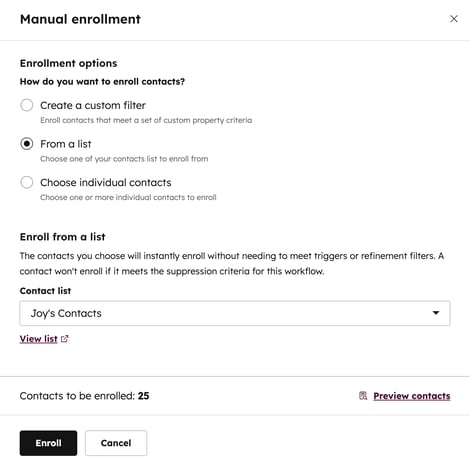
Registrer poster fra objektindekssider
Du kan registrere poster i arbeidsflyter direkte fra objektets indeksside. Dette gjelder alle objekttyper, inkludert tilpassede objekter.
- Gå til objektets indeksside.
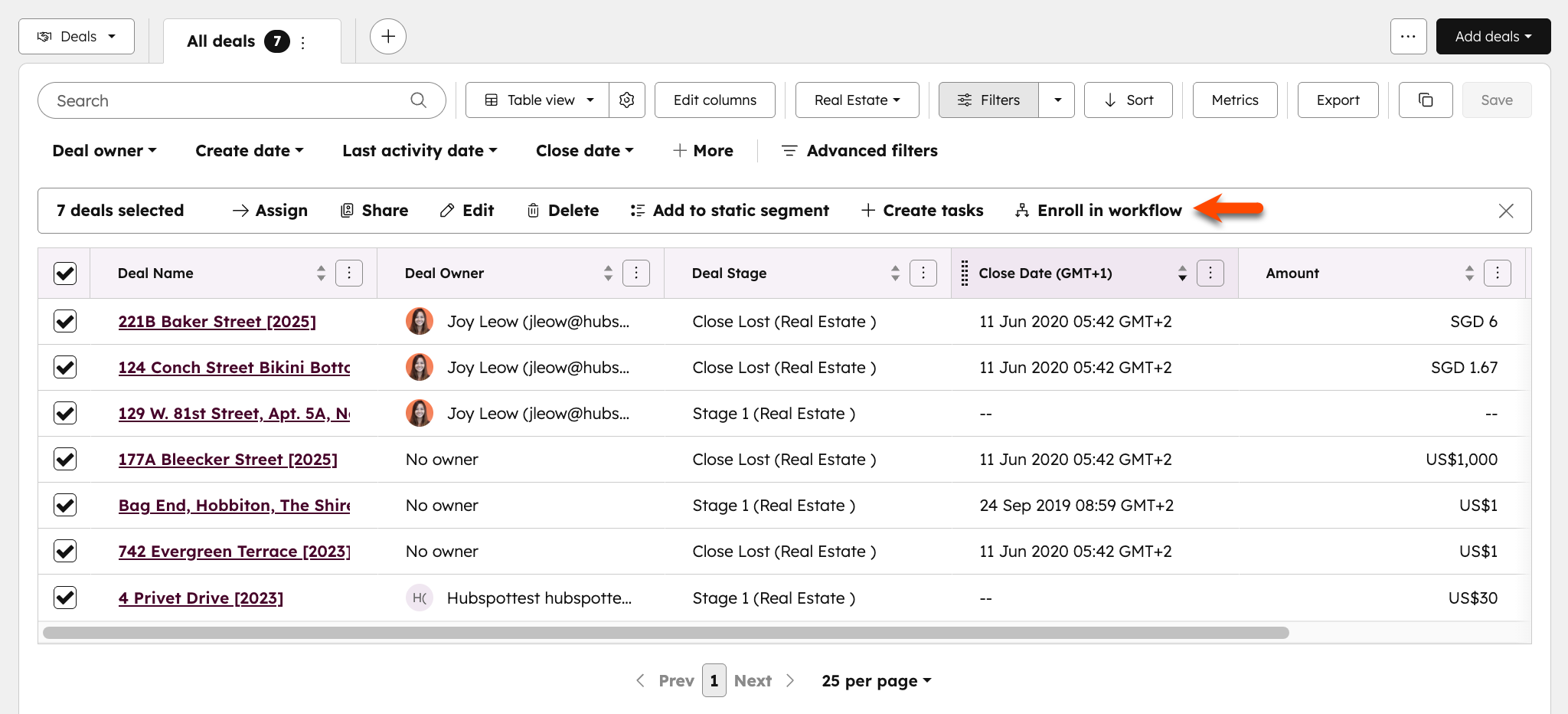
- Velg postene som skal registreres:
- For å velge bestemte poster, merk av i avmerkingsboksen ved siden av posten du vil registrere.
- For å velge alle poster på den aktuelle siden, merker du av i avmerkingsboksen i tabelloverskriften.
- For å velge alle poster i segmentet, merk av i avmerkingsboksen i tabelloverskriften, og klikk deretter på Velg alle [X objekttyper] øverst i tabellen.
- Klikk på «Registrer i arbeidsflyt» øverst i tabellen.
- I dialogboksen klikker du på rullegardinmenyen «Velg en arbeidsflyt» og velger en eksisterende arbeidsflyt. Kun publiserte arbeidsflyter vises blant alternativene.
- I feltet «Bekreft registrering » angir du [antall poster] som skal registreres i arbeidsflyten.
- Merk av i avmerkingsboksen «Ja, jeg vil registrere alle poster ».
- Klikk på «Registrer».
Registrer fra en kontaktpost
Slik registrerer du kontakter i arbeidsflyter direkte fra en kontaktoppføring:- I HubSpot-kontoen din klikker du på Mer og navigerer deretter til CRM > Kontakter. Hvis Mer ikke vises i kontoen din, navigerer du direkte til CRM > Kontakter.
- Klikk på navnet til kontakten du vil registrere.
- I høyre panel, i delen «Arbeidsflytmedlemskap », klikker du på «Administrer».
- Klikk på «Registrer i arbeidsflyt» øverst til høyre.
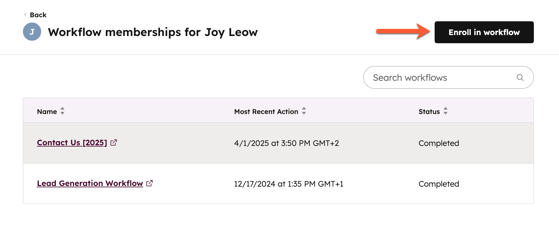
- I dialogboksen klikker du på rullegardinmenyen og velger arbeidsflyten.
- Klikk på «Registrer».
Registrer en liste over kontakter fra et segment
Abonnement påkrevd Du må ha et Marketing Hub Professional- eller Enterprise- abonnement for å registrere kontakter via et segment.
- I HubSpot-kontoen din klikker du på Mer og navigerer deretter til CRM > Segmenter. Hvis Mer ikke vises i kontoen din, navigerer du direkte til CRM > Segmenter.
- Klikk på navnet på segmentet.
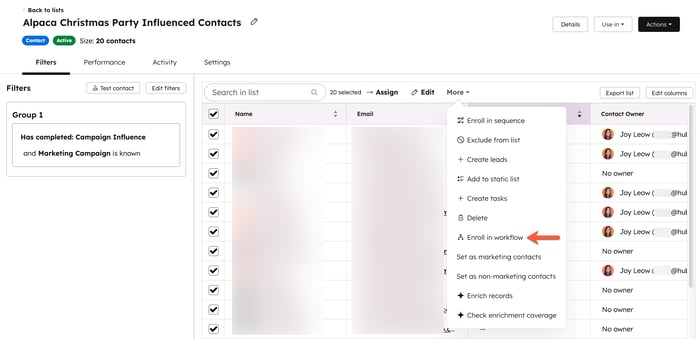
- Velg kontaktene som skal registreres:
- For å velge bestemte kontakter, merk av i boksen ved siden av kontakten du vil registrere.
- For å velge alle kontakter på den aktuelle siden i segmentet, merker du av i avmerkingsboksen i tabelloverskriften.
- For å velge alle kontakter i segmentet, merk av i avmerkingsboksen i tabelloverskriften, og klikk deretter på Velg alle [X] kontakter øverst i tabellen.
- Øverst i tabellen klikker du på rullegardinmenyen «Mer » og velger «Registrer i arbeidsflyt».
 .
.
- I dialogboksen klikker du på rullegardinmenyen «Velg en arbeidsflyt» og velger arbeidsflyten du vil registrere disse kontaktene i.
- Klikk på «Registrer».
