Sist oppdatert: 3 august 2026
Tilgjengelig med et av følgende abonnementer, unntatt der det er angitt:
-
 Markedsføring Hub
Professional, Enterprise
Markedsføring Hub
Professional, Enterprise
-
 Salg Hub
Professional, Enterprise
Salg Hub
Professional, Enterprise
-
 Service Hub
Professional, Enterprise
Service Hub
Professional, Enterprise
-
 Data Hub
Professional, Enterprise
Data Hub
Professional, Enterprise
-
 Smart CRM
Professional, Enterprise
Smart CRM
Professional, Enterprise
-
 Revenue Hub
Professional, Enterprise
Revenue Hub
Professional, Enterprise
Test arbeidsflyten din for å sikre at automatiseringen fungerer som forventet.
Tillatelser påkrevd Du må ha Super Admin- eller Workflows- rettigheter for å kunne bruke arbeidsflytverktøyet.
Lær mer om testing av arbeidsflyter
Det finnes to testfunksjoner i arbeidsflyter:
- Bruk funksjonen Testkriterier for å se hvilke registreringskriterier en bestemt kontakt, bedrift, avtale, tilbud eller saksoppføring oppfyller.
- Bruk funksjonen «Test» til å sjekke om en post vil bli registrert, og simulere hvordan en bestemt post vil gå gjennom en arbeidsflyt etter registrering. Når du bruker dette alternativet, kan du teste både automatisk og manuell registrering.
Når du tester arbeidsflyten eller registreringskriteriene, vil posten kun vurderes opp mot den gjeldende versjonen av arbeidsflyten. Hvis du tester arbeidsflyten for å feilsøke:
- anbefales det å gå gjennom arbeidsflytdetaljene og sjekke den nøyaktige versjonen som posten kan ha blitt registrert i.
- Det anbefales også å gå gjennom eventuelle tilleggsinnstillinger for arbeidsflyten. Hvis for eksempel en handling i arbeidsflyten ikke utføres som forventet, kan det være lurt å sjekke tidsinnstillingene som kan føre til at handlinger automatisk blir omplanlagt.
Test poster mot utløsere for registrering i arbeidsflyten
For å se om en post oppfyller startkriteriene for en arbeidsflyt:
- I HubSpot-kontoen din klikker du på Mer og navigerer deretter til Automatisering > Arbeidsflyter. Hvis Mer ikke vises i kontoen din, navigerer du direkte til Automatisering > Arbeidsflyter.
- Klikk på navnet på en arbeidsflyt.
- Klikk på boksen «Utløsere for registrering ».
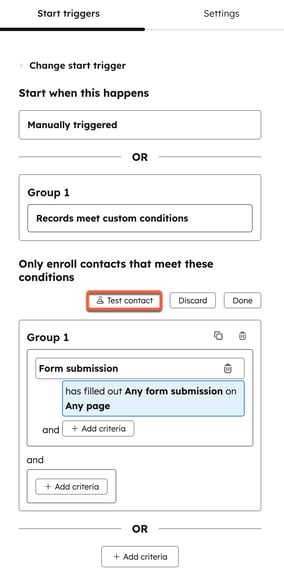
- I venstre panel klikker du på Test [objekt].
- Klikk på rullegardinmenyen «Velg en [post] å teste » og velg posten du vil teste.
Forstå testen av utløseren for påmelding i arbeidsflyten
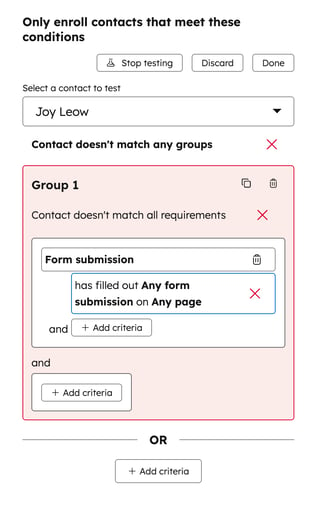
Fargen på panelet indikerer om posten oppfyller eller ikke oppfyller kriteriene for registreringsutløseren. Generelt vil dette avgjøre om en post automatisk blir registrert når arbeidsflyten er aktivert, eller når du velger innstillingen «Ja, registrer eksisterende objekter som oppfyller utløserkriteriene per nå» .
Merk: Denne testen avgjør kun om en post oppfyller de gjeldende registreringskriteriene. I visse tilfeller kan det hende at posten ikke blir registrert selv om registreringskriteriene er oppfylt. Dette kan for eksempel skje hvis den registrerte posten tidligere har fullført arbeidsflyten, men at gjenregistrering ikke er aktivert for arbeidsflyten. Les mer om feilsøking av registreringskriteriene for arbeidsflyten.
Slik forstår du utløsertesten for registrering i arbeidsflyten:
- Hvis en post oppfyller utløserkriteriene for registrering, vil panelet vises i grønt.
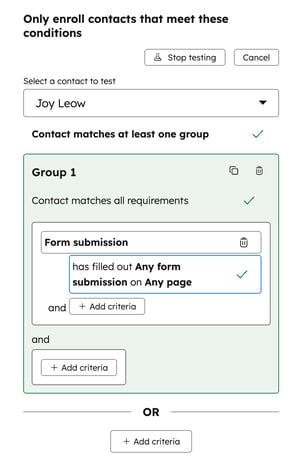
- Hvis en post oppfyller minst ett av kriteriene for registreringsutløseren, vil kanskje ikke hele panelet vises i grønt, men det vil være en grønn hake ved siden avoverskriften «Kontakten samsvarer med minst én gruppe ».
- Dette betyr at posten oppfyller kriteriene for registrering. Hvis en arbeidsflyt for eksempel har to registreringsgrupper, vil posten oppfylle kriteriene for registrering så lenge den oppfyller minst én av disse gruppene.
- Det vil også være en hake eller et kryss ved siden av hvert kriterium for å indikere om posten oppfyller det spesifikke kriteriet eller ikke.
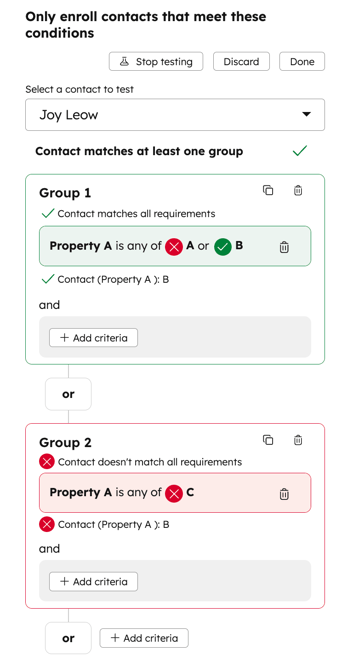
- Hvis en post ikke oppfyller noen av utløserkriteriene for registrering, vil panelet vises i rødt.
Test oppføringene mot arbeidsflyten din og forhåndsvis arbeidsflyt-handlinger
Før du aktiverer arbeidsflyten, bør du teste den for å få en forhåndsvisning av automatiseringen og kontrollere at den fungerer som forventet.
Når du tester en arbeidsflyt, kan du se om en post vil bli inkludert i arbeidsflyten og forhåndsvise hvordan en bestemt post vil gå gjennom arbeidsflyten. Du kan for eksempel teste arbeidsflyten for å sjekke hvilken gren en post vil gå videre til.
Slik tester du poster i en arbeidsflyt:
- I HubSpot-kontoen din klikker du på Mer og navigerer deretter til Automatisering > Arbeidsflyter. Hvis Mer ikke vises i kontoen din, navigerer du direkte til Automatisering > Arbeidsflyter.
- Klikk på navnet på en arbeidsflyt.
- Klikk på Test øverst til høyre.
- I panelet til høyre kan du skrive inn navnet på kontakten du ønsker å teste. Du kan også klikke på rullegardinmenyen for å sortere postene alfabetisk etter navn, dato for siste oppdatering eller opprettelsesdato.
- Når du har funnet posten du vil teste, holder du musepekeren over posten og klikker på Velg.
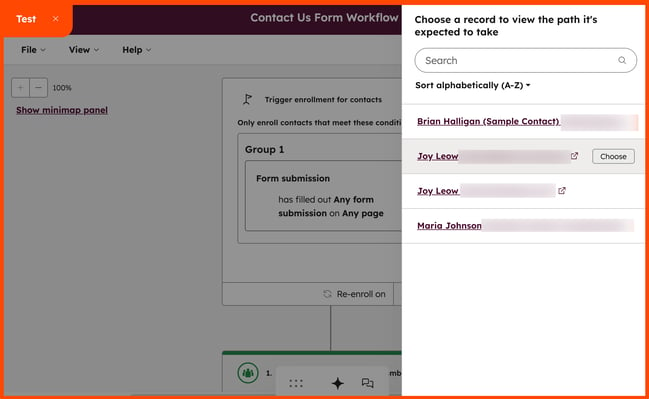
- Øverst kan du velge mellom følgende alternativer:
- Automatisk: Få en forhåndsvisning av hva som skjer når en post automatisk blir registrert i arbeidsflyten basert på registreringsutløserne. Les mer om registreringsutløsere.
- Manuell: Få en forhåndsvisning av hva som skjer når en bruker manuelt registrerer en post i arbeidsflyten. Les mer om manuell registrering av kontakter i arbeidsflyter.
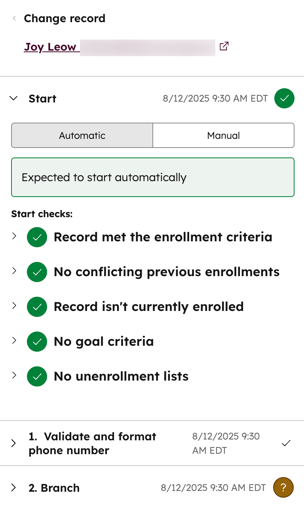
- Hvis posten oppfyller registreringskriteriene, vises et simulert resultat og tidsstempel for hver handling. Postens bane vil bli uthevet i grønt i forhåndsvisningen av arbeidsflyten. Ingen faktiske handlinger vil bli utført.
- For å se flere detaljer om hver handling, klikk på [handlingsnavn] for å utvide handlingen.
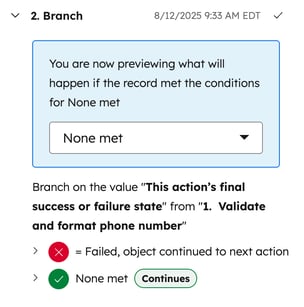
- Når du gjennomgår forgreningshandlinger , vil forgreningsresultatet bli forutsagt basert på postens nåværende tilstand.
- Forgreningsbetingelsene vurderes i rekkefølge, og posten vil følge den første forgreningsbetingelsen den oppfyller. For å teste en bestemt forgrening, klikk på forgreningen og velg deretter Test kontakt.
- For å forhåndsvise testen basert på andre forgreninger, klikk på rullegardinmenyen og velg en annen forgrening.
- I visse tilfeller blir ikke forgreningsresultatet valgt automatisk, og du må kanskje velge en forgrening manuelt for å få en forhåndsvisning. For eksempel hvis forgreningen bestemmes av utdataene fra en tidligere handling.
- Når du går gjennom «Send e-post»-handlinger , klikker du på «Send forhåndsvisning» for å motta en kopi av e-posten.
- Dette vil sende alle e-poster fra forhåndsvisningsstien, ikke bare den valgte «Send e-post »-handlingen.
- HubSpot sender test-e-posten til din e-postadresse, ikke til e-postadressen til den testede kontakten.
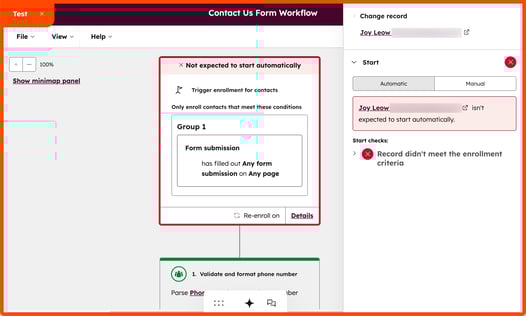
- Hvis posten ikke oppfyller registreringskriteriene, vises en feilmelding. For å se flere detaljer, klikk for å utvide delen «Posten oppfylte ikke registreringskriteriene ».
- For å teste en annen post, klikk på «Endre post» øverst.
- For å avslutte arbeidsflyttesten klikker du på X-ikonet øverst til venstre.