
Sist oppdatert: 13 januar 2026
Tilgjengelig med et av følgende abonnementer, unntatt der det er angitt:
-
 Markedsføring Hub
Professional, Enterprise
Markedsføring Hub
Professional, Enterprise
-
 Salg Hub
Professional, Enterprise
Salg Hub
Professional, Enterprise
-
 Service Hub
Professional, Enterprise
Service Hub
Professional, Enterprise
-
 Data Hub
Professional, Enterprise
Data Hub
Professional, Enterprise
-
 Smart CRM
Professional, Enterprise
Smart CRM
Professional, Enterprise
-
 Commerce Hub
Professional, Enterprise
Commerce Hub
Professional, Enterprise
Når du bruker kontaktbaserte arbeidsflythandlinger i andre arbeidsflyttetyper, må du legge til kontaktene dine som datakilde når du konfigurerer handlingen. For øyeblikket gjelder dette bare for følgende arbeidsflythandlinger:
- Angi som markedsføringskontakt
- Send SMS-meldinger
- Administrer kommunikasjonsabonnementer
I en avtalebasert arbeidsflyt kan du for eksempel legge til handlingen Angi som markedsføringskontakt for å angi kontakter som er knyttet til assosiasjonsetiketten for beslutningstaker som markedsføring. Finn ut mer om hvordan du velger arbeidsflythandlinger.
- Gå til Automatisering > Arbeidsflyter i HubSpot-kontoen din.
- Klikk på navnet på arbeidsflyten, eller opprett en ny arbeidsflyt.
- Klikk på plussikonet + i arbeidsflytredigeringsprogrammet.
- Velg handling i panelet til venstre.
- Klikk på rullegardinmenyen Kontakt , og velg Kontakter: Alle tilknyttede eller Kontakter: Sist oppdaterte.
Vær oppmerksom på følgende:
- Når du har opprettet og lagt til en datakilde, er det ikke mulig å redigere datakilden. I stedet kan du opprette en ny datakilde.
- Når du setter opp en kontaktbasert handling i andre arbeidsflyt-typer, kan du bare oppdatere én kontakt om gangen.
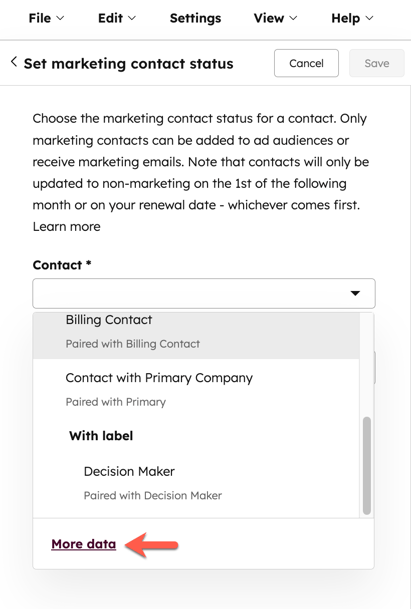
- Hvis du vil bruke en annen tilknyttet kontakt med handlingen, kan du alternativt klikke på Flere data og velge eller konfigurere en annen kontaktdatakilde. Slik konfigurerer du en annen datakilde:
- Klikk på + Legg til post nederst i høyre panel.
- Klikk på Kontakt i delen Velg en posttype.
- I delen Filtrer kontakter etter egenskapskriterier klikker du på den første rullegardinmenyen og velger en kontaktegenskap.
- Slik filtrerer du kontakter etter matchende egenskapsverdier med den registrerte avtalen:
- Klikk på den andre nedtrekksmenyen, og velg Har samme verdi som.
- Klikk på den tredje nedtrekksmenyen, og velg deretter en avtaleegenskap å matche med.
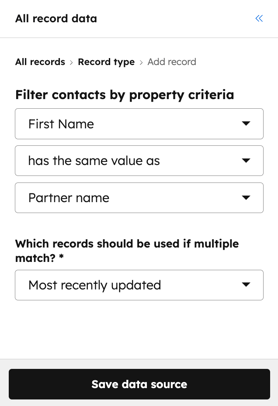
-
- Slik filtrerer du kontakter etter eksakte egenskapsverdier:
- Klikk på den andre rullegardinmenyen, og velg Er lik.
- Skriv inn en egenskapsverdi i det tredje feltet.
- Slik filtrerer du kontakter etter eksakte egenskapsverdier:
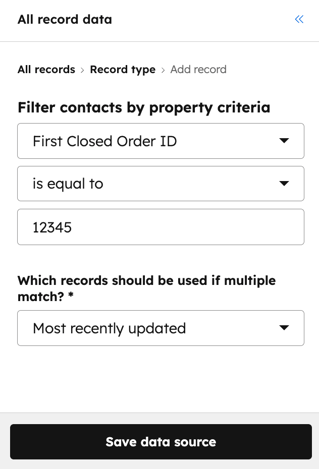
-
- Når du konfigurerer en kontaktbasert handling i andre arbeidsflyt-typer, kan du bare oppdatere én kontakt om gangen. Klikk på rullegardinmenyen Hvilke poster skal brukes hvis flere samsvarer, og velg Sist oppdatert, Sist opprettet og Først opprettet.
- Fortsett å konfigurere arbeidsflythandlingen.
- Klikk på Lagre øverst.
