
Data ostatniej aktualizacji: 1 kwietnia 2026
Dostępne z każdą z następujących podpisów, z wyjątkiem miejsc, w których zaznaczono:

Aby zapewnić członkom zespołu dostęp do HubSpot, dodaj ich jako użytkowników na koncie. Podczas tworzenia użytkowników podaj ich adresy e-mail, przypisz im licencje i ustaw uprawnienia, aby określić, do jakich narzędzi i danych będą mieli dostęp. Użytkowników można tworzyć, dodając ich ręcznie, importując z integracji lub z pliku .csv.
Jeśli nie chcesz już, aby dana osoba miała dostęp, dowiedz się, jak usunąć użytkowników z konta.
Wymagane uprawnienia Do tworzenia nowych użytkowników i dostosowywania ich uprawnień wymagane sąuprawnienia Superadministratora lubDodawania i edytowania użytkowników.
Zanim zaczniesz
Aby dodać użytkowników HubSpot i przypisać im stanowiska, musisz wykonać następujące czynności:
- Skonfiguruj swoje konto HubSpot.
- Zakup licencji, jeśli potrzebujesz dodatkowych miejsc.
Utwórz użytkowników
Użytkowników w HubSpot można tworzyć na wiele sposobów, w zależności od liczby dodawanych użytkowników i miejsca przechowywania ich informacji. Możesz ręcznie dodawać poszczególnych użytkowników, importować użytkowników z integracji lub przesłać plik .csv, aby utworzyć użytkowników zbiorczo.
Ręcznie
- Na koncie HubSpot kliknij ikonę ustawień w górnym pasku nawigacyjnym.
- W menu po lewej stronie przejdź do sekcjiUżytkownicy i zespoły.
- W prawym górnym rogu kliknij Dodaj użytkowników > Utwórz nowego.
- W prawym panelu wprowadź adres e-mail, wybierz licencję i wypełnij pozostałe pola. Jeśli dodajesz wielu użytkowników jednocześnie, wprowadź adres e-mail, a następnie naciśnij klawisz Return na klawiaturze przed wprowadzeniem kolejnego adresu e-mail.
- Kliknij Dodaj użytkownika/Dodaj użytkowników.
- Kliknij Gotowe.
- Najedź kursorem na nowego użytkownika i kliknij Edytuj uprawnienia. Kontynuuj konfigurację poziomów dostępu użytkowników.
Integracja
Jeśli NetSuite, Microsoft Dynamics 365, Pipedrive, Zoho lub Salesforce są zintegrowane z Twoim kontem HubSpot, zaimportuj użytkowników z tych integracji.
- Na koncie HubSpot kliknij ikonę ustawień w górnym pasku nawigacyjnym.
- W menu po lewej stronie przejdź do sekcjiUżytkownicy i zespoły.
- Kliknij Utwórz użytkownika.
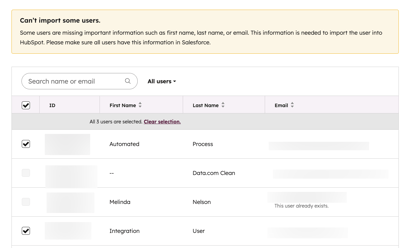
- Kliknij menu rozwijane Importuj plik CSV, a następnie wybierz integrację.
- Domyślnie do importu zostaną wybrani wszyscy użytkownicy posiadający wymagane informacje. Odznacz pola wyboru obok użytkowników, którzy nie powinni zostać zaimportowani.
- Kontynuuj konfigurację poziomów dostępu użytkowników.
Import (starsza wersja)
Możesz zaimportować do 100 użytkowników z jednego arkusza kalkulacyjnego. Stwórz arkusz z kolumną„E-mail” zawierającą adresy e-mail użytkowników, a potem wyeksportuj go jako plik .csv.
Uwaga: konta utworzone 5 marca 2024 r. lub później, które korzystają zmodelu cenowego opartego na licencji, mogą korzystać znowego procesu importowania użytkowników z pliku CSV. Jeśli Twoje konto zostało utworzone przed 5 marca 2024 r. i nie zostało przeniesione do modelu cenowego opartego na licencji, kontynuuj korzystanie ze starszego procesu importowania.
- Na koncie HubSpot kliknij ikonę ustawień w górnym pasku nawigacyjnym.
- W menu po lewej stronie przejdź do sekcjiUżytkownicy i zespoły.
- Kliknij Utwórz użytkownika.
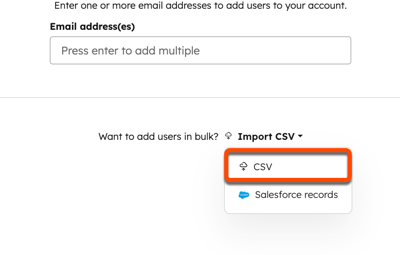
- Kliknij menu rozwijane Importuj CSV , a następnie wybierz opcję CSV.
- Przeciągnij i upuść plik .csv lub kliknij Wybierz plik, aby przeglądać pliki na komputerze.
- Kontynuuj konfigurację poziomów dostępu użytkowników.
Import
Uwaga: konta utworzone 5 marca 2024 r. lub później, które korzystają zmodelu cenowego opartego na stanowiskach, mogą skorzystać z poniższej procedury, aby zaimportować użytkowników z pliku CSV. Jeśli Twoje konto zostało utworzone przed 5 marca 2024 r. i nie zostało przeniesione do modelu cenowego opartego na stanowiskach, zapoznaj się ze starszą procedurą importu.
Możesz zaimportować do 100 użytkowników z jednego arkusza kalkulacyjnego. Utwórz arkusz kalkulacyjny z kolumną„E-mail” zawierającą adresy e-mail użytkowników, a następnie wyeksportuj go jako plik .csv. W zależności od Twojej subskrypcji możesz również dołączyć następujące kolumny.
- Stanowiska
- Stanowiska
- Kierownicy (kontaProfessional i Enterprise )
- Zespoły (kontaProfessional i Enterprise )
- Niestandardowe właściwości użytkowników(kontaEnterprise )
- Zestawy uprawnień (kontaEnterprise )
Aby utworzyć relację między dwoma użytkownikami, skonfiguruj powiązania tych samych obiektów w arkuszu kalkulacyjnym. Wyeksportuj arkusz kalkulacyjny jako plik .csv.
Aby zaimportować użytkowników:
- Na koncie HubSpot kliknij ikonę ustawień w górnym pasku nawigacyjnym.
- W menu po lewej stronie przejdź do sekcjiUżytkownicy i zespoły.
- Kliknij Dodaj użytkowników > Importuj.
- Kliknij Wybierz plik, a następnie wybierz plik csv. Możesz też wkleić dane bezpośrednio z arkusza kalkulacyjnego, wkleić całą zawartość, a następnie kliknąć Prześlij.
- Aby utworzyć powiązania między użytkownikami, zaznacz pole wyboru Powiązania tego samego obiektu .
- Aby wybrać język nagłówków kolumn w pliku, wybierz menu rozwijane języka.
- W prawym dolnym rogu kliknij Dalej.
- Sprawdź, w jaki sposób nagłówki kolumn zostaną przypisane do właściwości HubSpot.
- Aby zapobiec importowaniu kolumny, wybierz menu rozwijane „Importuj jako ” i wybierz opcję „Nie importuj kolumny”.
- Aby zmienić właściwość HubSpot, do której przypisana jest kolumna, kliknij menu rozwijane Właściwość HubSpot i wybierz żądaną właściwość.
- Aby rozwiązać problemy z importem, kliknij # błędów. W prawym panelu kliknij menu rozwijane Wartość zastępcza i wprowadź żądane wartości. W prawym górnym rogu prawego panelu kliknij X, aby go zamknąć.
- KliknijDalej. Kontynuuj konfigurację poziomów dostępu użytkowników.
Skonfiguruj poziomy dostępu użytkowników
Przypisz stanowiska i uprawnienia użytkownikom, aby nadać lub ograniczyć dostęp do konta HubSpot. Podczas dodawania wielu użytkowników uprawnienia zostaną ustawione dla wszystkich wybranych użytkowników.
Uwaga: 5 marca 2024 r. firma HubSpot wprowadziła model cenowy oparty na licencjach dla wszystkich nowych kont i poziomów subskrypcji. Na kontach utworzonych przed 5 marca 2024 r. sekcja Przypisz licencję nie będzie widoczna podczas procesu konfiguracji użytkownika. Rozpocznij proces konfiguracji użytkownika od sekcji Wybierz sposób ustawienia dostępu.
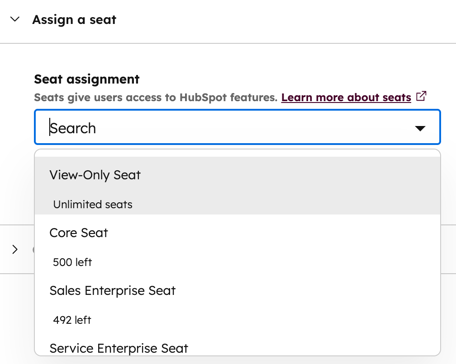
- Kliknij „Przypisz stanowisko”, aby rozwinąć sekcję. Kliknij menurozwijane „Przypisanie stanowiska”, aby wybrać odpowiedni typ stanowiska dla użytkownika. Dowiedz się więcej o typach stanowisk.
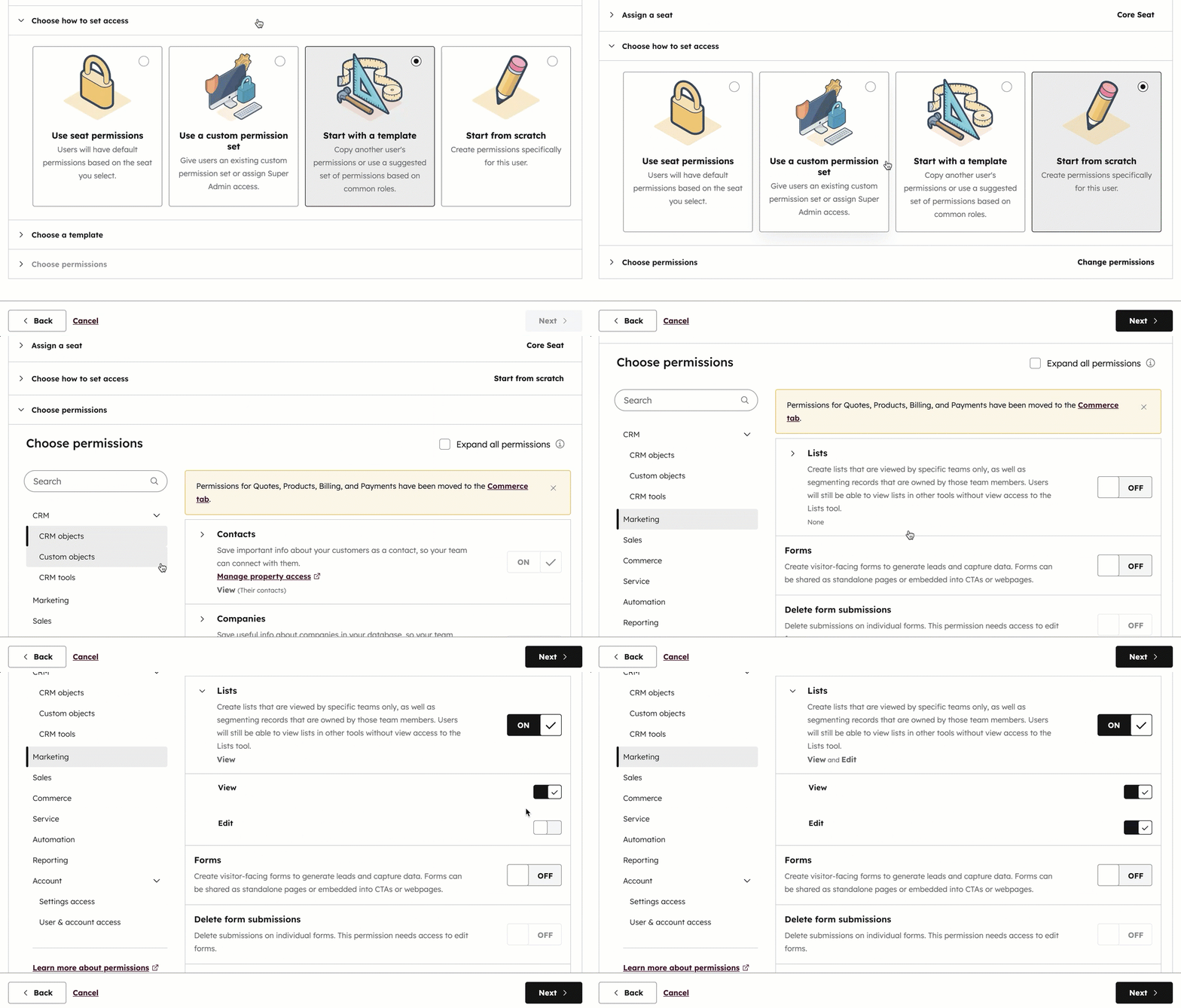
- Kliknij opcję Wybierz sposób ustawienia dostępu, aby rozwinąć sekcję. Wybierz jedną z następujących opcji konfiguracji uprawnień:
Uwaga: na kontach utworzonych przed 5 marca 2024 r. nie będą widoczne opcje„Użyj uprawnień stanowiska ” ani „Ustaw jako superadministratora ”.
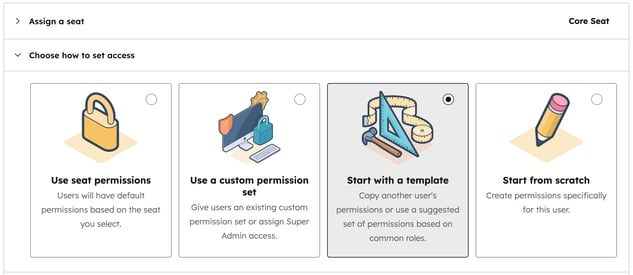
- Użyj uprawnień stanowiska: użytkownicy będą mieli domyślne uprawnienia oparte na wybranym stanowisku.
-
- Ustaw jako superadministratora: użytkownicy mogą zarządzać wszystkimi użytkownikami, narzędziami i ustawieniami.
- Zacznij od szablonu: użytkownikom można przypisać szablon w oparciu o pełnioną przez nich funkcję. Kliknijopcję Wybierz szablon, aby rozwinąć sekcję. Kliknij menu rozwijaneWybierz szablon oparty na użytkowniku lub roli, aby wybrać szablon.
- Zacznij od zera: użytkownicymogą zacząć od zera, aby w pełni dostosować poziomy dostępu użytkowników.
- KliknijWybierz uprawnienia, aby rozwinąć sekcję. Włączaj i wyłączaj uprawnienia w razie potrzeby. Dowiedz się więcej o tym, do czego dają dostęp poszczególne uprawnienia, w przewodniku po uprawnieniach użytkowników HubSpot.
Uwaga: aby przypisać stanowiska sprzedaży lub obsługi dla kont utworzonych przed 5 marca 2024 r., kliknij kartęSprzedaż lubObsługa, a następnie włącz przełączniki Dostęp do sprzedaży lub Dostęp do obsługi.
- KliknijDalej.
Sprawdź uprawnienia użytkownika
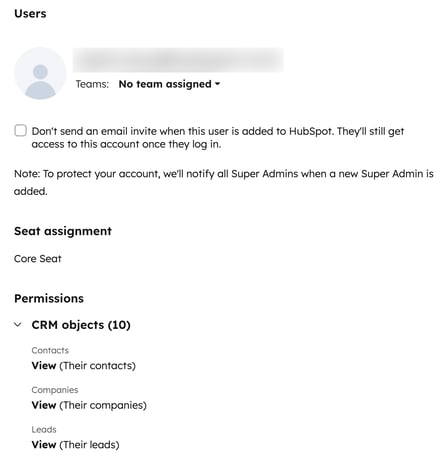
Sprawdź uprawnienia użytkownika i przypisanie stanowisk, aby zakończyć proces konfiguracji użytkownika.- Jeśli użytkownik ma już ustawione hasło do HubSpot dla innego konta, możesz pominąć wysyłanie wiadomości powitalnej, zaznaczającpole wyboru Nie wysyłaj zaproszenia e-mailowego po dodaniu tego użytkownika do HubSpot.
- Sprawdź sekcje „Przypisanie stanowiska ” i „Uprawnienia”, aby upewnić się, że uprawnienia są prawidłowe. Kliknij „Wstecz”, aby powrócić do poprzednich sekcji, jeśli konieczne są dalsze modyfikacje.
- KliknijUtwórz użytkownika.
Dostosuj użytkowników
Po skonfigurowaniu użytkownika pojawi się stronaDostosuj użytkowników, która pomoże Ci kontynuować dostosowywanie użytkownika:
- Wyślij link zaproszenia: aby skopiować unikalny link zaproszenia dla użytkownika, kliknij Wyślij link zaproszenia, aby rozwinąć sekcję, a następnie kliknijKopiuj link zaproszenia. Link ten możesz udostępnić w dowolnym kanale komunikacyjnym.
- Dodaj użytkowników do zespołów: aby dodać użytkowników do zespołu, kliknijDodaj użytkowników do zespołu, abyrozwinąć sekcję, a następnie kliknij menu rozwijane, aby dodać użytkowników do zespołów głównych i dodatkowych.
- Przypisz użytkowników do ustawień wstępnych (tylkowersje Professional i Enterprise ): aby skonfigurować użytkowników z ustawieniami wstępnymi, kliknij„Skonfiguruj użytkowników z ustawieniami wstępnymi”, aby rozwinąć sekcję, a następnie kliknij menu rozwijane„Ustawienia wstępne”.
- Zapisywanie zestawów uprawnień (tylkowersja Enterprise ): jeśli wprowadziłeś zmiany w istniejącym zestawie uprawnień lub zacząłeś od zera, możeszzapisać te uprawnienia, aby przypisać tym samym uprawnieniom dostęp nowym i istniejącym użytkownikom. Kliknijopcję Zapisz te uprawnienia w zestawie uprawnień wielokrotnego użytku, aby rozwinąć sekcję, a następnie kliknijopcję Zapisz jako niestandardowy zestaw uprawnień.
Nowy użytkownik otrzyma wiadomość e-mail z powitaniem, w której będzie mógł ustawić hasło i zalogować się. Jeśli nowy użytkownik nie otrzyma wiadomości e-mail z powitaniem w ciągu pięciu minut, zapoznaj się zponiższymi instrukcjami dotyczącymi rozwiązywania problemów.
Gdy użytkownik zostanie dodany do konta i ustawi hasło, będzie mógł otrzymywać powiadomienia. Użytkownik możezarządzać swoimi powiadomieniamipo zalogowaniu się. Po zalogowaniu się użytkownik może również skonfigurować swój profil.
Rozwiązywanie problemów z odrzuconym zaproszeniem e-mailowym
Jeśli zaprosisz członka zespołu do HubSpot, ale nie znajdzie on wiadomości e-mail z zaproszeniem w swojej skrzynce odbiorczej, może to oznaczać problem z podanym adresem e-mail lub konieczność skontaktowania się z zespołem IT w celu potwierdzenia, że wiadomości e-mail od HubSpot nie są blokowane.
Wykonaj poniższe kroki rozwiązywania problemów
,
jeśli zaproszony użytkownik nie otrzymał wiadomości e-mail z zaproszeniem:
- Poproś użytkownika o sprawdzenie folderu ze spamem lub wiadomościami niechcianymi.
- Sprawdź, czy poprawnie wpisałeś adres e-mail. Jeśli adres został wpisany poprawnie, upewnij się, że został utworzony i jest aktywny.
- Skontaktuj się z zespołem IT, aby ustalić, czy nie jest aktywna zapora sieciowa, która może uniemożliwiać dostarczanie wiadomości e-mail od HubSpot. Dowiedz się więcej o tym, jakskonfigurować listę dozwolonych adresów e-mail i adresów IP HubSpot.
- Aby ponownie wysłać wiadomość e-mail, kliknij menu Działania, a następnie wybierz opcję Ponownie wyślij zaproszenie.
- Jeśli pierwsza próba dostarczenia wiadomości e-mail z zaproszeniem nie powiedzie się, HubSpot zablokuje odpowiedni adres e-mail i będziesz musiałskontaktować się z pomocą techniczną HubSpot, aby uzyskać pomoc w ręcznym odblokowaniu adresu.
Jeśli wiadomość e-mail z zaproszeniem została dostarczona, ale użytkownik nadal nie może jej znaleźć w swojej skrzynce odbiorczej po wykonaniu powyższych czynności, nadaj mu dostęp do konta, wysyłającwiadomość e-mail z linkiem do resetowania hasła. Nowy użytkownik może to również zrobić bezpośrednio z ekranu logowania.
