
Data ostatniej aktualizacji: 10 kwietnia 2026
Dostępne z każdą z następujących podpisów, z wyjątkiem miejsc, w których zaznaczono:
- Konto partnera
-
 Marketing Hub
Starter, Professional, Enterprise
Marketing Hub
Starter, Professional, Enterprise
-
 Sales Hub
Starter, Professional, Enterprise
Sales Hub
Starter, Professional, Enterprise
-
 Service Hub
Starter, Professional, Enterprise
Service Hub
Starter, Professional, Enterprise
-
 Data Hub
Starter, Professional, Enterprise
Data Hub
Starter, Professional, Enterprise
-
 Content Hub
Starter, Professional, Enterprise
Content Hub
Starter, Professional, Enterprise
-
 Smart CRM
Professional, Enterprise
Smart CRM
Professional, Enterprise
-
 Commerce Hub
Professional, Enterprise
Commerce Hub
Professional, Enterprise
W HubSpot liczba stanowisk określa, do jakich narzędzi użytkownik ma dostęp w zależności od posiadanego abonamentu, natomiast uprawnienia określają konkretne działania, które może on wykonywać — takie jak przeglądanie, edycja lub usuwanie danych. Każdy użytkownik na planie Starter, Professionallub Enterprise przypisany jest typ stanowiska, od stanowiska tylko do przeglądania po specjalistyczne stanowiska sprzedaży, obsługi lub handlu. Wybór odpowiedniego stanowiska gwarantuje, że Twój zespół będzie miał narzędzia niezbędne do wykonywania swoich zadań, a Tobie pomoże efektywnie zarządzać kosztami subskrypcji.
TDostępne są różne typy stanowisk w zależności od posiadanej subskrypcji, które zapewniają użytkownikom określony poziom dostępu do narzędzi i funkcji na koncie. Każdy użytkownik w planie Starter, Professionallub Enterprise przypisane jest stanowisko, a jego typ określa, co użytkownicy mogą przeglądać, do czego mają dostęp i jakie czynności mogą wykonywać w ramach usług objętych subskrypcją.
Od stanowisk typu „Tylko do przeglądania”, które pozwalają użytkownikom przeglądać dane bez wprowadzania zmian, po stanowiska typu „Core” oraz „Sprzedaż”, „Usługi” lub „Handel”, które umożliwiają dostęp do określonych funkcji. Przypisanie odpowiedniego stanowiska gwarantuje, że członkowie zespołu mają odpowiedni poziom dostępu dostosowany do pełnionej roli. Dodawanie stanowisk do konta i usuwanie nieużywanych stanowisk może wpłynąć na rozliczenia subskrypcji.
Model cenowy oparty na stanowiskach ma zastosowanie wyłącznie do nowych kont i subskrypcji utworzonych po 5 marca 2024 r. Konta utworzone przed 5 marca 2024 r., które nie zostały przeniesione do nowego modelu cenowego, będą miały dostęp wyłącznie do zakupionych płatnych stanowisk typu „Sprzedaż”lub „Serwis” w ramach starszej wersji Sales Hub i Service Hub Starter, Professional i Enterprise.
Wymagane uprawnienia Do dodawania, usuwania, przypisywania, zmiany miejsc lub przenoszenia miejsca podstawowego wymagane są uprawnienia superadministratora lub uprawnienia do modyfikowania rozliczeń.
Zanim zaczniesz
Zanim zaczniesz korzystać z tej funkcji, zapoznaj się z poniższymi informacjami:
- Aby usunąć licencje, należy je najpierw od przypisać.
- Liczba stanowisk nie może zostać zmniejszona poniżej minimalnego zobowiązania wynikającego z subskrypcji. Na przykład, jeśli subskrypcja obejmuje pięć stanowisk, nie można zmniejszyć ich liczby do czterech.
- Usunięcie licencji nie zmienia aktualnej faktury. Dowiedz się więcej o tym, jak zmiany licencji wpływają na rozliczenia.
Typy licencji
W zależności od wykupionych usług subskrypcyjnych dostępne są różne typy stanowisk, a każdy z nich zapewnia użytkownikom inny poziom dostępu.
Każdy użytkownik w ramach subskrypcji Starter, Professional lub Enterprise będzie miał stanowisko. Poniżej znajdują się opisy poszczególnych typów stanowisk:
- Licencja tylko do przeglądania: umożliwia użytkownikom przeglądanie usług objętych subskrypcją. Użytkownicy z licencją tylko do przeglądania nie mogą wprowadzać żadnych zmian na koncie. Niektóre narzędzia są niedostępne dla użytkowników z licencją tylko do przeglądania (np. posty w mediach społecznościowych, formularze).
- Stanowisko podstawowe: zapewnia dostęp do podstawowych funkcji i narzędzi w ramach zakupionych usług subskrypcyjnych.
- Dla Sales HubStarter i Service HubStarter, użytkownicy z przypisanym miejscem podstawowym będą mieli dostęp do Sales Hub oraz Service Hub . Sales Hub oraz Service Hub miejsca będą dostępne wyłącznie w ramach subskrypcji Professional lub Enterprise.
- W przypadku w przypadkuProfessional i Enterprise użytkownicy z przypisanym miejscem w pakiecie podstawowym będą mieli dostęp do przeglądania ofert, ale nie będą mogli ich tworzyć ani edytować.
- Więcej informacji znajdziesz w katalogu produktów i usług HubSpot.
- Licencja Sales Seat (Sales Hub Professional lub Enterprise): zapewnia dostęp do wszystkich funkcji zawartych w Sales HubProfessional lub Enterprise.
- Licencja serwisowa (Service Hub Professional lub Enterprise): zapewnia dostęp do wszystkich funkcji zawartych w Service HubProfessional lub Enterprise.
- Commerce Seat (Commerce HubProfessional lub Enterprise): zapewnia dostęp do wszystkich funkcji zawartych w Commerce HubProfessional lub Enterprise.
- Licencja partnerska: bezpłatna licencja, która zapewnia uprawnionym partnerom HubSpot Solutions oraz pracownikom dostawców dostęp do wszystkich funkcji na koncie klienta.
- Licencja dla programisty: bezpłatna licencja zapewniająca dostęp wyłącznie do platformy dla programistów.
Uwaga: stanowiska deweloperskie nie mogą być łączone z innymi stanowiskami ani uprawnieniami superadministratora. Jeśli chcesz przyznać użytkownikowi posiadającemu stanowisko dostęp do platformy deweloperskiej, superadministrator może nadać mu uprawnienia dostępu do narzędzi deweloperskich.
Aby w pełni zrozumieć zakres uprawnień każdego stanowiska, zapoznaj się z katalogiem produktów i usług HubSpot.
Rozliczenie licencji
Twoja subskrypcja obejmuje określoną liczbę stanowisk, a dodatkowe stanowiska możesz kupić w dowolnym momencie po aktualnej stawce obowiązującej dla Twojego poziomu subskrypcji. Po zakupie stanowisk ich łączna liczba nie może zostać zmniejszona do następnej odnowienia. Usunięcie nieprzypisanych stanowisk powoduje zaplanowanie zmiany na następny okres rozliczeniowy, a bieżąca faktura nie zostanie skorygowana.
Jeśli przechodzisz z bezpłatnych narzędzi HubSpot na plan Starter , bezpłatne stanowiska zostaną usunięte po aktualizacji. Podczas procesu realizacji transakcji należy wybrać całkowitą liczbę stanowisk potrzebnych zespołowi. Dowiedz się, jak przejść na wyższy plan subskrypcji HubSpot.
Aby dowiedzieć się, jakiego rodzaju licencji potrzebują Twoi użytkownicy, zapoznaj się z informacjami o typach licencji. Jeśli potrzebujesz wskazówek dotyczących tego, jakich i ilu licencji potrzebują Twoi użytkownicy, skontaktuj się z zespołem ds. sukcesu klienta lub menedżerem.
Dodaj licencje
Aby kupić dodatkowe stanowiska:
- Na koncie HubSpot kliknij ikonę ustawień w górnym pasku nawigacyjnym.
- W menu po lewej stronie przejdź do sekcji Użytkownicy i zespoły.
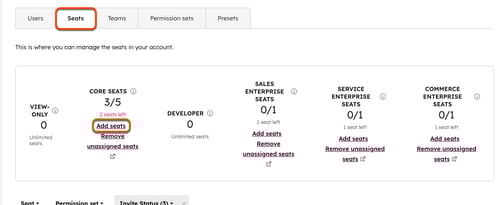
- U góry kliknij kartę Miejsca. Sprawdź przypisania miejsc, statusy zaproszeń i daty ostatniej aktywności użytkowników na Twoim koncie.
- Aby dodać dodatkowe licencje, w środkowej części ekranu, poniżej typu licencji, dla której chcesz dodać licencje, kliknij Dodaj licencje.
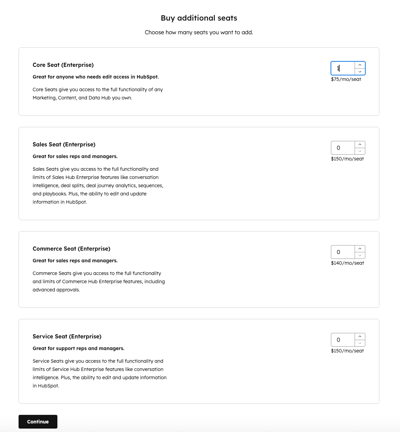
- Na stronie zakupu licencji kliknij strzałki w górę, aby zwiększyć liczbę licencji, a następnie kliknij Kontynuuj.
- Sprawdź dodane licencje przy kasie i kliknij Zapisz i kontynuuj.
- Kliknij „Zakończ zakup ”, aby potwierdzić.
Usuń nieprzypisane licencje
Usuń nieużywane licencje ze swojej subskrypcji po ich odprzypisaniu. Usunięcie licencji zostanie zaplanowane na następny okres rozliczeniowy. Dowiedz się więcej o tym, jak zmiany licencji wpływają na rozliczenia. Aby uzyskać więcej informacji, skontaktuj się z zespołem sprzedaży HubSpot lub zespołem ds. zarządzania umowami.
Uwaga: w przypadku usuwania użytkowników z przypisanym stanowiskiem należy najpierw usunąć wszelkie Sales Hub lub Service Hub do narzędzi sprzedaży lub obsługi klienta w uprawnieniach użytkownika.
Aby usunąć nieprzypisane stanowiska:
- Na koncie HubSpot kliknij ikonę ustawień w górnym pasku nawigacyjnym.
- W menu po lewej stronie przejdź do sekcji Użytkownicy i zespoły.
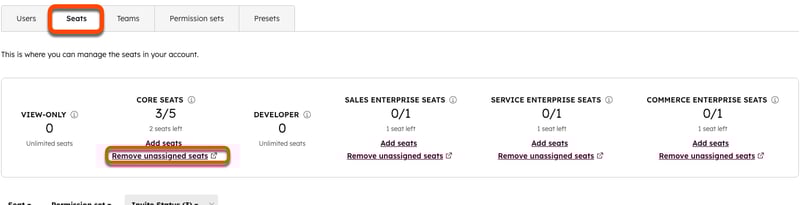
- U góry kliknij kartę „Miejsca ”. Sprawdź przypisania miejsc, statusy zaproszeń i daty ostatniej aktywności użytkowników na Twoim koncie.
- Aby przejrzeć konkretnych użytkowników, użyj paska wyszukiwania i filtrów u góry tabeli.
- W środkowej części, poniżej typu licencji, dla której chcesz usunąć licencje, kliknij Usuń nieprzypisane licencje.
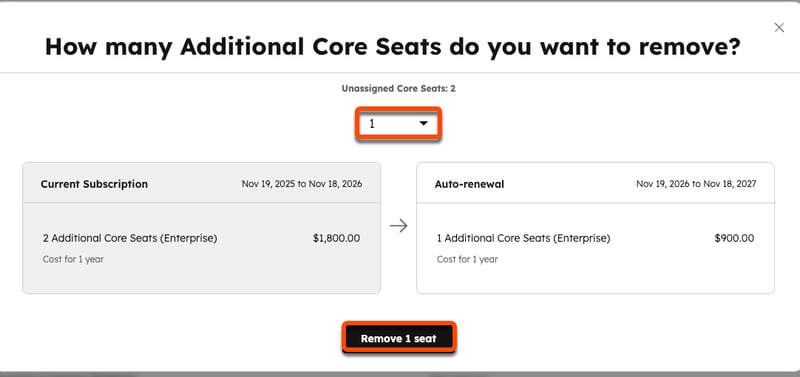
- W oknie dialogowym wybierz menu rozwijane „Miejsca nieprzypisane ” i wybierz liczbę miejsc, które chcesz usunąć.
- W polu „Aktualna subskrypcja ” wyświetlana jest aktualna liczba miejsc.
- Pole „Automatyczne odnowienie ” odzwierciedla korektę rozliczeniową, która wejdzie w życie na początku następnego okresu subskrypcji.
- Kliknij Usuń [#] miejsc.
- W oknie dialogowym sprawdź zmiany dotyczące licencji. Kliknij „Powrót do konta i rozliczeń”, aby zamknąć okno dialogowe.
- Po zaplanowaniu usunięcia miejsc wyświetli się baner potwierdzający. Aby anulować usunięcie miejsc, kliknij Anuluj to usunięcie. Następnie kliknij Anuluj to usunięcie.
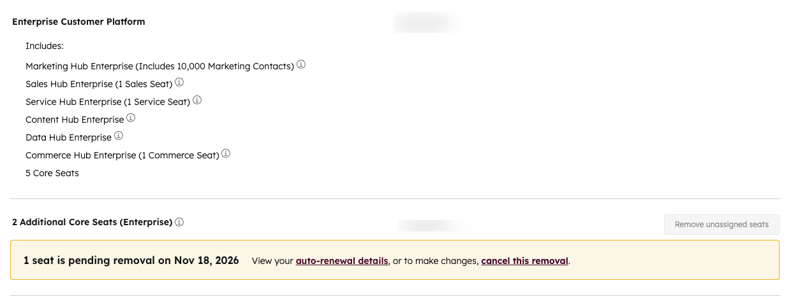
Uwaga: ponowne przypisanie stanowiska, które ma zostać usunięte przed datą wejścia w życie obniżenia planu, powoduje anulowanie obniżenia.
Przypisywanie, cofanie przypisania i zmiana licencji
Przypisanie stanowiska do użytkownika zmienia jego typ, ale zmiana stanowiska użytkownika nie powoduje automatycznej zmiany jego uprawnień. Usunięcie stanowiska z użytkownika powoduje cofnięcie przypisania stanowiska, ale nadal będziesz za nie płacić. Usuń nieprzypisane stanowisko, aby dostosować rozliczenia.
Aby przypisać licencje Core, Sales, Service lub Commerce, musisz posiadać płatną subskrypcję HubSpot i korzystać z modelowi cenowemu opartemu na stanowiskach.
Uwaga: w przypadkuzmiany stanowiska użytkownika z Core, Sales, Service lub Commerce na stanowisko View-Only jego konto musi być aktywne. Jeśli konto użytkownika jest dezaktywowane, możesz ponownie aktywować użytkownika, aby cofnąć przypisanie jego płatnego stanowiska, a następnie ponownie dezaktywować użytkownika.
Aby przypisać, cofnąć przypisanie lub zmienić licencję:
- Na koncie HubSpot kliknij ikonę ustawień w górnym pasku nawigacyjnym.
- W menu po lewej stronie przejdź do sekcji Użytkownicy i zespoły.
- W tabeli Użytkownicy najedź kursorem na użytkownika i kliknij Działania, a następnie wybierz Zmień licencję.
- W prawym panelu kliknij menu rozwijane Licencje i wybierz typ licencji. Dostępne typy licencji zależą od Twojej subskrypcji (np. Core i View-Only dla subskrypcji Starter, Sales lub Service dla subskrypcji Professional i Enterprise ).
- Aby usunąć stanowisko dla użytkownika, kliknij x obok stanowiska.
- Na dole kliknij Zapisz.
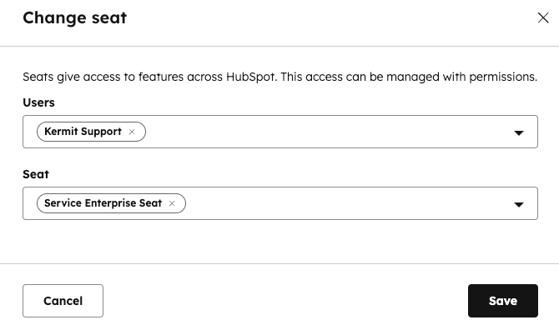
Możesz również przypisywać stanowiska, przechodząc do ustawień Użytkownicy i zespoły, klikając kartę Stanowiska, najeżdżając kursorem na użytkownika i klikając Zmień stanowisko.
Przeniesienie licencji Core
Aby przenieść licencję podstawową na innego użytkownika, jeśli masz tylko jedną na swoim koncie:
- Na koncie HubSpot kliknij ikonę ustawień w górnym pasku nawigacyjnym.
- W menu na lewym pasku bocznym przejdź do sekcji Użytkownicy i zespoły.
- U góry kliknij kartę Miejsca.
- W tabeli użytkowników najedź kursorem na użytkownika i kliknij Przenieś miejsce.
- W oknie dialogowym kliknij menu rozwijane Wybierz użytkownika i wybierz użytkownika, któremu chcesz przenieść miejsce. Kliknij Przenieś miejsce. Następnie kliknij Przenieś miejsce.
