
Data ostatniej aktualizacji: 21 sierpnia 2026
Dostępne z każdą z następujących podpisów, z wyjątkiem miejsc, w których zaznaczono:
-
 Marketing Hub
Professional, Enterprise
Marketing Hub
Professional, Enterprise
-
 Sales Hub
Professional, Enterprise
Sales Hub
Professional, Enterprise
-
 Service Hub
Professional, Enterprise
Service Hub
Professional, Enterprise
-
 Data Hub
Professional, Enterprise
Data Hub
Professional, Enterprise
-
 Content Hub
Professional, Enterprise
Content Hub
Professional, Enterprise
-
 Smart CRM
Professional, Enterprise
Smart CRM
Professional, Enterprise
-
 Wymagane kredyty HubSpot
Uruchamiaj agentów, monitoruj wyniki i podejmuj działania w jednym miejscu, korzystając ze skrzynki odbiorczej agenta. Wyniki działania agenta obejmują wykorzystane źródła, opcje eksportu oraz ustawienia udostępniania dostępne dla każdego uruchomienia. W tym artykule dowiesz się, jak uruchamiać agentów, przeglądać i filtrować wyniki, zawężać wyniki oraz eksportować lub udostępniać wyniki działania agentów.
Uwaga: Możesz zarządzać dostępem do funkcji SI w ustawieniach SI i skonfigurować udostępniane dane. Zapoznaj się z często zadawanymi pytaniami dotyczącymi zaufania do SI i kartami modeli SI HubSpot, aby uzyskać szczegółowe informacje na temat kontroli bezpieczeństwa SI, wykorzystania danych, a także zgodności.
Zapoznaj się z wymaganiami
Wymagane uprawnienia Do tworzenia i dostosowywania agentów w kreatorze agentów wymagane są uprawnienia superadministratora lub twórcy agentów.
Aby uruchamiać agentów i przeglądać wyniki w skrzynce odbiorczej agenta, superadministrator musi włączyć następujące opcje w ustawieniach AI:
- Zapewnij użytkownikom dostęp do narzędzi i funkcji generatywnej sztucznej inteligencji
- Dane CRM
- Dane dotyczące konwersji klientów
- Dane plików
- Zapewnij użytkownikom dostęp do asystenta Breeze
Uruchamiaj agentów z skrzynki odbiorczej agenta
Uruchamiaj agentów ze skrzynki odbiorczej agenta, aby wykonywali skonfigurowane instrukcje, dane wejściowe i działania.
-
Na koncie HubSpot kliknij Więcej, a następnie przejdź do Agenci > Skrzynka odbiorcza agenta. Jeśli opcja Więcej się nie pojawia, przejdź bezpośrednio do sekcji Agenci > Skrzynka odbiorcza agenta.
-
Kliknij menu rozwijane „Uruchom agentów ” i wybierz agenta do uruchomienia w lewym górnym rogu.
- W prawym panelu wprowadź wymagane dane wejściowe dla agenta, a następnie kliknij „Uruchom agenta”.
Przeglądaj wyniki działania agentów ze skrzynki odbiorczej agentów
Przejrzyj wyniki działania agentów w skrzynce odbiorczej agentów podczas monitorowania wielu agentów lub ostatnich uruchomień. Możesz również filtrować wyniki działania agentów i oznaczyć wszystkie wyniki jako przeczytane.
- Na koncie HubSpot kliknij Więcej, a następnie przejdź do Agenci > Skrzynka odbiorcza agenta. Jeśli opcja Więcej się nie pojawia, przejdź bezpośrednio do sekcji Agenci > Skrzynka odbiorcza agenta.
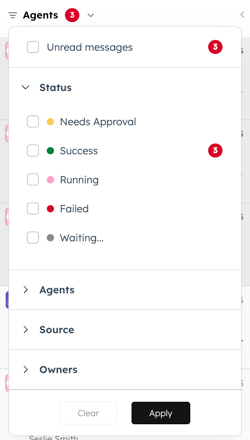
- Domyślnie skrzynka odbiorcza jest filtrowana według kryterium „Właściciele: Wszystkie uruchomienia agentów”. Aby filtrować skrzynkę odbiorczą, kliknij menu rozwijane „Filtry ” i wybierz filtry. Następnie kliknij „Zastosuj”.
-
- Nieprzeczytane wiadomości: wyświetla uruchomienia agenta, które nie zostały jeszcze wyświetlone.
- Status: wyświetla uruchomienia agenta na podstawie ich aktualnego statusu.
- Wymagają zatwierdzenia: uruchomienia oczekujące na zatwierdzenie przez narzędzie.
- Powodzenie: zakończone uruchomienia bez błędów.
- W trakcie: uruchomienia obecnie w toku.
- Niepowodzenie: uruchomienia, w których wystąpił błąd.
- Oczekujące: uruchomienia w kolejce lub wstrzymane przed wykonaniem.
- Agenci: wyświetla uruchomienia agenta dla konkretnego agenta (np. Agent ds. badań firmowych)
- Źródło: wyświetla uruchomienia agenta w oparciu o sposób ich uruchomienia (np. Breeze Studio lub Automatyzacja).
- Właściciele: wyświetla uruchomienia agenta według właściciela lub kontekstu udostępniania.
- Wszystkie uruchomienia agenta: wszystkie uruchomienia widoczne dla użytkownika.
- Udostępnione mi: uruchomienia udostępnione przez innych użytkowników lub zespoły.
- Ja: uruchomienia należące do użytkownika.
- W lewym panelu kliknij uruchomienie agenta.
- W prawym panelu przejrzyj wyniki. W górnej części możesz sprawdzić następujące informacje:
- Tytuł uruchomienia: nazwa uruchomienia. Aby zmienić nazwę uruchomienia:
- W lewym panelu kliknij ikonę trzech poziomych kropek ( ) i wybierz opcję „Zmień nazwę”.
- Następnie wprowadź nową nazwę dla swojego uruchomienia.
- Źródło uruchomienia: informacja, czy uruchomieniezostało zainicjowane z poziomu Breeze Studio, czy też z innego narzędzia.
- Status: status uruchomienia agenta, np. „Zakończone”, „W toku” i inne.
- Użytkownik: nazwa użytkownika, który uruchomił sesję.
- Szacowana liczba kredytów: szacowany koszt w kredytach uruchomienia agenta.
- Tytuł uruchomienia: nazwa uruchomienia. Aby zmienić nazwę uruchomienia:
- Domyślnie wynik działania agenta jest zoptymalizowany pod kątem czytelności. Aby wyświetlić wynik w formie tekstowej, kliknij menu rozwijane„ Output” i wybierz opcję „Text Output” w prawym górnym rogu.
- Aby wykonać dalsze czynności związane z wynikami agenta, kliknij ikonę „ ” (trzy pionowe kropki). Następnie możesz wyeksportować, udostępnić lub zmaksymalizować widok wyników.
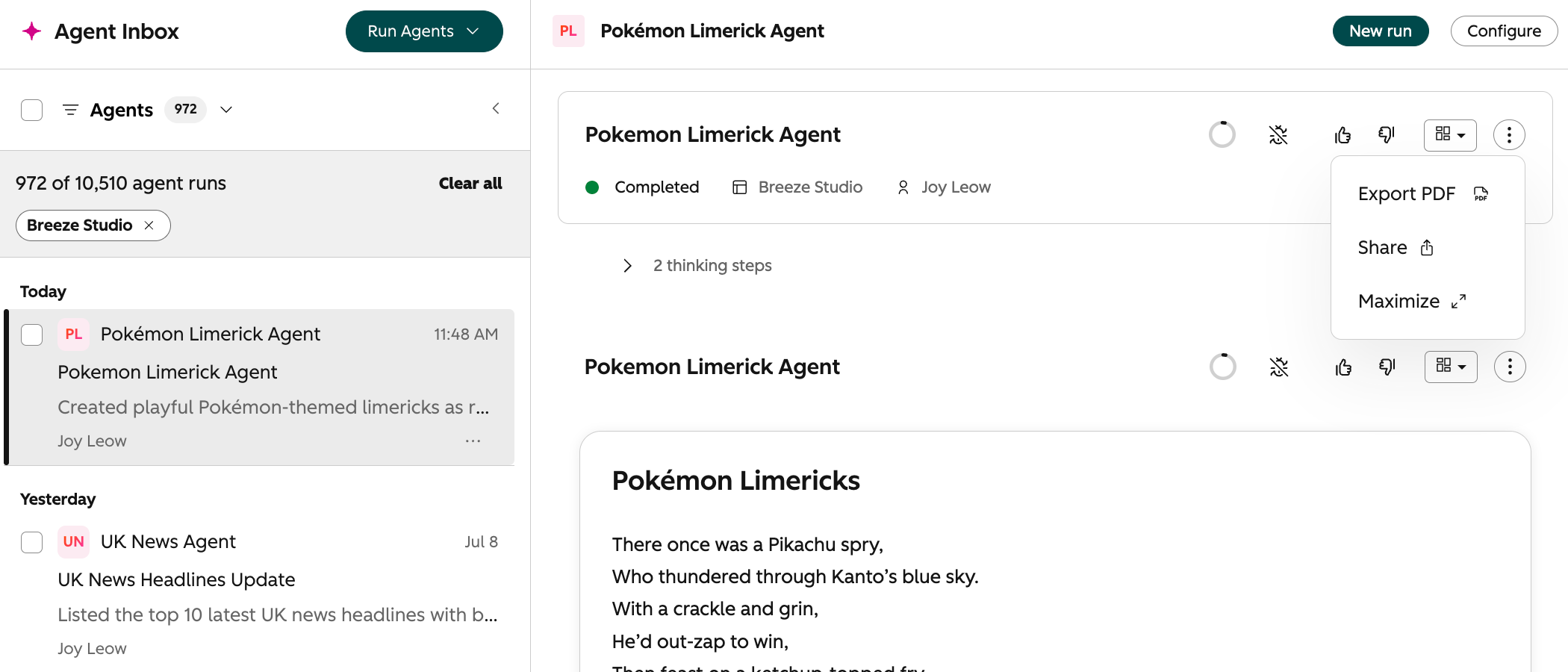
- Aby przejrzeć etapy rozumowania leżące u podstaw każdego przebiegu, kliknij [x] etapy rozumowania, aby rozwinąć tę sekcję.
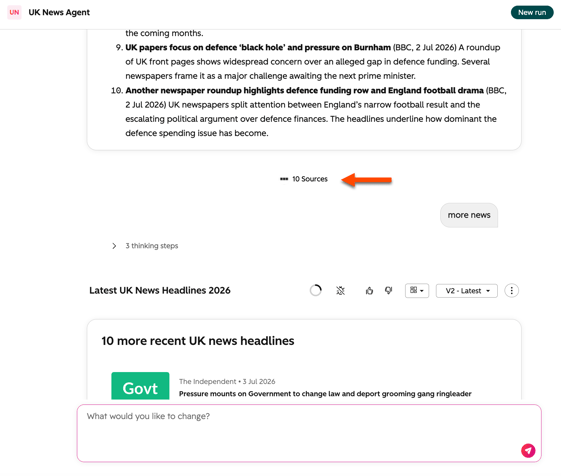
- Aby przejrzeć źródła, z których agent korzystał podczas generowania wyników, kliknij [x] „sources” na dole ekranu z wynikami. Pojawi się lista źródeł wykorzystanych do wygenerowania wyników.
Udoskonalenie wyników agenta
Podczas przeglądania wyniku agenta możesz poprosić o dodatkowe zmiany. Agent ponownie uruchomi się z nowymi etapami wnioskowania i wygeneruje poprawiony wynik. Poprawiony wynik pojawi się pod poprzednim wynikiem w skrzynce odbiorczej agenta.
- Na koncie HubSpot kliknij Więcej, a następnie przejdź do Agenci > Skrzynka odbiorcza agenta. Jeśli opcja Więcej się nie pojawia, przejdź bezpośrednio do sekcji Agenci > Skrzynka odbiorcza agenta.
- W lewym panelu wybierz przebieg, który chcesz udoskonalić.
- W prawym panelu, w oknie czatu, wpisz tekst, aby doprecyzować wynik. Na przykład możesz wpisać „skróć to”, aby wynik był bardziej zwięzły.
Eksportuj wynik działania agenta
Wyeksportuj wynik uruchomienia agenta do pliku PDF w celu udostępnienia, archiwizacji lub przeglądu w trybie offline.
- Na koncie HubSpot kliknij Więcej, a następnie przejdź do Agenci > Skrzynka odbiorcza agenta. Jeśli opcja Więcej się nie pojawia, przejdź bezpośrednio do sekcji Agenci > Skrzynka odbiorcza agenta.
- W lewym panelu wybierz przebieg, który chcesz udostępnić.
- U góry kliknij ikonę trzech pionowych kropek . Następnie kliknij opcję „Eksportuj do pliku PDF ” lub ikonę pliku PDF „ ”.
- Gdy eksport będzie gotowy, kliknijikonę powiadomienia na górnym pasku nawigacyjnym.
- W prawym panelu kliknij powiadomienie o eksporcie, aby rozpocząć pobieranie.
Udostępnianie wyników działania agenta
Udostępnij wyniki działania agenta innym użytkownikom lub zespołom, aktualizując ustawienia widoczności przebiegu i kopiując link do udostępnienia.
- Na koncie HubSpot kliknij Więcej, a następnie przejdź do Agenci > Skrzynka odbiorcza agenta. Jeśli opcja Więcej się nie pojawia, przejdź bezpośrednio do sekcji Agenci > Skrzynka odbiorcza agenta.
- W lewym panelu wybierz uruchomienie, które chcesz udostępnić.
- W górnej części ekranu kliknij ikonę z trzema pionowymi kropkami „ ”. Następnie kliknij op cję „Udostępnij” lub ikonę udostępniania „ ”.
- W oknie dialogowym kliknij menu rozwijane i wybierz jedną z następujących opcji:
- Tylko ja: wyniki agenta będą widoczne wyłącznie dla użytkownika, który uruchomił agenta.
- Wszyscy w moim portalu: wszyscy użytkownicy na koncie, którzy mają dostęp do agenta, mogą wyświetlić wyniki uruchomienia agenta.
- Określeni użytkownicy i zespoły: tylko wybrani użytkownicy i zespoły, które mają dostęp do agenta, mogą wyświetlić wyniki jego działania.
- Po zakończeniu kliknij opcję „Kopiuj link” i wyślij go do odbiorców.
- Aby cofnąć udostępnienie wyników działania agenta, kliknij „Udostępnij”. W oknie dialogowym wybierz opcję „Tylko ja ”, a następnie kliknij „Gotowe”.
