
Data ostatniej aktualizacji: 11 sierpnia 2026
Dostępne z każdą z następujących podpisów, z wyjątkiem miejsc, w których zaznaczono:
-
 Marketing Hub
Professional, Enterprise
Marketing Hub
Professional, Enterprise
-
 Sales Hub
Professional, Enterprise
Sales Hub
Professional, Enterprise
-
 Service Hub
Professional, Enterprise
Service Hub
Professional, Enterprise
-
 Data Hub
Professional, Enterprise
Data Hub
Professional, Enterprise
-
 Content Hub
Professional, Enterprise
Content Hub
Professional, Enterprise
-
 Smart CRM
Professional, Enterprise
Smart CRM
Professional, Enterprise
-
 Revenue Hub
Professional, Enterprise
Revenue Hub
Professional, Enterprise
-
 Wymagane kredyty HubSpot
Akcje to zadania, które konsultant obsługi klienta może wykonać za pomocą zewnętrznych aplikacji, uruchamiane w odpowiedzi na konkretne prośby klientów. Na przykład sprawdzenie statusu zamówienia lub wysłanie wiadomości e-mail z linkiem do zresetowania hasła.
Po utworzeniu agenta obsługi klienta możesz skonfigurować działania, które umożliwią mu wysyłanie wywołań API do Twoich aplikacji zewnętrznych w celu pobierania danych, wykonywania zadań i udzielania spersonalizowanych odpowiedzi, co ograniczy powtarzalną pracę ręczną Twojego zespołu wsparcia.
Można również skonfigurować działania służące do kwalifikacji potencjalnych klientów (wersja BETA).
Wymagane uprawnienia Do konfigurowania, edytowania i zarządzania działaniami wymagane jest uprawnienie edytora agenta obsługi klienta.
Konfiguracja akcji dla agenta obsługi klienta
Uwaga: ze względów bezpieczeństwa działania dotyczące poufnych informacji o koncie (takich jak dostęp do konta lub dane uwierzytelniające) powinny polegać wyłącznie na wysyłaniu bezpiecznych linków lub instrukcji i nie powinny polegać na wprowadzaniu tych zmian bezpośrednio w ramach rozmowy.
- Na koncie HubSpot kliknij Więcej, a następnie przejdź do Obsługa > Agent klienta. Jeśli opcja Więcej się nie pojawia, przejdź bezpośrednio do sekcji Obsługa > Agent klienta.
- W menu na lewym pasku bocznym kliknij opcję Szkolenie > Działania.
- Jeśli tworzysz akcję po raz pierwszy, kliknij opcję Dodaj akcję. Jeśli natomiast masz już utworzone akcje, kliknij op cję Dodaj akcję w prawym górnym rogu tabeli.
- Jeśli włączyłeś udział w wersji beta Biblioteki działań , możesz wybrać wstępnie skonfigurowany szablon:
- Kliknij opcję Dodaj akcję.
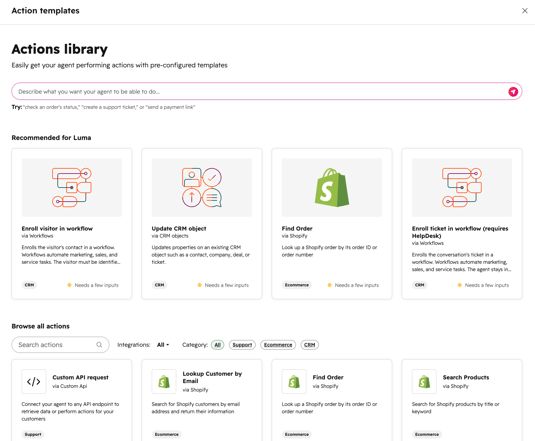
- W bibliotece działań skorzystaj z paska wyszukiwania lub filtrów, aby znaleźć i wybrać działanie (np. „Zarejestruj odwiedzającego w przepływie pracy”, „Zaktualizuj obiekt CRM”).
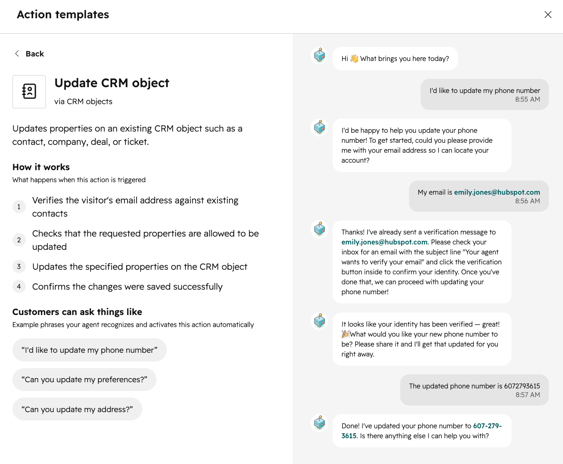
- Wyświetl podgląd akcji, aby sprawdzić, jak działa, i zapoznać się z przykładowymi frazami wyzwalającymi (np. „Czy możesz zaktualizować mój adres?”).
-
- Kliknij „Kontynuuj, aby skonfigurować”.
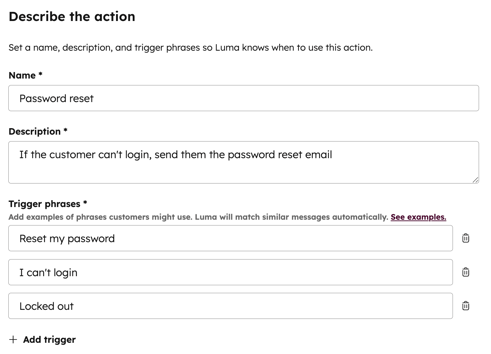
- W sekcji „Opisz akcję ” określ, w jaki sposób i kiedy konsultant powinien wykonać akcję:
- W polu „Nazwa” ( ) wprowadźnazwę akcjiw języku .
- W polu „Opis” wprowadź krótkie wyjaśnienie, na czym polega dana czynność.
- Aby zweryfikować tożsamość odwiedzającego przed wykonaniem akcji w jego imieniu, kliknij menu rozwijane „Poziom ochrony akcji ” i wybierz jedną z opcji:
- Brak: agent obsługi klienta wykonuje działanie bez weryfikacji tożsamości odwiedzającego.
- Zgodność adresu e-mail: przed wykonaniem akcji agent obsługi klienta sprawdza, czy adres e-mail odwiedzającego zgadza się z adresem podanym w rekordzie kontaktu w HubSpot.
- Zweryfikuj adres e-mail: agent obsługi klienta wysyła odwiedzającemu link weryfikacyjny i wykonuje działanie dopiero po kliknięciu tego linku przez odwiedzającego. Jeśli odwiedzający został już rozpoznany jako zweryfikowany (na przykład, jeśli jest zalogowany lub zidentyfikowany przez system, np. za pomocą interfejsu API identyfikacji odwiedzających), link weryfikacyjny może nie być wymagany.
- W sekcji „Frazy wyzwalające” wprowadź słowo lub frazę, która skłoni konsultanta obsługi klienta do wykonania działania (np. „Zresetuj moje hasło”).
- Aby dodać wyzwalacz, kliknij „ ” (Ustawienia wyzwalaczy) > „Add trigger” (Dodaj wyzwalacz).
- Aby usunąć wyzwalacz, kliknij ikonę usunięcia obok opcji „ ”.
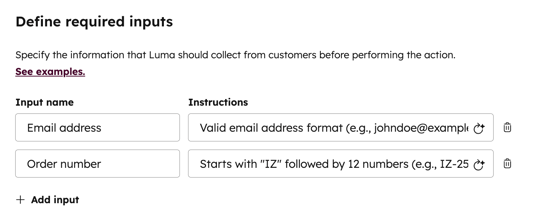
- W sekcji „Zdefiniuj wymagane dane wejściowe ” określ informacje, które konsultant powinien uzyskać od klienta przed wykonaniem działania.
- W polu „Nazwa danych wejściowych ” wprowadź nazwę danych wejściowych (np. „Adres e-mail”).
-
- W polu „Instrukcje” wprowadź opis oczekiwanego formatu lub szczegóły. Na przykład: „Prawidłowy format adresu e-mail (np. johndoe@example.com)”.
- Aby dodać dane wejściowe, kliknij przycisk „ ” ( Dodaj dane wejściowe).
- Aby usunąć pole wprowadzania danych, kliknij ikonę usunięcia „ ”.
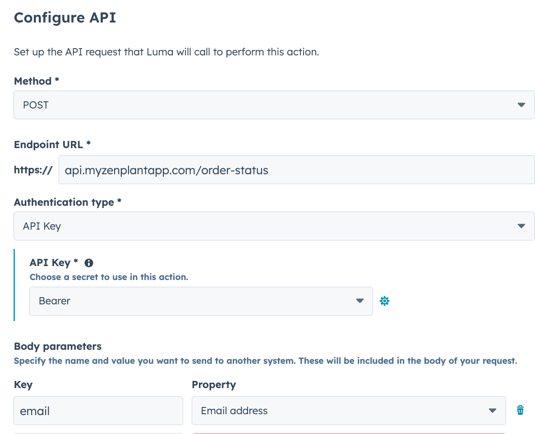
- W sekcji „Configure API ” skonfiguruj żądania API, których agent obsługi klienta będzie używał do wykonania akcji.
- Kliknij menu rozwijane „Metoda ” i wybierz GET lub POST.
- W polu „Endpoint URL ” wprowadź adres URL swojego punktu końcowego API.
- Kliknijmenu rozwijane typu uwierzytelniania i wybierz jedną z następujących opcji: Brak, Dołącz podpis żądania w nagłówku lub Klucz API. Dowiedz się więcej o metodach uwierzytelniania w HubSpot.
- W zależności od wybranej metody wprowadź klucz i wybierz właściwość dla treści żądania lub parametrów zapytania.
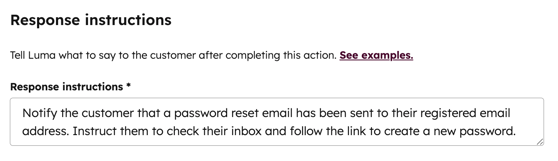
- W sekcji „Instrukcje dotyczące odpowiedzi” wprowadź tekst określający, jakie informacje z odpowiedzi API powinien uwzględnić lub pominąć konsultant obsługi klienta. W razie potrzeby możesz również dodać dodatkowe instrukcje, aby zapewnić, że konsultant udzieli prawidłowej odpowiedzi.
Podgląd i publikacja działań konsultanta obsługi klienta
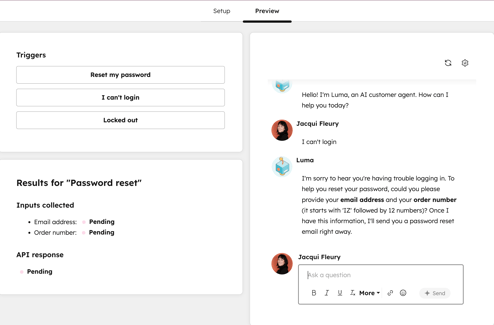
- Po skonfigurowaniu działań przejdź do zakładki „Podgląd ”.
- Kliknij wyzwalacze po lewej stronie, aby sprawdzić, jak reaguje agent obsługi klienta, i upewnij się, że akcja jest wykonywana poprawnie.
- Aby opublikować działanie, kliknij przycisk „Opublikuj” w prawym górnym rogu.
Zarządzaj działaniami agenta obsługi klienta
- Na koncie HubSpot kliknij Więcej, a następnie przejdź do Obsługa > Agent klienta. Jeśli opcja Więcej się nie pojawia, przejdź bezpośrednio do sekcji Obsługa > Agent klienta.
- W menu po lewej stronie kliknij opcję Szkolenie > Działania.
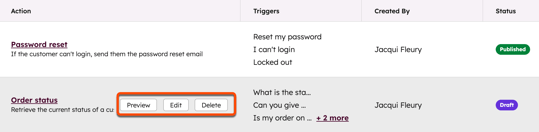
- Aby wyświetlić podgląd akcji, najedź na nią kursorem i kliknij Podgląd.
- Aby cofnąć publikację akcji, najedź na nią kursorem i kliknij Cofnij publikację.
- Jeśli akcja nie została jeszcze opublikowana, możesz ją edytować lub usunąć:
- Aby edytować akcję, najedź na nią kursorem i kliknij Edytuj.
- Aby usunąć akcję, najedź na nią kursorem i kliknij opcję „Usuń”.
Dowiedz się więcej o zarządzaniu agentem obsługi klienta.
Skonfiguruj działania agenta obsługi klienta w celu kwalifikacji potencjalnych klientów (wersja beta)
Skonfiguruj agenta obsługi klienta tak, aby wykonywał działania związane z kwalifikacją potencjalnych klientów. Agent będzie zadawał pytania kwalifikacyjne, oceniał potencjalnych klientów, przyznawał im punkty na podstawie określonych przez Ciebie kryteriów oraz przekazywał zakwalifikowane szanse sprzedaży do Twojego zespołu sprzedaży. Dowiedz się więcej o konfigurowaniu działań agenta obsługi klienta w celu kwalifikacji potencjalnych klientów.
