
Data ostatniej aktualizacji: 15 lipca 2026
Dostępne z każdą z następujących podpisów, z wyjątkiem miejsc, w których zaznaczono:
-
 Marketing Hub
Professional, Enterprise
Marketing Hub
Professional, Enterprise
-
 Service Hub
Professional, Enterprise
Service Hub
Professional, Enterprise
-
 Content Hub
Professional, Enterprise
Content Hub
Professional, Enterprise
Po przesłaniu filmu możesz zarządzać słowami kluczowymi, rozdziałami, napisami, miniaturą i innymi elementami. Sprawdź wyniki filmu, dodatkowe szczegóły pliku wideo oraz wszelkie warianty utworzone w edytorze klipów.
Możesz również włączyć zaawansowane funkcje dla swoich plików wideo, takie jak śledzenie wyników filmu, dodawanie go do treści w HubSpot oraz korzystanie z napisów.
Po przesłaniu pliku wideo i zarządzaniu nim dowiedz się, jak edytować pliki wideo i dodawać je do treści w HubSpot. Możesz również udostępniać i osadzać filmy, korzystając z adresu URL pliku wideo, na zewnętrznych stronach internetowych, w wiadomościach e-mail lub w postach w mediach społecznościowych.
Uwaga: Możesz zarządzać dostępem do funkcji SI w ustawieniach SI i skonfigurować udostępniane dane. Zapoznaj się z często zadawanymi pytaniami dotyczącymi zaufania do SI i kartami modeli SI HubSpot, aby uzyskać szczegółowe informacje na temat kontroli bezpieczeństwa SI, wykorzystania danych, a także zgodności.
Poznaj funkcje AI dostępne w narzędziu do obsługi filmów
Aby korzystać z funkcji AI, musisz włączyć funkcje „Generative AI”i „Files data” w ustawieniach AI. Dowiedz się więcej o zarządzaniu ustawieniami AI.
Funkcje dostępne w szczegółach filmu zależą od Twojej subskrypcji HubSpot. Mogą one ulec zmianie. Najbardziej aktualne informacje o cenach i pakietach znajdziesz w naszym katalogu produktów i usług:
| Funkcja | Content Hub | Marketing Hub | Service Hub |
| Metadane wideo | ✓ | ✓ | ✓ |
| Metadane generowane przez sztuczną inteligencję | ✓ | ||
| Obsługa rozdziałów wideo | ✓ | ||
| Przesłane napisy | ✓ | ✓ | ✓ |
| Napisy wygenerowane przez sztuczną inteligencję | ✓ | ||
| Tłumaczone napisy | ✓ | ||
| Raporty dotyczące wydajności treści internetowych | ✓ | ✓ | ✓ |
| Raporty dotyczące wydajności treści w mediach społecznościowych | ✓ | ||
| Zarządzanie wariantami klipów | ✓ |
Przejdź do szczegółów klipu
Po edycji klipu wideo zostaniesz przekierowany na stronę szczegółów tego klipu. Możesz też przejść do szczegółów klipu z poziomu narzędzia plików lub narzędzia wideo.
Aby przejść do szczegółów klipu z poziomu narzędzia plików:
- Na koncie HubSpot kliknij Więcej, a następnie przejdź do Treść > Pliki. Jeśli opcja Więcej się nie pojawia, przejdź bezpośrednio do sekcji Treść > Pliki.
- W narzędziu plików wyszukaj i wybierz nazwę pliku wideo.
- W prawym panelu przejrzyj szczegóły filmu.
Jeśli posiadasz subskrypcję Content Hub Professional lub Enterprise, aby przejść do szczegółów filmu z poziomu narzędzia „Filmy”:
- Na koncie HubSpot kliknij Więcej, a następnie przejdź do Treść > Wideo. Jeśli opcja Więcej się nie pojawia, przejdź bezpośrednio do sekcji Treść > Wideo.
- Wyszukaj i wybierz nazwę pliku wideo. Zostaniesz przekierowany na stronę ze szczegółami wideo.
Ustaw tytuł, słowa kluczowe, opis SEO, rozdziały i miniaturę filmu
W zakładce „Optymalizacja” skonfiguruj szczegóły filmu:
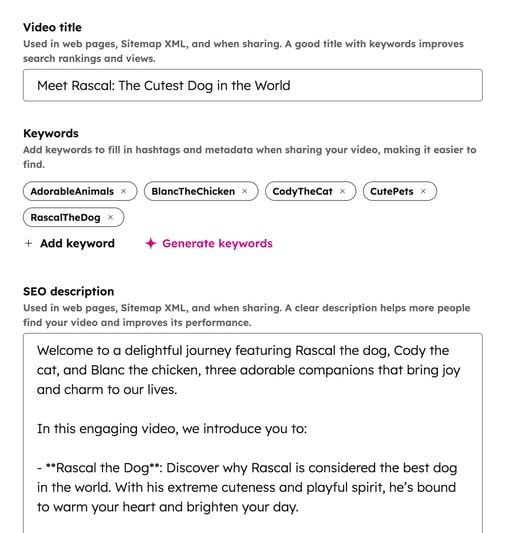
- Tytuł filmu: wprowadźtytuł filmu, który będzie używany na stronach internetowych, w mapie witryny XML oraz podczas udostępniania filmu.
- Słowa kluczowe: dodaj słowa kluczowe, które będą wykorzystywane jako hashtagi i metadane podczas udostępniania filmu.
- Aby ręcznie dodać słowo kluczowe, kliknij Dodaj słowo kluczowe. W oknie dialogowym wprowadź słowo kluczowe i kliknij Zapisz.
- Jeśli posiadasz subskrypcję Content Hub Professional lub Enterprise, aby automatycznie wygenerować słowa kluczowe za pomocą sztucznej inteligencji, kliknij ikonę inteligencji (AI). Słowa kluczowe wygenerowane przez sztuczną inteligencję pojawią się automatycznie w sekcji słów kluczowych.
- Opis SEO: wprowadź opis SEO do wykorzystania na stronach internetowych, w pliku XML mapy witryny oraz podczas udostępniania. Aby automatycznie wygenerować opis SEO na podstawie treści filmu, kliknijikonę (AI).
- Rozdziały ( tylko w wersji Content Hub Professional lub Enterprise ): kliknij , aby włączyć opcję „Rozdziały” i dodać rozdziały, umożliwiając widzom przejście do różnych fragmentów filmu.
- Korzystając z rozdziałów, należy pamiętać o następujących kwestiach:
- Rozdziały będą widoczne w odtwarzaczu tylko na obsługiwanych platformach.
- W jednym filmie można utworzyć maksymalnie 20 rozdziałów.
- Aby zarządzać rozdziałami:
- Aby wyświetlić podgląd rozdziału, kliknij kod czasowy obok każdego rozdziału.
- Aby edytować nazwę rozdziału, najedź kursorem na rozdział i kliknij Edytuj. Następnie wprowadź nową nazwę rozdziału i kliknij Zapisz.
- Aby usunąć rozdział, najedź kursorem na rozdział i kliknij „Usuń”.
- Aby dodać nowy rozdział, wprowadź znacznik czasu, aby zaznaczyć moment rozpoczęcia rozdziału. Następnie wprowadź nazwę rozdziału i kliknij „Zapisz”. Rozdział zakończy się w momencie rozpoczęcia kolejnego rozdziału w sekwencji.
- Korzystając z rozdziałów, należy pamiętać o następujących kwestiach:
- Miniatura: wybierz lub edytuj miniaturę swojego filmu. Możesz wybrać jedną z następujących opcji:
- Wybierz fragment filmu: użyj klatki z określonego momentu filmu jako miniatury. W oknie dialogowym przewiń film, aby znaleźć fragment, który chcesz wykorzystać jako miniaturę. Następnie kliknij „Ustaw jako miniaturę”.
-
- Prześlij z biblioteki: użyj obrazu z narzędzia plików jako miniatury filmu.
- Przytnij i zmień rozmiar: przytnij i zmień rozmiar istniejącej miniatury filmu.
- Edytuj w Adobe Express: edytuj istniejącą miniaturę filmu za pomocą Adobe Express. Możesz na przykład dodać do miniatury dodatkowe elementy graficzne lub tytuł. Dowiedz się więcej o edycji obrazów w Adobe Express w HubSpot.

Przejrzyj raporty dotyczące wyników filmu
W zakładce „Wyniki” przejrzyj następujące raporty dotyczące wyników filmu:- Wyniki filmu według postów w mediach społecznościowych (tylkow Marketing Hub Professional lub Enterprise ):liczba wyświetleń filmu wyświetleń,interakcji i komentarzy w podziale na sieci społecznościowe. Wskaźnik wyświetleń filmów nie dotyczy filmów w serwisie X.
- Wskaźniki dotyczące filmów: łączna liczba odtworzeń i liczba unikalnych widzów danego filmu.
- Odtworzenia: każde odtworzenie filmu jest rejestrowane natychmiast po rozpoczęciu odtwarzania.
- Unikalni widzowie: każdy unikalny widz jest zliczany zgodnie z kodem śledzenia HubSpot. Jeśli odwiedzający usunie swoje pliki cookie, zostanie uznany za nowego odwiedzającego i otrzyma nowy plik cookie. Dowiedz się więcej o śledzeniu odwiedzających w HubSpot.
- Wyświetlenia w czasie: liczba wszystkich odtworzeń dziennie.
- Retencja wideo: wskaźniki retencji dla Twojego filmu, w tym średni czas oglądania, średni procentowy czas oglądania oraz wskaźniki kwalifikowanych wyświetleń .
- Średni czas trwania wyświetlenia: średniczas , przez jaki oglądany jest film, w minutach.
- Średni procentowy czas trwania: średni procentowy udział obejrzanego materiału w całkowitej długości filmu.
- Kwalifikowane wyświetlenia: liczba kwalifikowanych wyświetleń, w przypadku których obejrzano co najmniej 75% filmu.
- Wyniki filmu według strony: wyniki filmu w podziale na strony internetowe.
- Zaangażowanie według kontaktów: zaangażowanie związane z filmem w podziale na śledzone kontakty.
Dodawanie i zarządzanie napisami do filmów
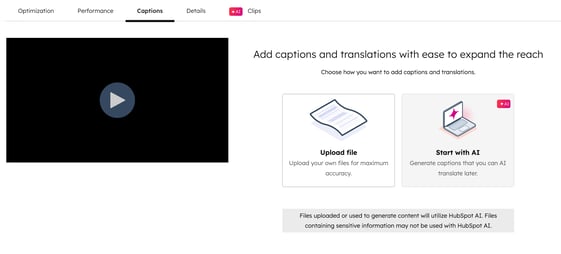
W zakładce „Napisy” możesz przesłać własne napisy lub skorzystać z funkcji generowania napisów przez sztuczną inteligencję. Możesz również dodawać napisy przetłumaczone przez sztuczną inteligencję bezpośrednio do klipów wideo w edytorze filmów.
- Aby ręcznie przesłać napisy:
- Kliknij „Prześlij plik”.
- W prawym panelu kliknij menu rozwijane „Język ” i wybierz język napisów. Następnie kliknij „Wybierz plik”.
- Jeśli posiadasz subskrypcję Content Hub Professional lub Enterprise, aby dodać napisy wygenerowane przez sztuczną inteligencję, kliknij „Rozpocznij z AI”.
- Jeśli posiadasz subskrypcję Content Hub Professional lub Enterprise, możesz również przetłumaczyć wygenerowane napisy za pomocą sztucznej inteligencji. Dowiedz się więcej o językach dostępnych do tłumaczenia.
- W prawym górnym rogu kliknij opcję „Tłumaczenie AI”.
- W prawym panelu kliknij menu rozwijane „Tłumacz na” i zaznacz pola wyboru obok języków, na które chcesz przetłumaczyć.
- Na dole kliknij „Tłumacz”.
- Aby ręcznie przesłać kolejne napisy, w prawym górnym rogu kliknij opcję „Prześlij napisy”.
Zarządzanie przesłanymi lub wygenerowanymi przez AI napisami
Po dodaniu napisów możesz je przeglądać, edytować i usuwać bezpośrednio ze strony szczegółów filmu.
Możesz również włączać i wyłączać poszczególne napisy, aby kontrolować, które języki są wyświetlane w odtwarzaczu wideo. Na przykład możesz całkowicie ukryć napisy wygenerowane przez AI, nadal korzystając z własnych plików napisów.
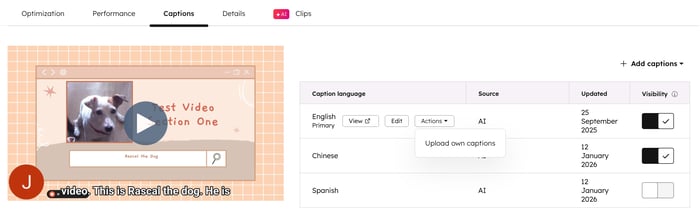
- Aby włączyć lub wyłączyć napisy, kliknij przełącznik po prawej stronie napisów. Decyduje to o tym, czy napisy będą widoczne dla widzów podczas odtwarzania filmu, czy nie.
- Aby przejrzeć napis, najedź kursorem na napis i kliknij „Wyświetl”.
- Aby zastąpić napisy wygenerowane przez sztuczną inteligencję, najedź kursorem na napisy. Następnie kliknij „Działania ” i wybierz opcję „Prześlij własne napisy”.
- Aby ustawić inne napisy jako język główny, najedź kursorem na napisy. Następnie kliknij „Działania ” i wybierz „Ustaw jako język główny”.
- Aby usunąć napis, najedź kursorem na napis. Następnie kliknij „Działania ” i wybierz„Usuń”. Możesz usunąć tylko te napisy, które zostały wyłączone. Jeśli napis nie został wyłączony, ta opcja nie pojawi się.
- Taby edytować napis bezpośrednio w szczegółach filmu, najedź kursorem na napis, a następnie kliknij „Edytuj”. W prawym panelu kontynuuj edycję transkrypcję:
-
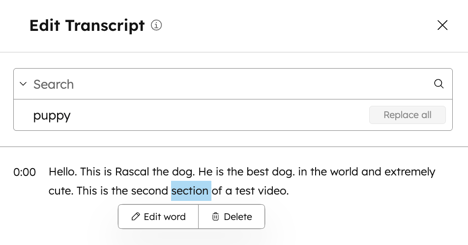
- Aby edytować konkretne słowa w transkrypcji, kliknij przycisk słowo , które chcesz edytować, i wybierz opcję Edytujsłowo. W wyskakującym okienku wpisz nowe słowo i kliknij Zapisz.
- Aby usunąć słowo, kliknij przycisk słowo , które chcesz usunąć, a następnie wybierz opcję Usuń.
- Aby znaleźć i zastąpić wszystkie wystąpienia określonego słowa w transkrypcji:
- W prawym górnym rogu wyszukaj słowo , które chcesz znaleźć i zastąpić.
- Kliknij przycisk przełącznik „Znajdź i zamień” przełącznik, aby rozwinąć sekcję.
- W polu polu „Zastąp” wpisz słowo słowo , którym chcesz je zastąpić.
- Kliknij „Zastąp wszystko”. Każde wystąpienie tego słowa zostanie zastąpione w transkrypcji.
-
- Po zaktualizowaniu transkrypcji kliknij przycisk Zapisz znajdujący się na dole strony.
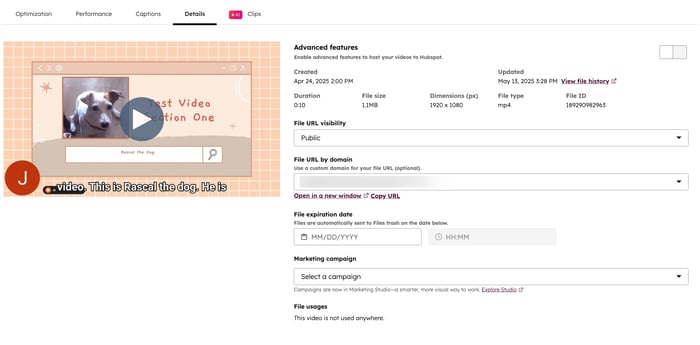
Sprawdź szczegóły pliku wideo i zarządzaj zaawansowanymi ustawieniami filmu
. W zakładce„Szczegóły” sprawdź informacje o pliku, takie jak:- Funkcje zaawansowane: wybierz , czy chcesz włączyć, czy wyłączyć funkcje zaawansowane dla tego filmu. Dowiedz się więcej o korzystaniu z funkcji zaawansowanych w filmach HubSpot.
- Utworzono: data utworzenia filmu.
- Zaktualizowano: data ostatniej edycji filmu.
- Czas trwania: długość filmu.
- Rozmiar pliku: rozmiar pliku wideo.
- Wymiary: wymiary obrazu w pliku wideo w pikselach.
- Typ pliku: typ pliku , np. mp4, mov i inne.
- Wykorzystanie pliku: wszelkie inne treści w HubSpot, w których plik jest wykorzystywany.
- Widoczność adresu URL pliku: zmiana widoczności i dostępności pliku. Możesz wybrać jedną z poniższych opcji widoczności. Dowiedz się więcej o zarządzaniu widocznością adresu URL pliku.
- Publiczne: film będzie publicznie dostępny dla każdego, kto posiada lub odgadnie adres URL. Wyszukiwarki będą mogły indeksować adres URL filmu.
- Publiczne – noindex: film będzie publicznie dostępny dla każdego, kto posiada lub odgadnie adres URL. Wyszukiwarki otrzymują polecenie, aby nie indeksować adresu URL pliku.
- Prywatne: adres URL pliku będzie prywatny i dostęp do niego będzie wymagał podania adresu URL. Wyszukiwarki nie będą mogły indeksować adresu URL pliku. Aby uzyskać dostęp do filmu, użytkownicy muszą być zalogowani na swoje konto HubSpot. Jest to najlepsze rozwiązanie w przypadku treści wewnętrznych.
- Każdy, kto posiada link: film będzie dostępny dla każdego, kto posiada unikalny adres URL. Nie jest wymagane logowanie, a wyszukiwarki otrzymują polecenie, aby nie indeksować adresu URL pliku. Jest to zalecane w przypadku indywidualnych wiadomości e-mailowych dotyczących sprzedaży oraz bezpośredniego udostępniania klientom. Adres URL filmu będzie chroniony tokenem, którego nie da się odgadnąć.
- Adres URL pliku według domeny: aby zaktualizować domenę adresu URL pliku, kliknijmenu rozwijane iwybierz jedną ze swoichpodłączonych subdomen.
- Domyślnie pliki są hostowane w domenie systemu sieci dostarczania treści HubSpot, a w domenie adresu URL pliku pojawia się„f.hubspotusercontent”.
- Możeszzaktualizować ustawienia, aby wszystkie pliki były hostowane na jednej zpołączonych subdomen.
- Data wygaśnięcia pliku: ustawdatę i godzinę wygaśnięcia pliku.
- Aby usunąć datę wygaśnięcia pliku, wybierzkalendarzi kliknij„Anuluj”. Jeśli nie ustawiono daty wygaśnięcia, plik będzie przechowywany bezterminowo.
- Po wygaśnięciu plik zostanie automatycznie przeniesiony dokosza.
- Kampania marketingowa: przypisz plik do kampanii. Dowiedz się więcej o korzystaniu z kampanii w HubSpot.
Zapoznaj się z zaawansowanymi funkcjami filmów
Dla każdego filmu w narzędziu plików możesz zdecydować, czy chcesz włączyć zaawansowane funkcje. Pamiętaj o następujących kwestiach:
- Liczba filmów z zaawansowanymi funkcjami na Twoim koncie zależy od posiadanego abonamentu HubSpot. Aby zwiększyć liczbę filmów z zaawansowanymi funkcjami, możesz wykupić dodatek zwiększający limit filmów.
- Jeśli posiadasz subskrypcję Content Hub Enterprise, możesz włączyć zaawansowane funkcje dla maksymalnie 500 filmów.
- Jeśli posiadasz subskrypcję Content Hub Professional, możesz włączyć zaawansowane funkcje dla maksymalnie 150 filmów.
- Jeśli posiadasz Service Hub lub Marketing Hub w wersji Professionallub Enterprise , możesz włączyć zaawansowane funkcje dla maksymalnie 50 filmów.
W poniższej tabeli przedstawiono różnice między zwykłymi plikami wideo a filmami z włączonymi funkcjami zaawansowanymi:
| Funkcja | Włączone funkcje zaawansowane | Funkcje zaawansowane wyłączone |
| Dodawanie filmów do treści HubSpot w modułach wideo | ✓ | |
| Śledź wyniki filmów w HubSpot | ✓ (tylko strony, wpisy na blogu i artykuły z bazy wiedzy) |
|
| Dodaj formularz lub wezwanie do działania (CTA) do filmu | ✓ (tylko strony, wpisy na blogu i artykuły z bazy wiedzy) |
|
| Wygeneruj bezpośredni link do filmu | ✓ | |
| Dostosuj widoczność adresu URL | ✓ | |
| Dodaj napisy | ✓ |
Przejrzyj różne wersje klipu wideo
Wymagana subskrypcja Aby uzyskać dostęp do karty „Klipy” i korzystać z niej, wymagana jest subskrypcja Content Hub Professional lub Enterprise.
W zakładce „Klipy” można przejrzeć różne zmontowane wersje oryginalnego klipu wideo.
- Jeśli klip trwa dłużej niż 5 minut, sztuczna inteligencja automatycznie wygeneruje i zaproponuje trzy klipy wraz z tytułami dla każdego z nich. Każdy z proponowanych klipów będzie trwał krócej niż 90 sekund.
- Aby obejrzeć podgląd klipu, najedź na niego kursorem, a rozpocznie się automatyczne odtwarzanie. Aby włączyć dźwięk podczas podglądu klipu, kliknij ikonę dźwięku.
- Aby otworzyć sugerowany klip w edytorze, najedź kursorem na klip i kliknij „Edytuj”. Dowiedz się więcej o korzystaniu z edytora klipów.
- Aby zapisać wszystkie sugerowane klipy, kliknij opcję „Zapisz wszystkie jako wersje robocze”. Nowe klipy pojawią się w zakładce „Klipy ” podczas przeglądania pliku wideo.
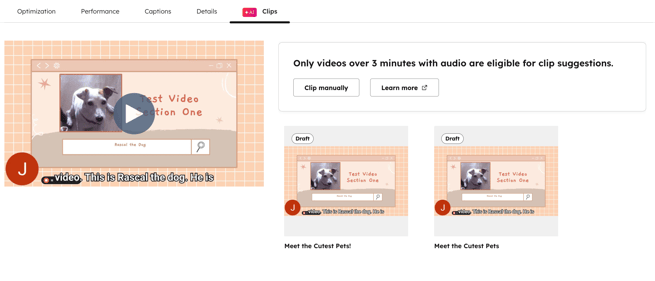
- Aby kontynuować edycję klipu wariantowego, najedź kursorem na klip i kliknij „Edytuj”. Zostaniesz przekierowany do edytora klipów.
- Aby usunąć klip wariantowy z filmu, najedź kursorem na klip i kliknijikonę usunięcia.
