Data ostatniej aktualizacji: 2 grudnia 2025
Dostępne z każdą z następujących podpisów, z wyjątkiem miejsc, w których zaznaczono:

Po połączeniu HubSpot i NetSuite można osadzić dane HubSpot w układzie NetSuite. Umożliwia to wyświetlanie informacji o kontakcie HubSpot, firmie lub rekordzie transakcji bezpośrednio w układzie NetSuite.
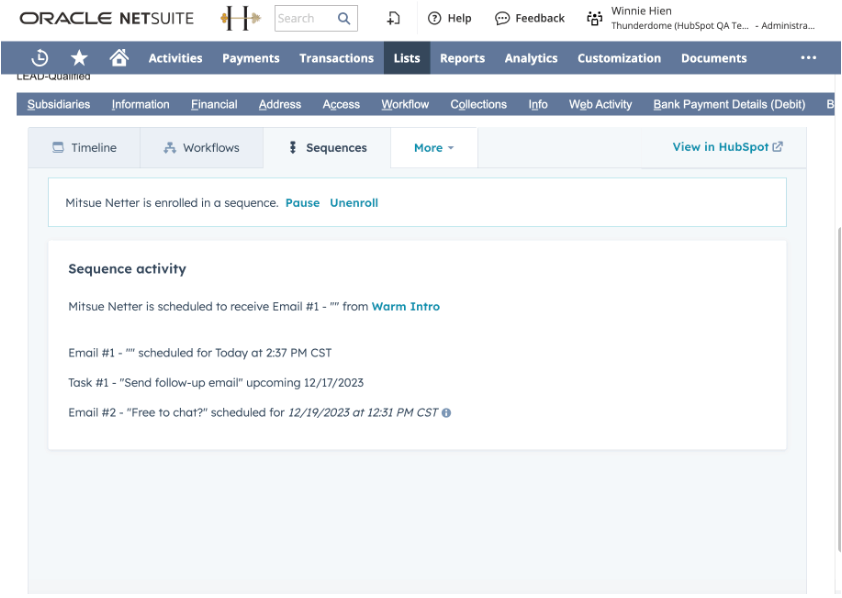
Okno HubSpot Embed w NetSuite wyświetla działania na osi czasu HubSpot, takie jak zarejestrowane wiadomości e-mail, przepływy pracy, w których rekord jest zarejestrowany, oraz właściwości rekordu. Zawiera również link do odpowiedniego rekordu w HubSpot.
Włącz HubSpot Embed
- Na koncie HubSpot kliknij ikonę ustawień w górnym pasku nawigacyjnym. W menu na lewym pasku bocznym przejdź do Integracje > Połączone aplikacje.
- Kliknij NetSuite.
- Kliknij kartę Feature discovery.
- Na banerze Włącz dodatkowe funkcje kliknij opcję Włącz.
- Na karcie Bring the power of HubSpot to NetSuite kliknij przycisk Install HubSpot Embed.
- W oknie dialogowym kliknij przycisk Zainstaluj.
- Sprawdź niezbędne uprawnienia, a następnie kliknij Akceptuj. Nastąpi przekierowanie z powrotem do HubSpot.
- Po zainstalowaniu HubSpot Embed kliknij Close.
- Po zainstalowaniu HubSpot Embed w HubSpot zaloguj się na swoje konto NetSuite.
Osadzanie HubSpot w układzie NetSuite
Aby zainstalować HubSpot Sync Bundle:
- W NetSuite najedź kursorem na zakładkę Customization i kliknij SuiteBundler > Search & Install Bundles > List.
- Wyszukaj HubSpot Sync Bundle i zainstaluj go.
- Po zainstalowaniu pakietu informacje HubSpot zostaną automatycznie dodane do układów stron kontaktów, kont i szans w NetSuite.
- Na koncie NetSuite kliknij kolejno opcje Setup > Company > General Preferences.
- Przewiń w dół do sekcji Custom Preferences i wprowadź HubSpot Embed Width i HubSpot Embed Height. Zalecana jest minimalna wysokość 600 pikseli.
Poznaj funkcje HubSpot Embed
Dzięki HubSpot Embed możesz:
- Przeglądać oś czasu rekordu i wszelkie powiązane obiekty w NetSuite.
- Zarejestrować rekord w przepływie pracy i wyświetlić wszystkie poprzednie rejestracje przepływu pracy.
- Przeglądać właściwości rekordu i historię właściwości.
- Bezpośrednie rezerwowanie spotkań w HubSpot za pośrednictwem NetSuite.
- Rejestrowanie kontaktów w sekwencji za pośrednictwem NetSuite.