
Data ostatniej aktualizacji: 23 kwietnia 2026
Dostępne z każdą z następujących podpisów, z wyjątkiem miejsc, w których zaznaczono:

Możesz zaktualizować swoje konto HubSpot, aby korzystać z głównej waluty Twojej firmy. Jeśli prowadzisz działalność w wielu walutach, możesz dodać waluty do swojego konta i ustawić kurs wymiany względem głównej waluty firmy, aby dokładniej śledzić kwoty transakcji.
Opcje dostępne do zarządzania walutami zależą od Twojej subskrypcji HubSpot:
- Możesz edytować walutę firmy na wszystkich kontach.
- Konta z subskrypcją Starter, Professional lub Enterprise mogą korzystać z wielu walut, ale mają różne limity dotyczące liczby dozwolonych walut. Dowiedz się więcej o ograniczeniach wkatalogu produktów i usług HubSpot.
Wyświetl istniejące waluty
Wymagane uprawnienia Do edycji domyślnej waluty konta lub przeglądania dodanych walut wymagane są uprawnienia Super Admin lub Edytuj ustawienia domyślne konta.
- Na koncie HubSpot kliknij
ikonę ustawień w górnym pasku nawigacyjnym. - W menu po lewej stronie przejdź do sekcjiUstawienia domyślne konta.
- Kliknij kartę Waluta.
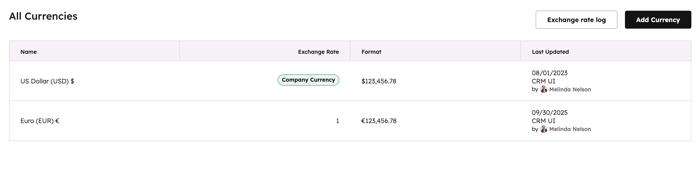
- U góry zobaczysz walutę firmy. Jest to waluta używana w sumach transakcji i wszelkich raportach dotyczących transakcji, a także będzie walutą domyślną podczas tworzenia nowych transakcji.
- Jeśli dodałeś wiele walut, zobaczysz tabelę z dodanymi walutami i ich kursami wymiany.
- Aby wyświetlić historię kursów wymiany, najedź kursorem na walutę i kliknij Działania > Wyświetl historię waluty. Jeśli chcesz, aby kursy wymiany były aktualizowane automatycznie, możesz włączyć automatyczne aktualizacje kursów wymiany walut.
Zmiana domyślnej waluty konta
- Na koncie HubSpot kliknij
ikonę ustawień w górnym pasku nawigacyjnym. - W menu po lewej stronie przejdź do sekcjiUstawienia domyślne konta.
- Kliknij kartę Waluta.
- Najedź kursorem na walutę i kliknij menu rozwijane Działania , a następnie wybierz opcję Edytuj walutę firmy, aby zaktualizować walutę domyślną konta.
- W oknie dialogowym kliknij menu rozwijane Waluta firmy i wybierz walutę.
- KliknijKontynuuj.
- Potwierdź informacje, a następnie kliknij „Zapisz”.
Uwaga: jeślizaktualizowałeś walutę firmy, zaleca się aktualizację następujących wartości, jeśli ma to zastosowanie:
- W przypadku kont z bezpłatnymi narzędziami właściwość Kwota w transakcjach nie jest automatycznie przeliczana po zmianie waluty firmy, więc konieczne będzie ręczne zaktualizowanie wartości w istniejących transakcjach na prawidłową kwotę w nowej walucie.
- W przypadku kont Starter, Professional i Enterprise z obsługą wielu walut, jeśli zaktualizowano walutę firmy na walutę używaną wcześniej w transakcjach, należy zaktualizować kurs wymiany na 1 w zamkniętych transakcjach, których to dotyczy.
Skonfiguruj nowe waluty
Wymagana subskrypcja Aby skonfigurować nowe waluty, wymagana jest subskrypcja Starter, Professional lub Enterprise.
Wymagane uprawnienia Do dodawania walut lub edytowania kursów wymiany wymagane są uprawnienia Superadministratora lub uprawnienia do modyfikowania rozliczeń i zmiany nazwy w umowie.
Aby dodać walutę:
- Na koncie HubSpot kliknij
ikonę ustawień w górnym pasku nawigacyjnym. - W menu po lewej stronie przejdź do sekcjiUstawienia domyślne konta.
- Kliknij kartę Waluty, a następnie kliknijDodaj walutę.
- Kliknij menu rozwijane Waluta i wybierz nową walutę.
- W polu Kurs wymiany wprowadź kurs wymiany, który przelicza nową walutę na walutę firmy.
- Kliknij Zapisz.
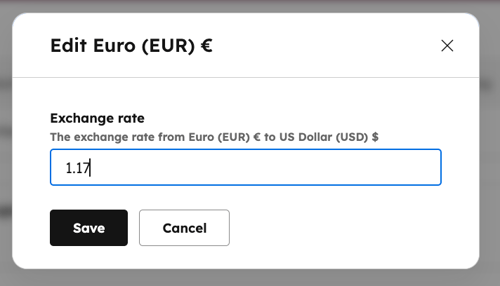
Aby edytować kurs wymiany:
- Na koncie HubSpot kliknij
ikonę ustawień w górnym pasku nawigacyjnym. - W menu na lewym pasku bocznym przejdź do sekcjiUstawienia domyślne konta.
- Kliknij kartęWaluty.
- Najedź kursorem na walutę i kliknij menu rozwijane Działania , a następnie wybierzopcję Edytuj walutę firmy. W oknie dialogowym wprowadź kurs wymiany, a następnie kliknij Zapisz. Jeśli chcesz, aby kursy wymiany były aktualizowane automatycznie, możesz włączyć automatyczne aktualizacje kursów walut.
Aby usunąć walutę:
- Na koncie HubSpot kliknij
ikonę ustawień w górnym pasku nawigacyjnym. - W menu po lewej stronie przejdź do sekcjiUstawienia domyślne konta.
- Kliknij kartęWaluty.
- Najedź kursorem na walutę i kliknij „Archiwizuj”. W oknie dialogowym kliknij „Archiwizuj walutę ”, aby potwierdzić. Po zarchiwizowaniu waluty nie będzie ona już dostępna jako opcja w nowych transakcjach, ale nadal będzie używana w istniejących transakcjach. W przypadku tych istniejących transakcji możesz ręcznie zaktualizować właściwość „Waluta”.

Korzystaj z wielu walut w transakcjach
Wymagana subskrypcja Aby korzystać z wielu walut w transakcjach, wymagana jest subskrypcja Starter, Professional lub Enterprise.
Po skonfigurowaniu wielu walut możesz:
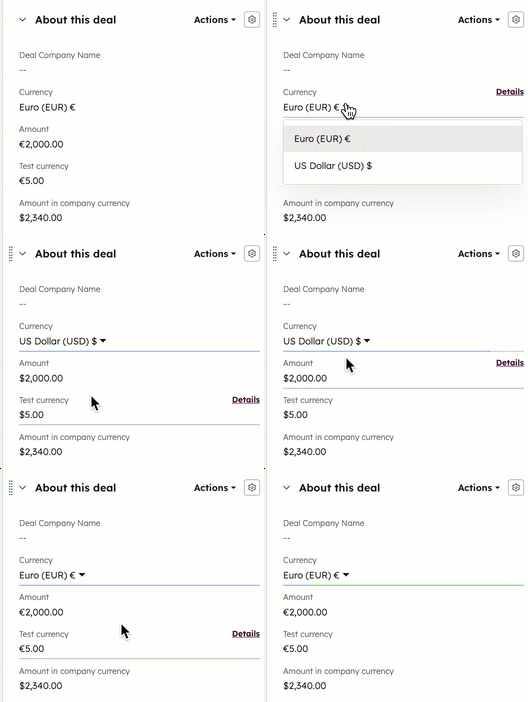
- Zmień walutę wyświetlaną we właściwości Kwota transakcji, edytując właściwość Waluta w rekordzie transakcji. Dowiedz się więcej o tym, jak właściwość Waluta wpływa na właściwości kwoty transakcji i kursy wymiany walut w transakcjach.
- Utwórz niestandardowe właściwości
, które odnoszą się do waluty danej transakcji, a nie do waluty firmy.
- Ustaw preferowane waluty poszczególnych użytkowników do wyświetlania kwot transakcji w widoku tablicy.
Korzystać z właściwości Waluta w transakcjach
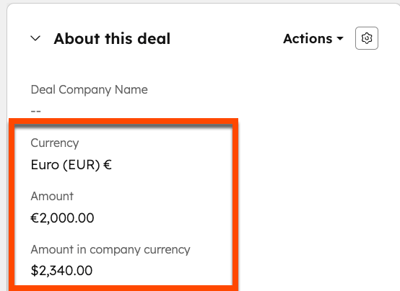
Możesz ustawić walutę transakcji, korzystając z właściwości Waluta w rekordach transakcji. Kwota pojawi się wtedy w wybranej walucie. Na podstawie kursu wymiany, który ustawiłeś dla tej waluty, wartość zostanie przeliczona na walutę firmy we właściwości Kwota w walucie firmy (Kwota x Kurs wymiany dla waluty transakcji). Tej właściwości nie można edytować ręcznie i jest ona obliczana w następujący sposób:
- Jeśli transakcja znajduje się w fazie zamkniętej przegranej lub wygranej i zawiera datę zamknięcia, właściwość Kwota w walucie firmy będzie korzystać z kursu wymiany obowiązującego w określonej dacie zamknięcia.
- Jeśli w tym czasie nie obowiązywał żaden kurs wymiany, wówczas właściwość ta wykorzysta kurs wymiany obowiązujący w czasie najbliższym dacie zamknięcia.
- Jeśli data zamknięcia przypada w przyszłości, właściwość „Kwota w walucie firmy ” będzie aktualizowana w miarę zbliżania się daty zamknięcia, aby odzwierciedlać nowe kursy wymiany.
- Jeśli transakcja znajduje się w fazie zamkniętej (przegranej lub wygranej) procesu sprzedaży, ale nie zawiera daty zamknięcia, właściwość „Kwota w walucie firmy ” wykorzysta kurs wymiany obowiązujący w momencie oznaczenia transakcji jako zamkniętej.
- Jeśli w tym czasie nie obowiązywał żaden kurs wymiany, właściwość ta wykorzysta kurs wymiany obowiązujący w momencie najbliższym momentowi, w którym transakcja została oznaczona jako zamknięta.
Użyj właściwości Kurs wymiany w transakcjach
W przypadku transakcji wykorzystujących walutę inną niż waluta firmy właściwość Kurs wymiany jest obliczana w następujący sposób:
- W przypadku transakcji otwartych (np. transakcji na etapie otwartej ścieżki), HubSpot automatycznie aktualizuje wartość kursu wymiany na podstawie najnowszego kursu wymiany ustawionego dla danej waluty, a właściwości tej nie można edytować ręcznie.
- W przypadku transakcji zamkniętych (np. transakcji na etapie zamkniętego procesu sprzedaży) wartość kursu walutowego nie będzie automatycznie aktualizowana na podstawie ustawionego kursu walutowego, historycznych kursów walutowych, zmian kodów walut lub aktualizacji waluty firmowej. Zamiast tego kurs walutowy zamkniętej transakcji zostanie ustalony na podstawie kursu walutowego obowiązującego w momencie zamknięcia. W przyszłości superadministratorzy lub użytkownicy z uprawnieniami
do zapisywania w wielu walutachbędą mogli ręcznie aktualizować wartość kursu wymiany dla poszczególnych transakcji lub zbiorczo dla wielu transakcji. Wartość można również aktualizować za pomocą przepływów pracy, integracji lub wywołań API, które nie sprawdzają identyfikatora użytkownika.
Tworzenie niestandardowych właściwości walutowych
Wymagana subskrypcja Aby korzystać z obliczonych właściwości walutowych, wymagana jest subskrypcja Professional lub Enterprise.
Jeśli na Twoim koncie znajdują się transakcje w różnych walutach, możesz utworzyć niestandardowe właściwości walutowe, które odnoszą się do waluty każdej konkretnej transakcji, a nie do waluty firmy. Na przykład możesz utworzyć niestandardową właściwość „Kwota prowizji”, aby śledzić prowizję za transakcję bezpośrednio w walucie transakcji.
Uwaga: po skonfigurowaniu właściwości wykorzystującej walutę transakcji wartości tej właściwości nie są automatycznie aktualizowane na podstawie kursów wymiany. W przypadku aktualizacji waluty transakcji konieczna będzie ręczna aktualizacja wartości niestandardowej właściwości waluty do prawidłowej kwoty. Ponieważ właściwości nie uwzględniają kursów wymiany, nie zaleca się stosowania niestandardowych właściwości waluty w raportach.
Aby utworzyć właściwość wykorzystującą walutę transakcji:
- Na koncie HubSpot kliknij
ikonę ustawień w górnym pasku nawigacyjnym. -
W menu na lewym pasku bocznym przejdź do sekcji Właściwości.
-
Kliknij menu rozwijane Wybierz obiekt , a następnie wybierz Właściwości transakcji.
- W prawym górnym rogu kliknij Utwórz właściwość.
- Ustaw podstawowe szczegóły właściwości, a następnie kliknij kartę Typ pola. Możesz utworzyć właściwość liczbową lub właściwość obliczeniową:
- Właściwość liczbowa:
- Kliknij menu rozwijane Typ pola, a następnie wybierz opcję Liczba.
- Kliknij menu rozwijane Format liczby, a następnie wybierz opcję Waluta.
- Zaznacz pole wyboru Użyj waluty rekordu zamiast waluty firmy.
- Właściwość obliczeniowa:
- Kliknij menu rozwijane Typ pola i wybierz Obliczenie.
- Kliknij menu rozwijane Typ właściwości obliczeniowej, a następnie wybierz jedną z następujących opcji: Równanie niestandardowe, Min, Maks, Liczba, Suma, Średnia, Tylko zaokrąglanie w dół, Tylko zaokrąglanie w górę lub Zaokrąglanie do najbliższej wartości.
- Kliknij menu rozwijane Format liczb, a następnie wybierz opcję Waluta.
- Zaznacz pole wyboru Użyj waluty rekordu zamiast waluty firmy.
- Właściwość liczbowa:
- Po zakończeniu kliknij Utwórz.
Uwaga: użycie waluty rekordu wpływa tylko na sposób wyświetlania wartości i nie powoduje automatycznego zastosowania kursu wymiany. Jeśli tworzysz równanie niestandardowe za pomocą edytora formuł, możesz dołączyć do niego funkcje exchange_rate lub dated_exchange_rate, aby zastosować kurs wymiany. Na przykład: [properties.amount] * exchange_rate('CAD').
Waluta właściwości niestandardowej zostanie zaktualizowana na podstawie wartości ustawionej dla opcji Waluta w każdej transakcji. Jeśli właściwość ma już wartość dla transakcji, a zmienisz walutę tej transakcji, symbol waluty ulegnie zmianie, ale wartość nie zostanie zaktualizowana. Możesz ręcznie zaktualizować wartość właściwości do żądanej kwoty.
Ustaw preferowaną walutę dla kwot na etapach transakcji i prognoz
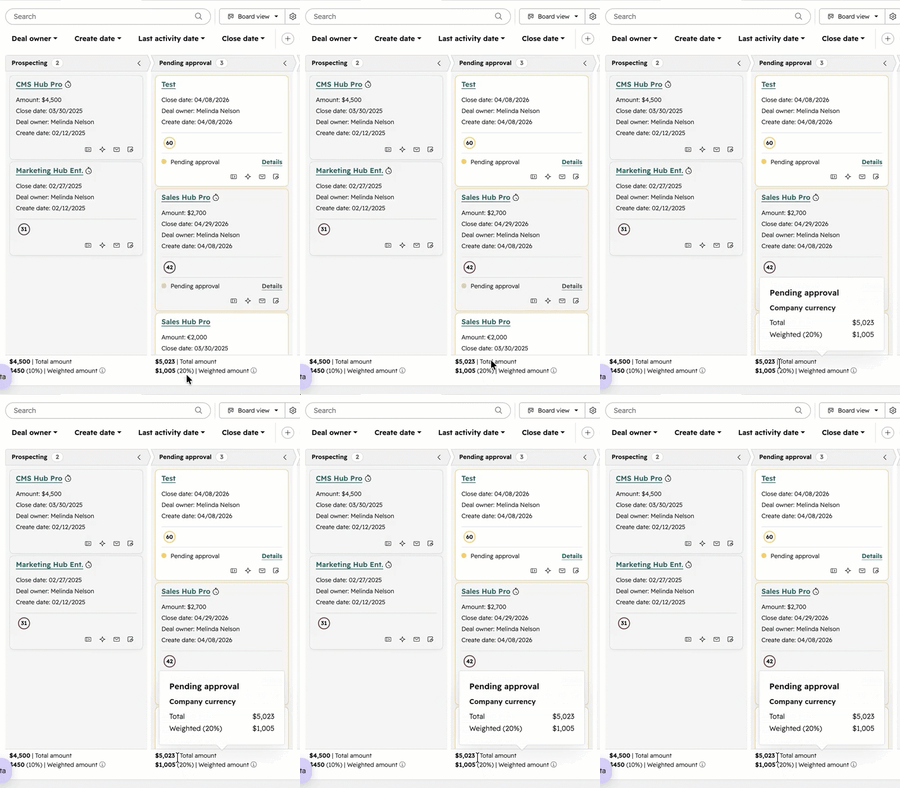
Podczas przeglądania transakcji w widoku tablicy domyślnie kwoty na etapie transakcji wyświetlane na dole tablicy są podane w walucie firmy. Podczas korzystania z narzędzia prognozowania kwoty są wyświetlane w preferowanej walucie. Jeśli konto obsługuje wiele walut, każdy użytkownik może wybrać walutę, aby wyświetlać te kwoty w preferowanej walucie.
- Na koncie HubSpot kliknij
ikonę ustawień w górnym pasku nawigacyjnym. - W sekcji Twoje preferencje kliknij Ogólne.
- Kliknij menu rozwijane Preferowana waluta i wybierz walutę, a następnie kliknij Zapisz. Kwoty będą teraz wyświetlane w wybranej walucie.
- Aby wyświetlić kwoty transakcji w walucie firmy, w widoku tablicy najedź kursorem na kwoty„Suma” i „Ważona” i sprawdź walutę firmy w wyskakującym okienku.
Edytuj walutę pozycji
Wymagana subskrypcja A Sales HubProfessional lub Enterprise.
Wymagane stanowiska Do edycji waluty pozycji w transakcji wymagane jest przypisane stanowiskow Sales Hub Professional lub Enterprise.
Jeśli powiązujesz produkty z transakcjami, musisz edytować walutę pozycji, aby była zgodna z walutą transakcji.
- W rekordzie transakcji znajdź kartę Pozycje. Obok każdej pozycji, która wymaga aktualizacji, pojawi się alert „Brakuje waluty”. Kliknij Edytuj.
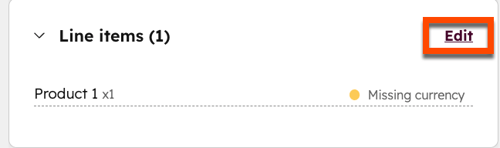
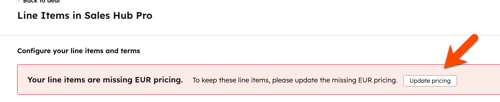
- W komunikacie „W pozycjach brakuje ceny w [waluta]” kliknij opcję Zaktualizuj ceny.
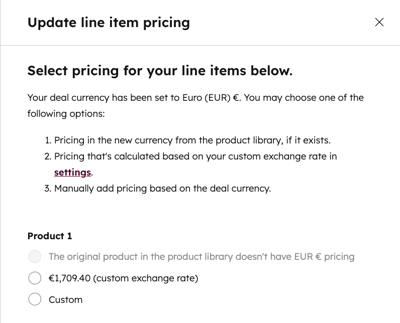
- W panelu „Zaktualizuj cenę pozycji ” wybierz opcję zaktualizowanej waluty.
- Kliknij Potwierdź.
- Kliknij „Zapisz”, a następnie wróć do rekordu transakcji. Waluta pozycji powinna teraz odpowiadać walucie transakcji.
