
Data ostatniej aktualizacji: 3 sierpnia 2026
Dostępne z każdą z następujących podpisów, z wyjątkiem miejsc, w których zaznaczono:
-
 Sales Hub
Starter, Professional, Enterprise
Sales Hub
Starter, Professional, Enterprise
-
 Service Hub
Starter, Professional, Enterprise
Service Hub
Starter, Professional, Enterprise
Automatycznie uruchamiaj działania, takie jak tworzenie zadań lub wysyłanie powiadomień, gdy rekordy przechodzą przez kolejne etapy potoku lub zmieniają status zgłoszenia. Na przykład status zgłoszenia może zostać automatycznie ustawiony na „Oczekiwanie na odpowiedź klienta ”, gdy pracownik działu wsparcia wyśle wiadomość e-mail z poziomu zgłoszenia. W tym artykule wyjaśniono, jak skonfigurować automatyzacje oparte na etapach potoku i statusach zgłoszeń.
Dowiedz się więcej o korzystaniu z pełnego edytora przepływu pracy.
Zanim zaczniesz
Uwaga: zapoznaj się z artykułem „Konfiguracja automatyzacji w zaktualizowanym widoku tablicy”, jeśli Twoje konto spełnia którykolwiek z poniższych warunków:
- Utworzone po 30 marca 2026 r. i posiadające subskrypcję Freelub Starter.
- Zarejestrowane w publicznej wersji beta „Streamlined Index & Flexible CRM Views ”.
Wymagane uprawnienia Do konfiguracji automatyzacji potoku wymagane są uprawnienia superadministratora lub uprawnienia do edycji przepływu pracy.
Automatyzacja działań w oparciu o etapy lejka
Wymagana subskrypcja
-
Aby korzystać z pełnego edytora przepływu pracy, wymagana jest subskrypcja Professional lub Enterprise.
-
Aby korzystać z niestandardowych akcji obiektów w procesie obsługi zgłoszeń, wymagana jest subskrypcja Enterprise.
Uwaga: Twoje konto może używać spersonalizowanych nazw dla poszczególnych obiektów (np. „szansa” zamiast „transakcja”). W tym artykule obiekty są określane za pomocą domyślnych nazw HubSpot.
Twórz automatyzacje dla etapów lejka dotyczących transakcji, projektów, zgłoszeń, spotkań, kursów, ofert, zamówień, usług, użytkowników oraz obiektów niestandardowych. Na przykład utwórz zadanie lub wyślij powiadomienie wewnętrzne, gdy zmieni się etap transakcji.
- Na koncie HubSpot kliknij
ikonę ustawień w górnym pasku nawigacyjnym. - W menu na lewym pasku bocznym, w sekcji Zarządzanie danymi, kliknij Obiekty.
- Na stronie Obiekty kliknij menu rozwijane Wybierz obiekt, a następnie wybierz obiekt zawierający potok, którego chcesz użyć.
- Kliknij kartę „Pipeline ”.
- Kliknij nazwę potoku, który chcesz zautomatyzować.
- Kliknij kartę „Automatyzacja ”.
- Jeśli sekcja jest zwinięta, kliknij opcję Utwórz przepływy pracy od podstaw, aby ją rozwinąć.
- W sekcji „Uruchom działania, gdy [nazwa obiektu] przejdzie do nowego etapu ” kliknij opcję „Utwórz przepływ pracy ” na etapie, na którym ma zostać uruchomione działanie. Jeśli na etapie tym istnieje już przepływ pracy, kliknij zamiast tego ikonę „+ dodaj działanie przepływu pracy ”.
- W panelu po lewej stronie skonfiguruj akcję, np.:
- Wyślij wewnętrzne powiadomienie e-mailowe: wyślij wewnętrzne powiadomienie do użytkowników lub zespołów, gdy rekord przejdzie do danego etapu. Wybierz Wyślij wewnętrzne powiadomienie e-mail. Skonfiguruj szczegóły powiadomienia, a następnie kliknij „Zapisz”.
- Utwórz zadanie: utwórz zadanie, gdy rekord (np. projekt) przejdzie do określonego etapu. Wybierz opcję Utwórz zadanie. Wprowadź szczegóły zadania, a następnie kliknij Zapisz.
- Rotacja rekordu między właścicielami: przypisz rekord do użytkownika lub zespołu metodą round robin, równoważenia obciążenia lub losowego wyboru. Skonfiguruj użytkowników i metodę rotacji, a następnie kliknij Zapisz.
Zarządzaj istniejącymi automatyzacjami w potoku
Edytuj, komentuj lub usuwaj istniejące działania w swoim procesie oraz włączaj lub wyłączaj przepływ pracy. Możesz również otworzyć przepływ pracy w pełnym edytorze przepływów pracy, aby dodać więcej działań lub edytować ustawienia przepływu pracy.
- Na koncie HubSpot kliknij
ikonę ustawień w górnym pasku nawigacyjnym. - W menu na lewym pasku bocznym, w sekcji Zarządzanie danymi, kliknij Obiekty.
- Na stronie Obiekty kliknij menu rozwijane Wybierz obiekt, a następnie wybierz obiekt zawierający potok, którego chcesz użyć.
- Kliknij kartę „Pipeline ”.
- Kliknij nazwę potoku, który chcesz zautomatyzować.
- Kliknij kartę „Automatyzacja ”.
- Jeśli sekcja jest zwinięta, kliknij opcję „Utwórz przepływy pracy od podstaw”, aby ją rozwinąć.
- Aby edytować istniejącą akcję, kliknij dymek akcji. Wprowadź zmiany w panelu po lewej stronie, a następnie kliknij „Zapisz”.
- Aby zostawić innym użytkownikom komentarz dotyczący akcji, najedź kursorem na istniejącą akcję, a następnie kliknij ikonę komentarza. Wpisz wiadomość, a następnie kliknij „Komentarz”.
- Aby usunąć akcję, kliknijikonę usuwania. Wybierz opcję „Usuń tylko tę akcję”, aby usunąć wyłącznie wybraną akcję, lub opcję „Usuń tę akcję i wszystkie następujące po niej akcje”, aby usunąć wybraną akcję oraz wszystkie akcje znajdujące się poniżej niej.
- Aby otworzyć pełny edytor przepływu pracy, kliknij opcję Otwórz w przepływach pracy poniżej akcji etapu. W edytorze przepływu pracy możesz dodać więcej akcji i edytować ustawienia przepływu pracy.
- Aby włączyć lub wyłączyć przepływ pracy, przełącz przełącznik „Przepływ pracy ma status [status] ”.
Automatyzuj działania w oparciu o status zgłoszenia
Wymagana subskrypcja
- A Service Hub Starter, Professional lub Enterprise, aby skonfigurować automatyzację na podstawie powiązanych wiadomości e-mail lub automatyzację wysyłania wiadomości e-mail lub powiadomień wewnętrznych.
- Aby Service Hub Professional lub Enterprise, aby skonfigurować automatyzacje w pełnym edytorze przepływu pracy.
Konfiguruj status zgłoszenia na podstawie powiązanych wiadomości e-mail
Możesz automatycznie aktualizować status zgłoszenia, gdy wysyłane lub odbierane są wiadomości e-mail powiązane ze zgłoszeniem. Obejmuje to wiadomości wysyłane ze zgłoszenia oraz odpowiedzi klientów na zgłoszenie. Status zgłoszenia jest domyślną właściwością HubSpot służącą do śledzenia zgłoszeń w procesie sprzedaży (np.status „Oczekiwanie na kontakt” ).
- Na koncie HubSpot kliknij
ikonę ustawień w górnym pasku nawigacyjnym. - W menu na lewym pasku bocznym, w sekcji Zarządzanie danymi, kliknij Obiekty.
- Na stronie Obiekty kliknij menu rozwijane Wybierz obiekt, a następnie wybierz opcję Zgłoszenia.
- Kliknij kartę„Pipeline”.
- Kliknij nazwę potoku zgłoszeń, który chcesz zautomatyzować.
- Kliknijkartę „Automatyzacja”.
- Jeśli sekcja jest zwinięta, kliknij opcję „Automatyzacje oparte na szablonach”, aby ją rozwinąć.
- Aby włączyć automatyzację statusu zgłoszenia, w sekcji „Aktualizuj status zgłoszenia ” zaznacz pole wyboru, aby włączyć wyzwalacz:
- Wysłano wiadomość e-mail do klienta:status zgłoszenia zmieni się, gdy użytkownik wyśle wiadomość e-mail do kontaktu z rekordu zgłoszenia. Wiadomości e-mail wysłane z rekordu kontaktuniespowodują zmiany statusu zgłoszenia.
- Klient odpowiada na wiadomość e-mail: status zgłoszenia ulegnie zmianie, gdy kontakt odpowie w tym samym wątku, w którym utworzono zgłoszenie. Jeśli zgłoszenie zostało zamknięte, a następnie ponownie otwarte, wszelkie nowe wątki w zgłoszeniu również spowodują aktualizację statusu zgłoszenia.
- Aby zmienić status zgłoszenia, który zostanie ustawiony na podstawie zdarzenia wyzwalającego, najedź kursorem na wiersz, a następnie kliknij opcję „Edytuj”. W prawym panelu kliknij menu rozwijane „Wybierz status ”, wybierz status, a następnie kliknij „Zapisz”.
- Aby wyłączyć automatyzację statusu zgłoszenia, usuń zaznaczenie pól wyboru „Aktualizuj status zgłoszenia”.
Uwaga: w przypadku automatyzacji statusu zgłoszenia należy spodziewać się następującego zachowania:
- Automatyzacja statusu zgłoszenia włączona: jeśli kontakt odpowie na istniejący wątek w zamkniętym zgłoszeniu, status zgłoszenia zostanie automatycznie zaktualizowany do statusu skonfigurowanego w Twoim potoku.
- Automatyzacja statusu zgłoszenia wyłączona: jeśli kontakt odpowie na istniejący wątek w zamkniętym zgłoszeniu, status zgłoszenia zostanie automatycznie zaktualizowany do pierwszego statusu otwartego w Twoim potoku.
- Status zgłoszenia włączony lub wyłączony: status zgłoszenia nie zmieni się automatycznie w przypadku przekazanych wiadomości e-mail, odpowiedzi na przekazane wiadomości e-mail, innych wiadomości e-mail wysłanych przez kontakt ani odpowiedzi wysłanych z podłączonej prywatnej skrzynki służbowej użytkownika.
Edytuj domyślne wiadomości e-mail „Zgłoszenie otrzymane” lub „Zgłoszenie zamknięte”
Wymagana subskrypcja A Service Hub Starter, Professional lub Enterprise, aby edytować domyślne wiadomości e-mail „Zgłoszenie otrzymane ” lub „Zgłoszenie zamknięte ”.
Wymagane uprawnienia Do edycji domyślnych wiadomości e-mail dotyczących „Otrzymanego zgłoszenia” lub „Zamkniętego zgłoszenia” wymagane są uprawnienia do edycji przepływów pracy i wiadomości marketingowych lub uprawnienia superadministratora.
Dostosuj dostarczane przez HubSpot wiadomości e-mail„Zgłoszenie otrzymane” lub„Zgłoszenie zamknięte”, aby były zgodne z wizerunkiem Twojej marki i danymi zespołu wsparcia. Wiadomości e-mail„Zgłoszenie otrzymane” i„Zgłoszenie zamknięte” mają charakter transakcyjny i będą dostarczane do kontaktów niebędących adresatami działań marketingowych.
Aby dostosować domyślne automatyczne wiadomości e-mail dotyczące zgłoszeń:
- Na koncie HubSpot kliknij
ikonę ustawień w górnym pasku nawigacyjnym. - W menu na lewym pasku bocznym, w sekcji Zarządzanie danymi, kliknij Obiekty.
- Na stronie Obiekty kliknij menu rozwijane Wybierz obiekt i wybierz opcję Zgłoszenia.
- Kliknij kartę„Pipeline”.
- Kliknij nazwę potoku, którychcesz zautomatyzować.
- Kliknijkartę „Automatyzacja”, a następnie kliknij opcję „Utwórz przepływy pracy od podstaw”, aby rozwinąć tę sekcję.
- Wsekcji „Uruchamiaj działania, gdy zgłoszenie osiągnie określony status” kliknijikonę plusa (+), aby dodać działanie do statusu zgłoszenia.
- W panelu po lewej stronie kliknij opcję „Wyślij e-mail”.
- Kliknij menu rozwijane „Zautomatyzowany e-mail ”, a następnie wybierz opcję „Zgłoszenie otrzymane ” lub „Zgłoszenie zamknięte”.
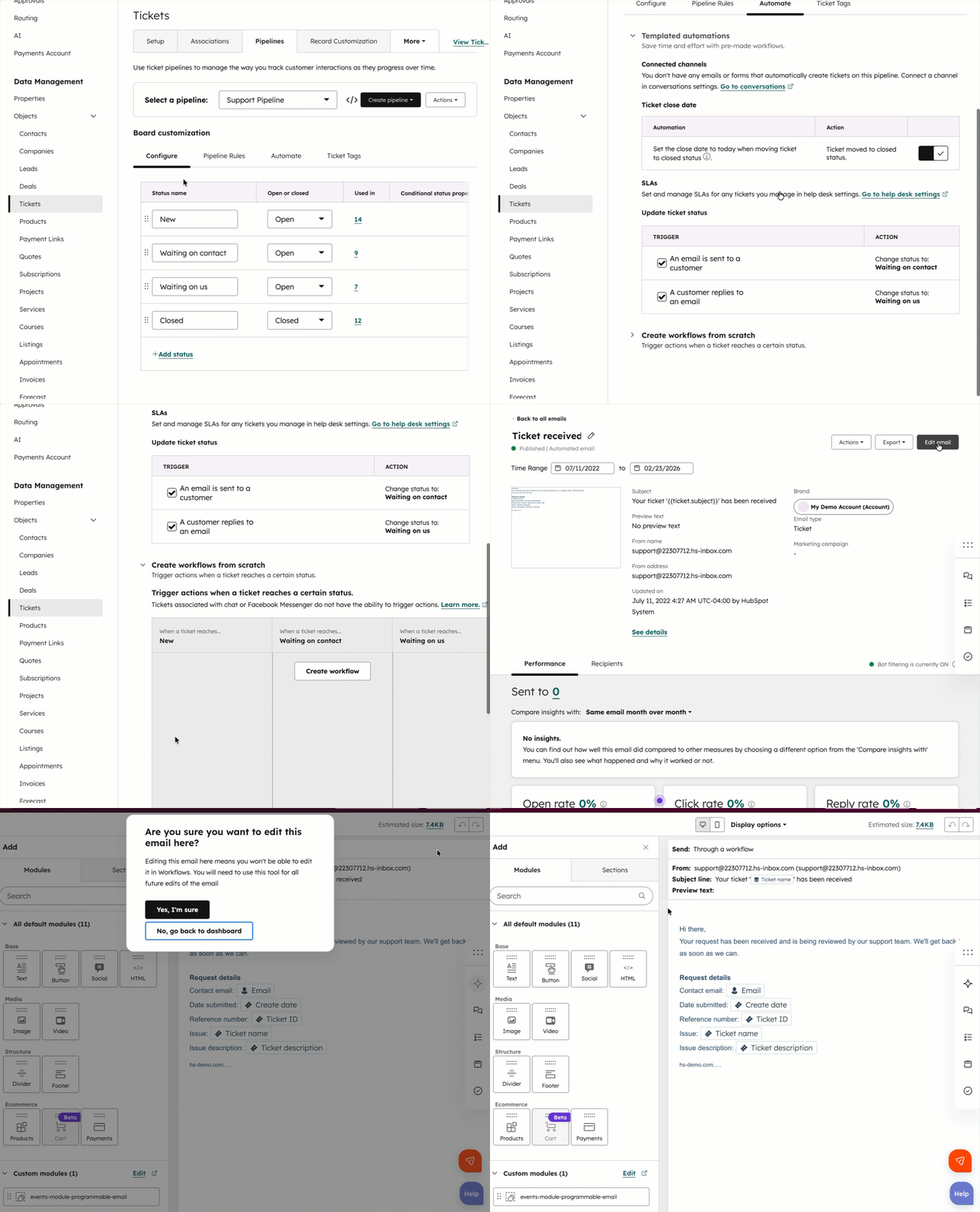
- Kliknij „Edytuj”, aby dostosować treść, format, styl i adres nadawcy wiadomości e-mail w edytorze wiadomości marketingowych.
Uwaga: użyj adresu nadawcy powiązanego z systemem pomocy technicznej, aby automatyczny e-mail pojawił się na osi czasu rozmowy w systemie pomocy technicznej. 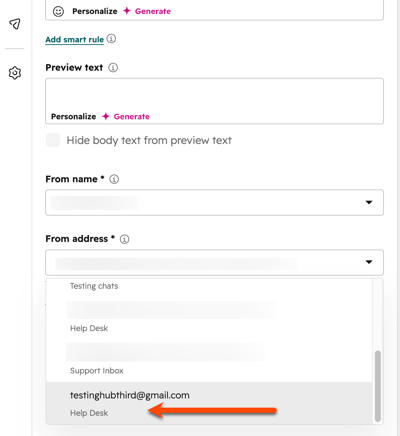
Tworzenie niestandardowych wiadomości e-mail z automatyzacją zgłoszeń
Wymagana subskrypcja A Service Hub Professionallub Enterprise.
Wymagane uprawnienia Do tworzenia niestandardowych wiadomości e-mailowych związanych z automatyzacją zgłoszeń wymagane są uprawnienia do edycji przepływów pracy oraz do edycji wiadomości marketingowych lub uprawnienia superadministratora.
Możesz tworzyć niestandardowe wiadomości e-mailowe w ramach procesu obsługi zgłoszeń bez subskrypcji Marketing Hub Professional lubEnterprise ani dodatku do wiadomości transakcyjnych. Oznacza to, że niestandardowe automatyczne wiadomości e-mailowe dotyczące zgłoszeń są wysyłane do kontaktów spoza listy marketingowej.
Aby utworzyć niestandardowy automatyczny e-mail w procesie obsługi zgłoszeń:
- Na koncie HubSpot kliknij
ikonę ustawień w górnym pasku nawigacyjnym. - W menu na lewym pasku bocznym, w sekcji Zarządzanie danymi, kliknij Obiekty.
- Na stronie Obiekty kliknij menu rozwijane Wybierz obiekt, a następnie wybierz opcję Zgłoszenia.
- Kliknij kartę„Pipeline”.
- Kliknij nazwę potoku.
- Kliknijkartę „Automatyzacja”.
- Jeśli sekcja jest zwinięta, kliknij opcję „Utwórz przepływy pracy od podstaw”, aby ją rozwinąć.
- Wsekcji „Uruchom akcje, gdy zgłoszenie osiągnie określony status” kliknijikonę plusa (+), aby dodać akcję do statusu zgłoszenia.
- W panelu po lewej stronie:
- Wybierz opcjęWyślij e-mail.
- Kliknij menu rozwijane„Zautomatyzowany e-mail ”, a następnie wybierz opcję„Utwórz nowy e-mail”. Otworzy się nowa karta z edytorem e-maili marketingowych.
- Skonfiguruj treść wiadomości e-mail.
- Skonfiguruj temat i adres nadawcy wiadomości e-mail. Użyj adresu nadawcy powiązanego z systemem pomocy technicznej, aby automatyczna wiadomość e-mail pojawiła się na osi czasu rozmowy w systemie pomocy technicznej.

- Zakończ konfigurację wiadomości e-mail.
- Wróć do karty „Pipeline automatyzacji zgłoszeń”.
- Kliknij menu rozwijane„Automatyczna wiadomość e-mail ”, a następnie wybierz właśnie utworzoną wiadomość.
- Kliknij„Zapisz”.

Skonfiguruj niestandardowe działania w procesie obsługi zgłoszeń
Wymagana subskrypcja Aby korzystać z zaawansowanych działań w pełnym edytorze przepływu pracy, wymagana jest subskrypcja Professional lubEnterprise.
Wymagane uprawnienia Do skonfigurowania niestandardowej automatyzacji etapów potoku zgłoszeń wymagane są uprawnienia superadministratora lub uprawnienia dostępu do konta.
Skonfiguruj niestandardową automatyzację opartą na zmianach wartości właściwości statusu zgłoszenia, np. wysyłanie wiadomości e-mail lub powiadomienia wewnętrznego. Możesz również korzystać z zaawansowanych działań, takich jak rozgałęzienia i opóźnienia, aby kierować rekordy przez różne działania.
Aby skonfigurować działania oparte na statusach zgłoszeń:
- Na koncie HubSpot kliknij
ikonę ustawień w górnym pasku nawigacyjnym. - W menu na lewym pasku bocznym, w sekcji Zarządzanie danymi, kliknij Obiekty.
- Na stronie Obiekty kliknij menu rozwijane Wybierz obiekt i wybierz opcję Zgłoszenia.
- Kliknij kartę „Pipeline ”.
- Kliknij nazwę potoku, który chcesz zautomatyzować.
- Kliknij kartę „Automatyzacja ”, a następnie kliknij, aby rozwinąć sekcję „Tworzenie przepływów pracy od podstaw ”.
- W sekcji „Uruchamiaj działania, gdy zgłoszenie osiągnie określony status ” kliknijikonę plusa (+), aby dodać działanie do statusu zgłoszenia.
- W panelu po lewej stronie skonfiguruj akcję przepływu pracy (np. wyślij wewnętrzne powiadomienie e-mail).
- Przełącz przełącznik „Przepływ pracy ma status [status] ”, aby włączyć lub wyłączyć przepływ pracy.
- Po skonfigurowaniu działań dowiedz się, jak zarządzać automatyzacjami w potoku.
Uwaga: domyślnie powyższe automatyczne działania nie mają zastosowania do rozmów na czacie na żywo ani w Facebook Messengerze. Aby włączyć automatyzację zgłoszeń dla czatu na żywo lub Facebook Messengera, możesz utworzyć i dostosować przepływ pracy oraz dostosować wyzwalacze rejestracji przepływu pracy tak, aby obejmowały rozmowy, których źródłem jest „Czat”.
