Data ostatniej aktualizacji: 23 lipca 2026
Dostępne z każdą z następujących podpisów, z wyjątkiem miejsc, w których zaznaczono:
-
 Revenue Hub
Professional, Enterprise
Revenue Hub
Professional, Enterprise
Wymagane stanowiska Użytkownicy posiadającylicencję podstawową Revenue Hub lub licencjęRevenue Hub typu „ ” mogą utworzyć i skonfigurować portal rozliczeniowy dla nabywców.
Skonfiguruj portal rozliczeniowy, aby nabywcy mogli samodzielnie obsługiwać swoje wnioski rozliczeniowe, eliminując ręczne procesy zarówno dla nabywców, jak i sprzedawców. Nabywcy mogą zalogować się do portalu i zarządzać subskrypcjami, fakturami oraz metodami płatności.
Zanim zaczniesz
Zapoznaj się z ograniczeniami i kwestiami, które należy wziąć pod uwagę
- Możesz skonfigurować portal, nawet jeśli nie korzystasz z płatności HubSpot ani Stripe jako opcji przetwarzania płatności. Aby umożliwić klientom opłacanie faktur za pośrednictwem portalu, skonfiguruj płatności HubSpot lub Stripe jako opcję przetwarzania płatności. W przeciwnym razie klienci będą mogli jedynie przeglądać faktury w portalu.
- Adres e-mail i numer telefonu z ustawień publicznych informacji o firmie są wyświetlane na dole portalu.

Skonfiguruj portal rozliczeniowy
Skonfiguruj portal, z którego będą korzystać kupujący. Skonfiguruj nazwę portalu, domenę, adres URL oraz ustawienia dostępu dla kupujących.
- Na koncie HubSpot kliknij
ikonę ustawień w górnym pasku nawigacyjnym. - Na lewym pasku bocznym przejdź do sekcji Portale.
- Kliknij + Dodaj przestrzeń.
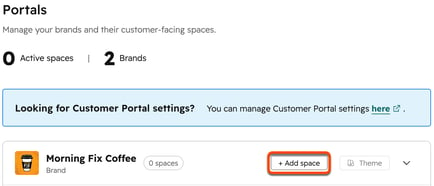
- W oknie dialogowym kliknij opcję Rozliczenia, a następnie kliknij Kontynuuj.
- W polu Nazwa wyświetlana wprowadź nazwę portalu, która będzie widoczna dla kupujących.
- W polu „Nazwa przestrzeni” wprowadź unikalną nazwę wewnętrzną, która ułatwi Tobie i Twojemu zespołowi zarządzanie przestrzenią.
- Kliknij menu rozwijane „Domena” i wybierz domenę, na której będzie hostowany portal. Dowiedz się więcej o łączeniu domen.
- W polu „Slug” wprowadź ścieżkę URL portalu (np. billing).
- Kliknij „Utwórz przestrzeń”.
Skonfiguruj ustawienia portalu
Po skonfigurowaniu portalu rozliczeniowego skonfiguruj jego ustawienia, w tym sposób, w jaki nabywcy będą uzyskiwać dostęp do portalu oraz sposób, w jaki będą mogli zarządzać swoimi subskrypcjami. Sposób uzyskiwania dostępu do portalu przez nabywców zależy od ustawień treści prywatnych. Dowiedz się więcej o zarządzaniu ustawieniami treści prywatnych.
- Na koncie HubSpot kliknij
ikonę ustawień w górnym pasku nawigacyjnym. - Na lewym pasku bocznym przejdź do sekcji „Portale”.
- Najedź kursorem na portal i kliknij opcję „Konfiguruj”.

- Aby zaktualizować sposób, w jaki kupujący mogą uzyskać dostęp do portalu, kliknij kartę Dostęp.
- Aby ograniczyć dostęp do portalu do określonych kontaktów, zaznacz pole wyboru Włącz członkostwo w grupie dostępu. Kliknij menu rozwijane Wybierz grupę(-y) dostępu i wybierz grupę dostępu. Możesz dodać maksymalnie pięć grup dostępu. Dowiedz się więcej o konfigurowaniu grup dostępu.
- Aby skonfigurować uwierzytelnianie dla portalu, kliknij opcję „Metoda uwierzytelniania”. Dowiedz się więcej o konfigurowaniu logowania jednokrotnego (SSO) dla portali.
- Aby dodać informację o zgodzie do portalu, kliknij opcję „Informacja o zgodzie”. Dowiedz się więcej o konfigurowaniu informacji o zgodzie dla portali.
- Aby skonfigurować sposób, w jaki kupujący mogą zarządzać swoimi subskrypcjami, kliknij kartę „Możliwości ” i wybierz jedną z opcji:
- Zezwól klientom na automatyczne anulowanie subskrypcji: klienci mogą anulować swoją subskrypcję bez konieczności kontaktowania się z Tobą.
- Zezwól klientom na składanie wniosków o anulowanie subskrypcji: klienci mogą składać wnioski o anulowanie subskrypcji. Superadministratorzy otrzymują powiadomienia o wnioskach o anulowanie.
- Nie zezwalaj klientom na anulowanie subskrypcji: klienci nie mogą anulować swojej subskrypcji. Anulowanie subskrypcji mogą przeprowadzać wyłącznie użytkownicy HubSpot na danym koncie.
Uwaga: ustawienia funkcji dotyczą wyłącznie subskrypcji, a nie rozliczeń zarządzanych na podstawie umów (wersja beta).
Włącz portal rozliczeniowy
Po skonfigurowaniu portalu rozliczeniowego należy go aktywować, aby nabywcy mieli do niego dostęp.
- Na koncie HubSpot kliknij
ikonę ustawień w górnym pasku nawigacyjnym. - W lewym pasku bocznym przejdź do sekcji „Portale”.
- Obok portalu rozliczeniowego włącz przełącznik.

- W oknie dialogowym kliknij przycisk „Aktywuj ”.
Doświadczenie kupujących
Udostępnij adres URL portalu kupującym, aby mogli zarządzać swoimi fakturami, subskrypcjami i metodami płatności. Po zalogowaniu się kupujący mogą przeglądać faktury i subskrypcje, aktualizować metodę płatności za subskrypcje lub opłacać zaległe faktury.
- Zaloguj się do portalu.
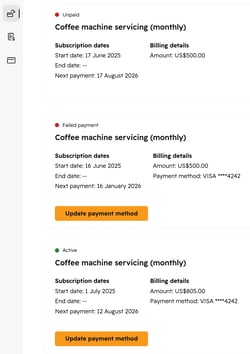
- W sekcji „Subskrypcje” wyświetl nazwę, status płatności, daty rozpoczęcia i zakończenia, datę płatności oraz informacje rozliczeniowe każdej subskrypcji. Kliknij opcję „Zaktualizuj metodę płatności”, aby zaktualizować szczegóły płatności dla subskrypcji.
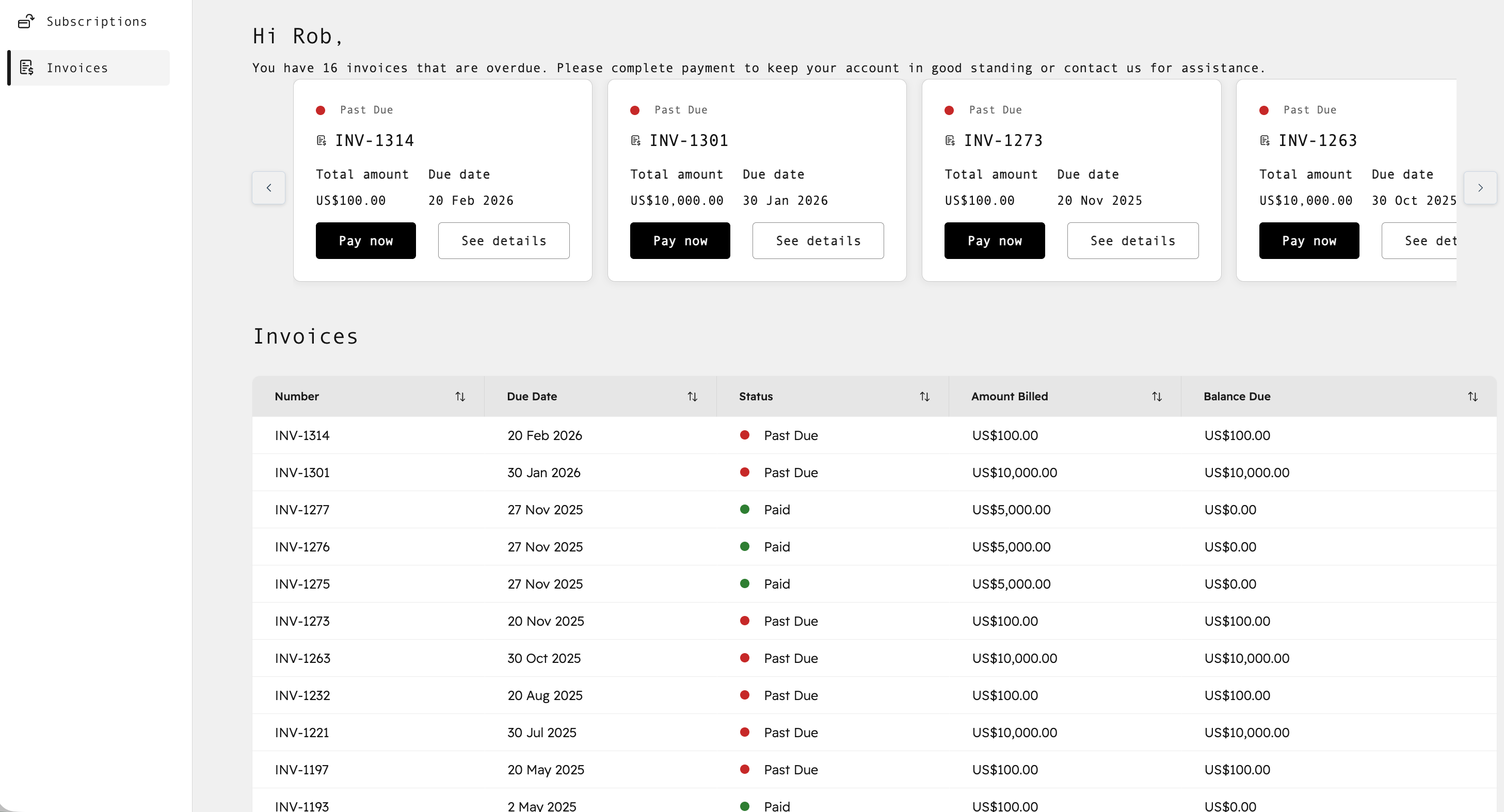
- Aby zarządzać fakturami, kliknij ikonę „Faktury” na lewym pasku bocznym.
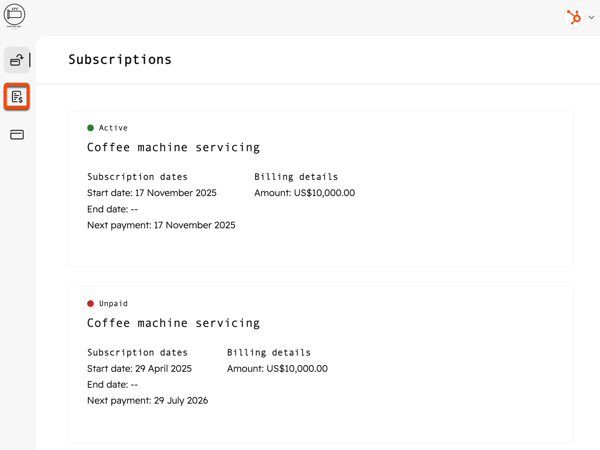
- Na stronie faktur można przeglądać i opłacać zaległe faktury oraz uzyskać dostęp do faktur z przeszłości. Zaległe faktury są wyświetlane u góry sekcji faktur.
- Kliknij „Zobacz szczegóły ”, aby wyświetlić fakturę.
- Kliknij „Zapłać teraz ”, aby uregulować zaległą fakturę. Zostaniesz przekierowany do kasy w celu sfinalizowania płatności.
- W tabeli faktur możesz przeglądać faktury z przeszłości. Kliknij fakturę, aby ją otworzyć.
- Aby zarządzać metodami płatności, kliknij ikonę „Metody płatności ” na lewym pasku bocznym.
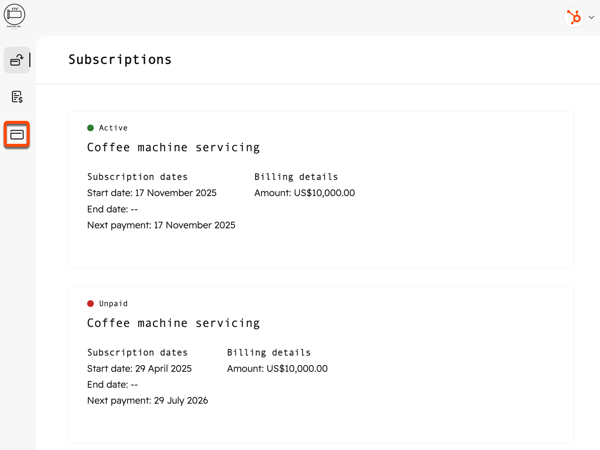
- Na stronie metod płatności możesz wyświetlić wszystkie zapisane metody płatności. Aby usunąć metodę płatności, kliknijikonę trzech poziomych kropek ( ) przy danej metodzie, a następnie kliknij opcję „Usuń zapisaną metodę płatności”.

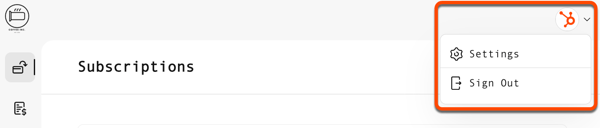
- Aby wyświetlić profil i dane kontaktowe, kliknij ikonę HubSpot w prawym górnym rogu, a następnie kliknij „Ustawienia”. Kupujący nie mogą aktualizować tych danych z poziomu portalu i powinni skontaktować się z organizacją będącą właścicielem portalu w celu aktualizacji swoich danych przechowywanych w HubSpot.
- Aby się wylogować, kliknij ikonę HubSpot w prawym górnym rogu, a następnie kliknij opcję „Wyloguj się”.