
Data ostatniej aktualizacji: 12 grudnia 2025
Dostępne z każdą z następujących podpisów, z wyjątkiem miejsc, w których zaznaczono:
-
 Marketing Hub
Starter, Professional, Enterprise
Marketing Hub
Starter, Professional, Enterprise
-
 Sales Hub
Starter, Professional, Enterprise
Sales Hub
Starter, Professional, Enterprise
-
 Service Hub
Starter, Professional, Enterprise
Service Hub
Starter, Professional, Enterprise
-
 Data Hub
Starter, Professional, Enterprise
Data Hub
Starter, Professional, Enterprise
-
 Content Hub
Starter, Professional, Enterprise
Content Hub
Starter, Professional, Enterprise
-
 Smart CRM
Professional, Enterprise
Smart CRM
Professional, Enterprise
Na stronie indeksu obiektów szybkie filtry pomagają segmentować rekordy według ich wartości dla często używanych właściwości. Każdy obiekt ma domyślne właściwości szybkich filtrów, ale możesz dodać własne, aby szybko uzyskać dostęp do właściwości, które są dla Ciebie najważniejsze.
Jeśli zostaną zapisane w widoku, dostosowane szybkie filtry pojawią się dla wszystkich użytkowników, którzy uzyskają dostęp do tego widoku. Jeśli nie zostaną zapisane w widoku, dostosowane szybkie filtry będą wyświetlane tylko użytkownikowi, który aktualnie korzysta z widoku.
Dostosowywanie szybkich filtrów
Dodawanie szybkich filtrów
Aby dodać szybkie filtry:
- Przejdź do swoich rekordów (np. Na koncie HubSpot przejdź do System CRM > Kontakty.).
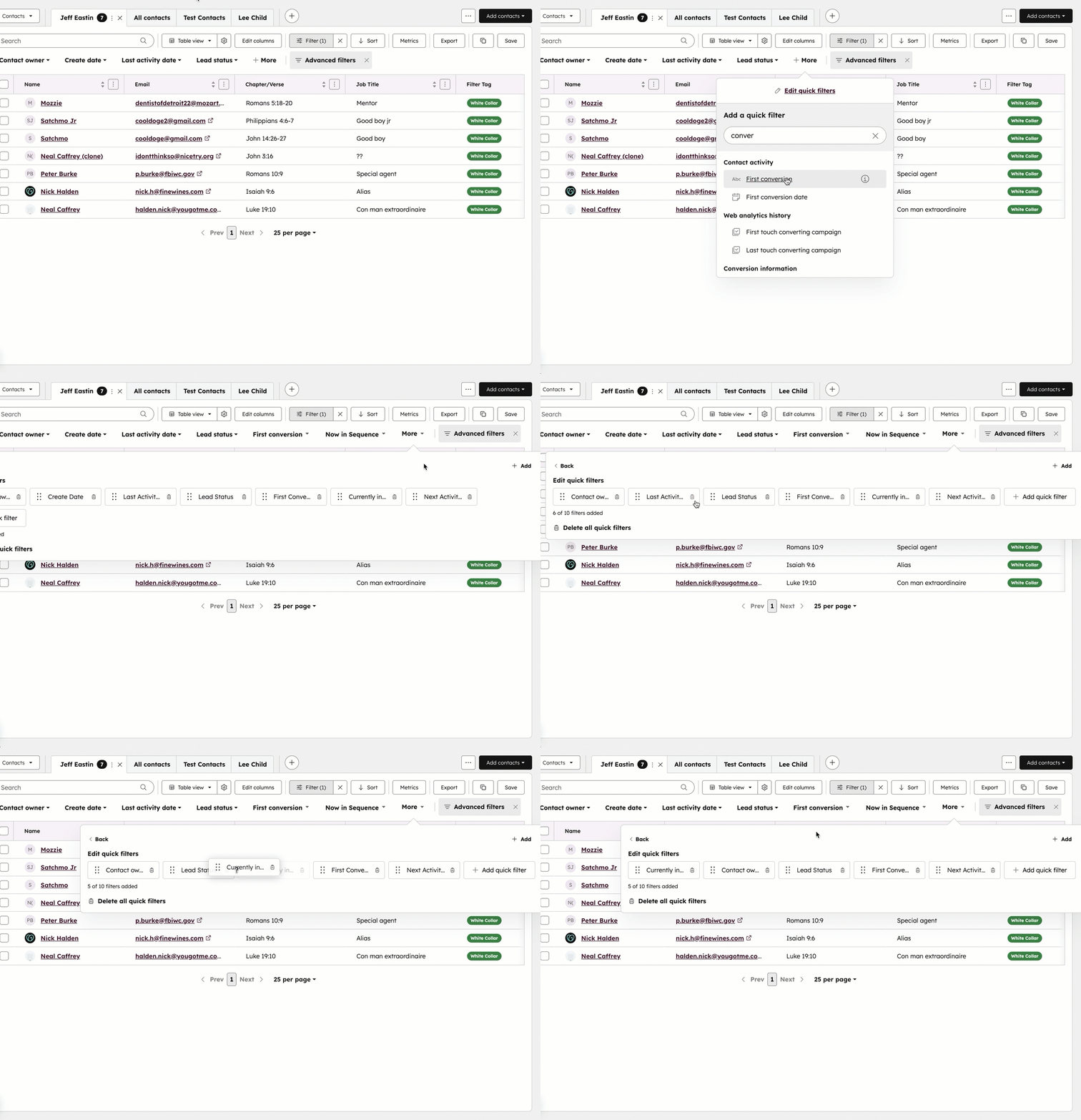
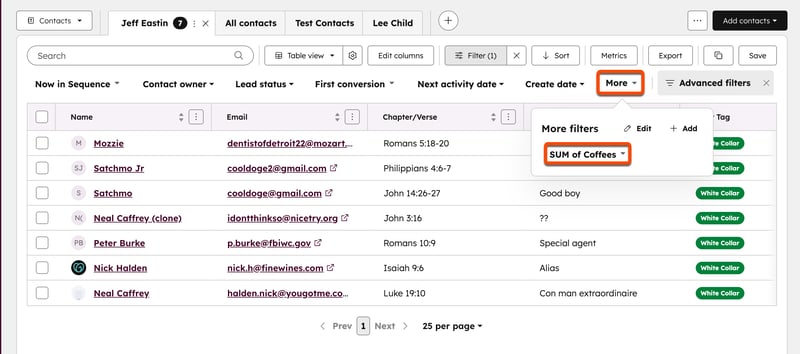
- W sekcji paska narzędzi kliknij Więcej.
- Wybierz właściwość, której chcesz użyć jako filtra. Możesz dodać do dziesięciu niestandardowych szybkich filtrów. W zależności od rozmiaru ekranu wyskakujące okienko szybkich filtrów będzie wyświetlane w różnych lokalizacjach.
- Aby zapisać filtry tak, by pojawiały się dla wszystkich użytkowników, którzy uzyskują dostęp do widoku w przyszłości, po edycji filtrów kliknij przycisk Zapisz, aby zapisać widok.
Uwaga: tylko superadministratorzy lub użytkownik, który utworzył widok, może zapisać jego szybkie filtry.
Edycja szybkich filtrów
- Przejdź do swoich rekordów (np. Na koncie HubSpot przejdź do System CRM > Kontakty.).
- W sekcji paska narzędzi kliknij Więcej, a następnie wybierz Edytuj szybkie filtry.
- W wyskakującym okienku:
- Kliknij i przeciągnij właściwość, aby zmienić jej kolejność.
- Kliknij ikonę Usuń, aby usunąć filtr. Można usunąć wszystkie szybkie filtry.
- Kliknij przycisk Usuń wszystkie szybkie filtry, aby usunąć wszystkie filtry jednocześnie.
- Kliknij przycisk Dodaj szybki filtr, aby dodać inną właściwość jako filtr.
-
- Aby zapisać filtry tak, aby były wyświetlane dla wszystkich użytkowników, którzy uzyskują dostęp do widoku w przyszłości, po edycji filtrów kliknij przycisk Zapisz, aby zapisać widok.
Korzystanie z szybkich filtrów
Po dostosowaniu filtrów można ich użyć do szybkiego segmentowania rekordów.
- Przejdź do swoich rekordów (np. Na koncie HubSpot przejdź do System CRM > Firmy.).
-
W sekcji paska narzędzi kliknij menu rozwijane właściwości. W zależności od rozmiaru ekranu może być konieczne kliknięcie przycisku Więcej, a następnie wybranie właściwości.
- Wybierz kryteria filtrowania dla właściwości.
- Jeśli szybki filtr ma ustawione kryteria, zostanie podświetlony. Aby usunąć filtr, kliknij X obok obiektu.
Dowiedz się więcej o filtrowaniu rekordów.
