Data ostatniej aktualizacji: 26 czerwca 2026
Dostępne z każdą z następujących podpisów, z wyjątkiem miejsc, w których zaznaczono:
-
 Sales Hub
Professional, Enterprise
Sales Hub
Professional, Enterprise
-
 Service Hub
Professional, Enterprise
Service Hub
Professional, Enterprise
-
 Wymagane stanowiska
Po dodaniu kontaktów do sekwencji może zaistnieć potrzeba wstrzymania wysyłania zaplanowanych wiadomości e-mail i zadań na czas nieobecności w biurze. Można wstrzymać pojedynczą sekwencję lub wszystkie sekwencje, w których znajdują się aktywnie zapisane kontakty. Można również wstrzymać sekwencję dla określonych kontaktów.
Aby przejrzeć listę zapisanych kontaktów, dowiedz się, jak zarządzać kontaktami zapisanymi w sekwencji.
Wymagane stanowiska Aby korzystać z sekwencji, wymagane jest przypisanie stanowiska w dziale sprzedaży lub obsługi klienta.
Wymagane uprawnienia Do korzystania z sekwencji wymagane są uprawnienia do sekwencji.
Dowiedz się, co się dzieje po wstrzymaniu lub wznowieniu sekwencji
Po wstrzymaniu sekwencji:
- Zawieszone zostaną tylko wiadomości e-mail i zadania zaplanowane dla kontaktów, które dodałeś do sekwencji.
- Kontakty zarejestrowane przez innych użytkowników nie zostaną wstrzymane.
Po wznowieniu sekwencji:
- Po wznowieniu rejestracji kontaktu sekwencja rozpocznie się ponownie od miejsca, w którym została przerwana. Na przykład, jeśli przed kolejnym krokiem przewidziano dwudniowe opóźnienie, opóźnienie to rozpocznie się w momencie wznowienia sekwencji. Dwa dni później zostanie wykonany kolejny krok.
- Jeśli sekwencja zostanie wstrzymana w trakcie okresu oczekiwania, sekwencja odczeka pozostałą część tego okresu, zanim zostanie wykonany następny krok. Na przykład, jeśli w sekwencji przewidziano trzydniowy okres oczekiwania, a sekwencja została wstrzymana po dwóch dniach, to po wznowieniu sekwencji pozostanie jeszcze jeden dzień do końca okresu oczekiwania.
Wstrzymywanie i wznawianie poszczególnych sekwencji
- Na koncie HubSpot kliknij Więcej, a następnie przejdź do Sprzedaż > Sekwencje. Jeśli opcja Więcej się nie pojawia, przejdź bezpośrednio do sekcji Sprzedaż > Sekwencje.
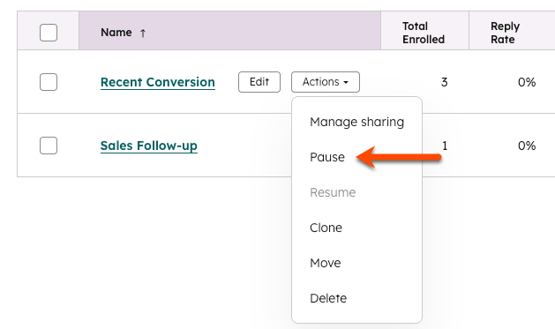
- Aby wstrzymać lub wznowić sekwencję ze strony indeksu sekwencji, najedź kursorem na sekwencję i kliknij menu rozwijane „Działania ”. Następnie wybierz opcję „Wstrzymaj ” lub „Wznów”.
- Aby wstrzymać lub wznowić sekwencję ze strony szczegółów sekwencji:
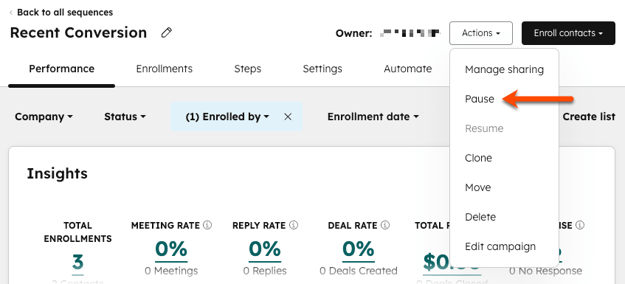
- Kliknij nazwę sekwencji.
- W prawym górnym rogu kliknij menu rozwijane „Działania ”, a następnie wybierz opcję „Wstrzymaj”.
- Aby wznowić sekwencję, w prawym górnym rogu kliknij menu rozwijane „Działania ”, a następnie wybierz opcję „Wznów”.
Wstrzymanie lub wznowienie wszystkich sekwencji jednocześnie
Aby wstrzymać i wznowić wszystkie sekwencje jednocześnie:
- Na koncie HubSpot kliknij Więcej, a następnie przejdź do Sprzedaż > Sekwencje. Jeśli opcja Więcej się nie pojawia, przejdź bezpośrednio do sekcji Sprzedaż > Sekwencje.
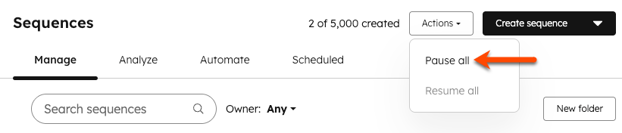
- Kliknij kartę „Zarządzaj ”.
- W prawym górnym rogu kliknij menu rozwijane „Działania ”, a następnie wybierz opcję „Wstrzymaj wszystko”.
- Aby wznowić sekwencje, w prawym górnym rogu kliknij menu rozwijane „Działania ”, a następnie wybierz opcję „Wznów wszystkie”.
Wstrzymywanie i wznawianie rejestracji w sekwencjach z poziomu rekordów kontaktów
Rejestrację danego kontaktu w sekwencji można wstrzymać z poziomu jego rekordu. Użytkownicy, którzy mają uprawnienia do komunikowania się z danym kontaktem, mogą wstrzymać jego rejestrację lub wyrejestrować go z dowolnej sekwencji, w tym z sekwencji prywatnych lub udostępnionych wyłącznie określonym użytkownikom i zespołom.
- Na koncie HubSpot kliknij Więcej, a następnie przejdź do CRM > Kontakty. Jeśli opcja Więcej się nie pojawia, przejdź bezpośrednio do sekcji CRM > Kontakty.
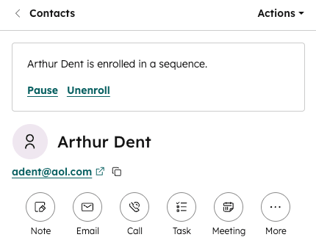
- Kliknij nazwę kontaktu zapisanej do sekwencji. Jeśli kontakt jest obecnie zapisany do sekwencji, pojawi się powiadomienie.
- W lewym górnym rogu kliknij opcję „Wstrzymaj ” lub „Wznów” w tym powiadomieniu.