
Data ostatniej aktualizacji: 15 września 2026
Dostępne z każdą z następujących podpisów, z wyjątkiem miejsc, w których zaznaczono:

Po utworzeniu zadań możesz je edytować lub usuwać z różnych miejsc na swoim koncie HubSpot.
Dowiedz się więcej o tym, jak:
Jeśli korzystasz z urządzenia mobilnego, dowiedz się, jak korzystać z zadań w aplikacji mobilnej HubSpot.
Wymagane uprawnienia Uprawnienia do edycji zadań są wymagane do edycji lub usuwania zadań.
Edytuj lub usuwaj zadania na stronie indeksu zadań
- Na koncie HubSpot kliknij Więcej, a następnie przejdź do CRM > Zadania. Jeśli opcja Więcej się nie pojawia, przejdź bezpośrednio do sekcji CRM > Zadania.
- Przejdź do widoku zadań lub filtruj zadania, które chcesz wyświetlić.
- Aby edytować pojedyncze zadanie:
- Najedź kursorem na zadanie i kliknij ikonę podglądu zadania „ ”.
- W prawym panelu wprowadź zmiany w szczegółach zadania, a następnie kliknij „Zapisz”.
- Aby edytować tę samą właściwość dla wielu zadań:
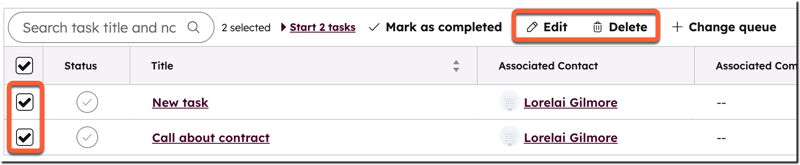
- Zaznacz pola wyboru obok zadań.
- W górnej części tabeli kliknij przyc isk „Edytuj”. Jeśli przycisk „Edytuj” nie jest widoczny, kliknij przycisk „Więcej”, a następnie wybierz opcję „Edytuj”.
- W oknie dialogowym kliknij menu rozwijane „Właściwość do aktualizacji ” i wybierz właściwość, którą chcesz edytować.
- Wprowadź lub wybierz zaktualizowaną wartość, a następnie kliknij przycisk „Zapisz”. Ta sama wartość właściwości zostanie ustawiona dla wszystkich wybranych zadań.
- Aby usunąć zadania:
- Zaznacz pola wyboru obok zadań.
- W górnej części tabeli kliknij opcję Usuń. Jeśli opcja Usuń nie jest widoczna, kliknij opcję Więcej, a następnie wybierz opcję Usuń.
- W oknie dialogowym kliknij „Usuń”, aby potwierdzić.
- Aby usunąć serię zadań cyklicznych:
- Zaznacz pola wyboru obok zadań, które się powtarzają.
- W górnej części tabeli kliknij „Usuń”. Jeśli opcja „Usuń” nie jest widoczna, kliknij „Więcej”, a następnie wybierz „Usuń”.
- W oknie dialogowym wybierz opcję To zadanie i wszystkie przyszłe zadania, a następnie kliknij przycisk Usuń zadanie, aby potwierdzić.
Edytowanie lub usuwanie zadań w rekordzie
Podczas przeglądania innego rekordu (np. kontaktu) możesz edytować lub usunąć powiązane z nim zadanie.
- Przejdź do swoich rekordów (np. Na koncie HubSpot kliknij Więcej, a następnie przejdź do CRM > Kontakty. Jeśli opcja Więcej się nie pojawia, przejdź bezpośrednio do sekcji CRM > Kontakty.).
- Kliknij nazwę rekordu.
- Kliknij kartę „Działania ”.
- Nad osią czasu kliknij kartę „Zadania ”.
- Znajdź zadanie, nad którym chcesz pracować. Jeśli szczegóły zadania są zwinięte, kliknij nazwę zadania, aby je rozwinąć.
- Aby edytować właściwości zadania:
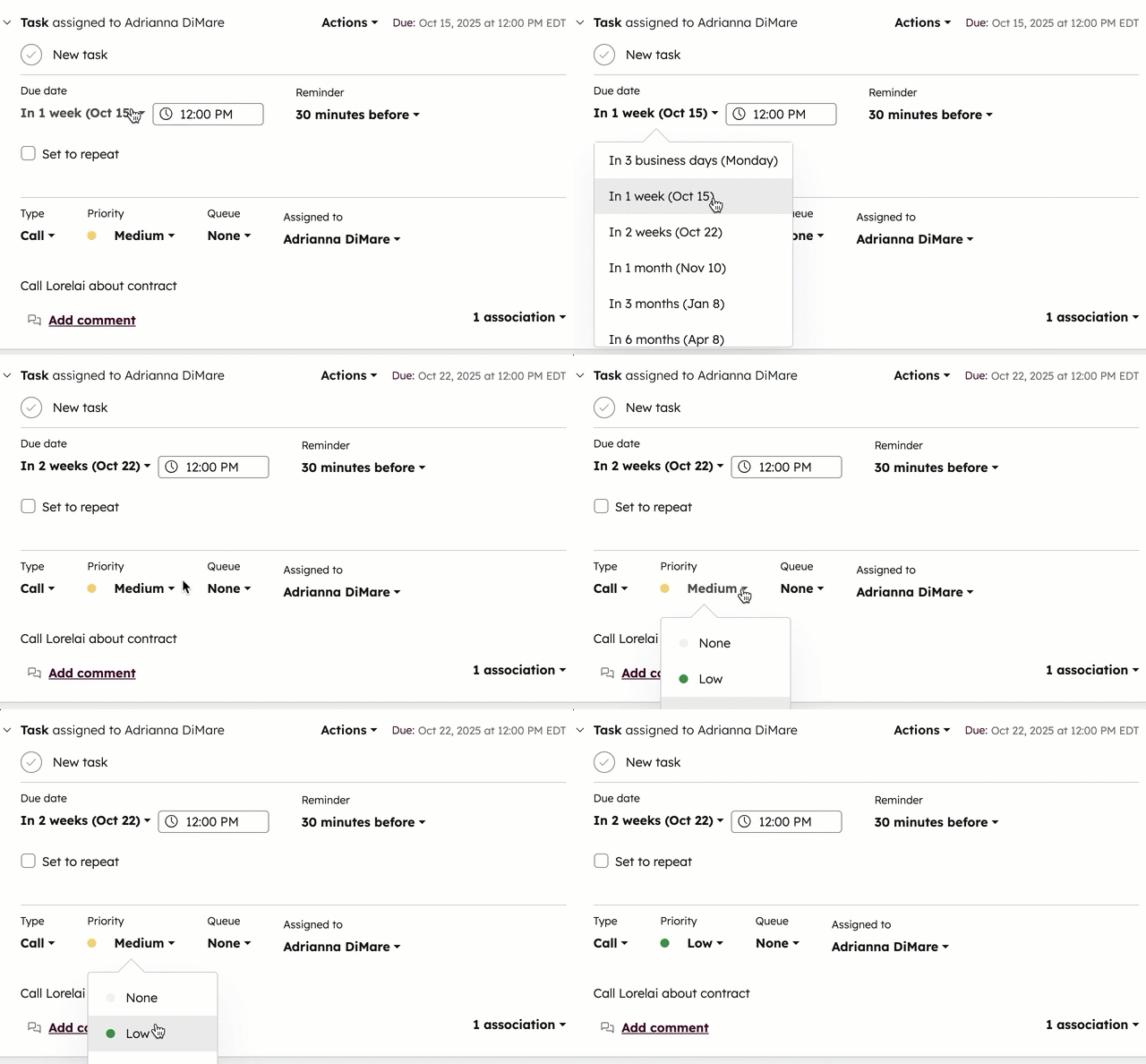
- W oknie zadania kliknij poszczególne pola lub menu rozwijane, aby edytować szczegóły zadania.
- Zmiany są zapisywane automatycznie.
- Aby usunąć zadanie:
- Kliknij op cję „Działania”, a następnie wybierz „Usuń”.
- W oknie dialogowym kliknij „Usuń”, aby potwierdzić.
- Aby zadanie było cykliczne, zaznacz pole wyboru „Ustaw powtarzanie ”. Wpisz liczbę lub kliknij strzałki, aby ją wybrać, a następnie z menu rozwijanego wybierz dni, tygodnie, miesiące lub lata jako interwał powtarzania zadania (np. co 2 miesiące). Nowe zadanie zostanie utworzone, jeśli poprzednie zadanie zostanie zakończone, usunięte lub stanie się przeterminowane.
- Aby wykonać inne czynności:
-
- Komentarz: wspomnij o innych użytkownikach lub zespołach. Na dole zadania kliknij opcję Dodaj komentarz.
- Przypnij: przypnij zadanie na górę osi czasu aktywności. Kliknij „Działania”, a następnie wybierz „Przypnij”.
- Wyświetl historię zadania: wyświetl historię zadania. Kliknij opcję „Działania”, a następnie wybierz „Historia”.
Edytuj lub usuń zadania w skrzynce odbiorczej Gmaila
Możesz edytować lub usuwać zadania w Gmailu, jeśli podłączyłeś rozszerzenie HubSpot Sales dla przeglądarki Chrome.
- Zaloguj się do Gmaila.
- Po prawej stronie skrzynki odbiorczej Gmaila kliknijikonę koła zębatego „ ”.
- Kliknij kartę „Zadania”.
- Aby edytować zadanie, kliknij je i zaktualizuj jego szczegóły. Po zakończeniu kliknij „Zapisz”.
- Aby wyświetlić zadanie na koncie HubSpot, najedź kursorem na zadanie, kliknij „Działania”, a następnie wybierz opcję „Wyświetl w HubSpot”.
- Aby usunąć zadanie, najedź kursorem na zadanie, kliknij „ ”, wybierz opcję „Działania”, a następnie wybierz „Usuń”.
