Data ostatniej aktualizacji: 11 marca 2026
Dostępne z każdą z następujących podpisów, z wyjątkiem miejsc, w których zaznaczono:

Uprawnienia określają, w jaki sposób użytkownicy mogą pracować w narzędziach HubSpot, do których mają dostęp za pośrednictwem swojego stanowiska. Ustaw uprawnienia, aby kontrolować, co użytkownicy mogą wyświetlać, tworzyć, edytować lub usuwać na koncie. Na przykład, możesz nadać przedstawicielowi handlowemu uprawnienia do komunikowania się tylko z kontaktami, których jest właścicielem, jednocześnie pozwalając menedżerowi sprzedaży na komunikowanie się ze wszystkimi kontaktami. Dowiedz się więcej o każdym uprawnieniu użytkownika.
Wyświetl historię uprawnień użytkownika, aby śledzić ich zmiany w czasie.
Zanim zaczniesz
Zanim zaczniesz ustawiać uprawnienia użytkowników, upewnij się, że w pełni rozumiesz, jakie kroki należy podjąć z wyprzedzeniem, a także ograniczenia i potencjalne konsekwencje edycji uprawnień.
Zrozumienie wymagań
Wymagane uprawnienia Do edycji uprawnień użytkownika wymagane są uprawnienia superadministratora lub dodawania i edytowania użytkowników.
Aby edytować istniejących użytkowników, należy wykonać następujące czynności:
- Skonfigurować konto HubSpot.
- Utworzyć użytkowników HubSpot.
- Jeśli użytkownicy potrzebują dostępu do funkcji, które wymagają płatnego miejsca, należy zakupić płatne miejsca.
Poznaj ograniczenia i uwagi
- Użytkownicy z uprawnieniami do dodawania i edytowania użytkowników mogą przypisywać tylko te uprawnienia, które posiadają. Na przykład użytkownicy muszą być superadministratorami, aby przypisać uprawnienia superadministratora.
- Aktualizacja uprawnień w systemach HubSpot może potrwać do pięciu minut.
- Użytkownicy muszą wylogować się z konta i zalogować ponownie, zanim aktualizacje ich uprawnień zaczną obowiązywać.Na urządzeniach mobilnych może być konieczne całkowite zamknięcie i ponowne otwarcie aplikacji HubSpot, aby zmiany zaczęły obowiązywać.
- Gdy HubSpot doda nowe uprawnienia do zestawu uprawnień, istniejący użytkownicy zachowają swój obecny dostęp, a wszelkie nowe uprawnienia dodane do zestawu zostaną dla nich domyślnie włączone.
- Jeśli zmiany uprawnień nie pojawiają się w przeglądarce internetowej, użytkownicy muszą zalogować się do HubSpot w oknie prywatnym lub incognito. Jeśli zmiany uprawnień są tam skuteczne, użytkownik musi wyczyścić pamięć podręczną przeglądarki i pliki cookie, a następnie ponownie załadować HubSpot i spróbować ponownie.
- Zasoby HubSpot mogą mieć ograniczony dostęp, który zastąpi uprawnienia.
- Pomoc techniczna HubSpot nie może zmienić uprawnień użytkownika.
Edycja uprawnień użytkownika
Aby edytować uprawnienia dla istniejących użytkowników:
- Na koncie HubSpot kliknij ikonę ustawień w górnym pasku nawigacyjnym..
- W menu na lewym pasku bocznym przejdź do sekcji Użytkownicy i zespoły.
- W tabeli użytkowników kliknij rekord użytkownika, a następnie kliknij kartę Dostęp.
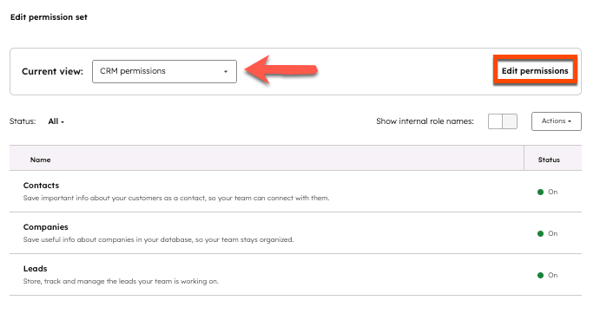
- W obszarze Uprawnienia kliknij opcję Edytuj uprawnienia. Możesz użyć menu rozwijanego Bieżący widok, aby przejrzeć uprawnienia użytkownika przed i po ich edycji.
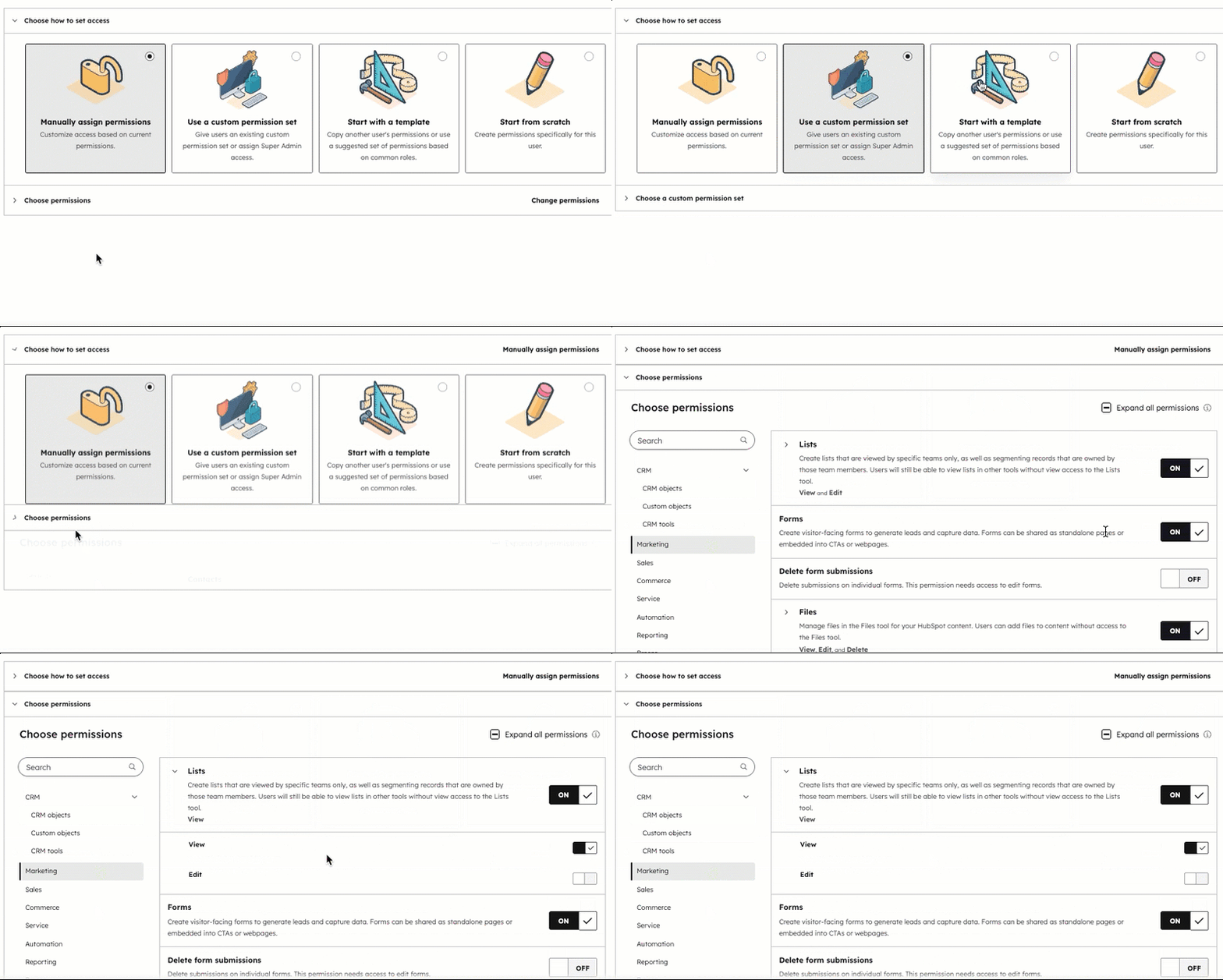
- Na ekranie Edycja dostępu kliknij, aby rozwinąć sekcje Wybierz sposób ustawienia dostępu i Wybierz uprawnienia .
- W razie potrzebywłączaj i wyłączaj uprawnienia. Dowiedz się więcej o tym, do czego daje dostęp każde uprawnienie w przewodniku po uprawnieniach użytkownika HubSpot.
- Kliknij przycisk Zapisz w prawym górnym rogu.
Edycja uprawnień dla wielu użytkowników jednocześnie
- Na koncie HubSpot kliknij ikonę ustawień w górnym pasku nawigacyjnym.
- W menu na lewym pasku bocznym przejdź do sekcji Użytkownicy i zespoły.
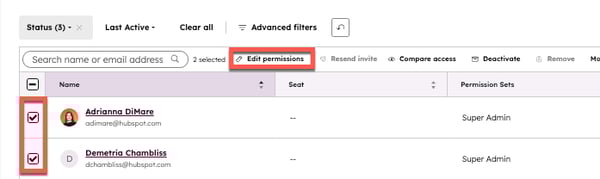
- Zaznacz pole wyboru obok użytkowników, których uprawnienia chcesz edytować.
- W górnej części tabeli kliknij Edytuj uprawnienia. Możesz teraz edytować uprawnienia dla wybranych użytkowników zgodnie z potrzebami.
Uwaga: użytkownicy muszą mieć ten sam typ stanowiska, aby móc je edytować w tym samym czasie.
Tworzenie i edytowanie zestawów uprawnień
Wymagana subskrypcja Subskrypcja Enterprise jest wymagana do tworzenia i edytowania zestawów uprawnień.
Za pomocą zestawów uprawnień można definiować wstępnie ustawione uprawnienia dla zespołu. Po utworzeniu zestawu uprawnień i określeniu dla niego określonych uprawnień można przypisać nowym i istniejącym użytkownikom zestaw uprawnień, aby przyznać im te same uprawnienia.
Dowiedz się więcej o tworzeniu i edytowaniu zestawów uprawnień.
Porównanie uprawnień
Wymagana subskrypcja Do porównywania uprawnień wymagana jest subskrypcja Professional lub Enterprise.
Możesz porównywać uprawnienia użytkowników lub zestawy uprawnień( tylkoEnterprise ), aby zobaczyć, jak różni się dostęp na Twoim koncie.
- Na koncie HubSpot kliknij ikonę ustawień w górnym pasku nawigacyjnym.
- W menu na lewym pasku bocznym przejdź do Użytkownicy i zespoły.
- U góry przejdź do karty Użytkownicy lub Zestawy uprawnień.
- W tabeli kliknij pola wyboru obok użytkowników lub zestawów uprawnień, które chcesz porównać, a następnie kliknij przycisk Porównaj dostęp.
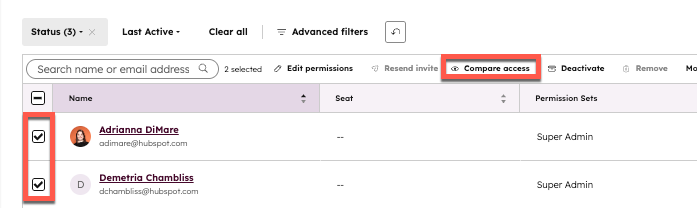
- Na stronie Porównaj dostęp przewiń w dół, aby przejrzeć różnice uprawnień między wybranymi użytkownikami lub zestawami uprawnień. Aby zmienić użytkownika lub zestaw uprawnień, w górnej części strony kliknij menu rozwijane w obszarze Wybierz zestaw uprawnień lub użytkownika.
- Kliknij menu rozwijane Wszystkie sekcje , aby filtrować wyświetlane uprawnienia lub domyślne ustawienia użytkownika. Wyłącz opcję Ukryj podobieństwa, aby zobaczyć wszystkie uprawnienia.
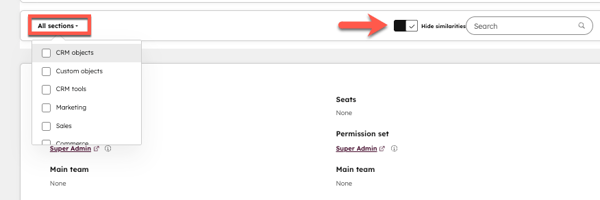
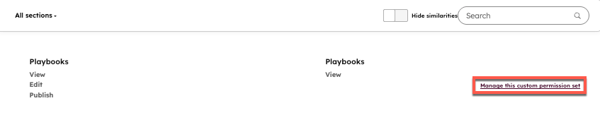
- Aby zmienić uprawnienia dla użytkownika lub zestawu uprawnień, najedź kursorem na uprawnienia z boku określonego użytkownika lub zestawu uprawnień, a następnie kliknij Zmień uprawnienia [nazwa] lub Zarządzaj tym niestandardowym zestawem uprawnień.