Data ostatniej aktualizacji: 12 czerwca 2026
Dostępne z każdą z następujących podpisów, z wyjątkiem miejsc, w których zaznaczono:
-
 Marketing Hub
Enterprise
Marketing Hub
Enterprise
-
 Service Hub
Enterprise
Service Hub
Enterprise
-
 Content Hub
Enterprise
Content Hub
Enterprise
-
 Stanowiska wymagane dla niektórych funkcji
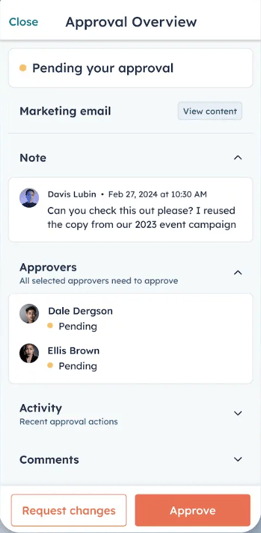
Wymóg oceny i zatwierdzenia treści przez wyznaczonych użytkowników przed jej opublikowaniem lub zaplanowaniem. Po przesłaniu prośby o zatwierdzenie osoby zatwierdzające mogą dokonać oceny i podjąć działania w edytorze treści na komputerze lub w aplikacji mobilnej HubSpot.
Przed rozpoczęciem
Przed skonfigurowaniem zatwierdzeń i zatwierdzeniem treści HubSpot należy dokonać oceny wymagań i rozważań.
Wymagana subskrypcja Do skonfigurowania zatwierdzeń treści wymagane są obserwujące subskrypcje:
- Subskrypcja Enterprise jest wymagana, aby uzyskać dostęp do ustawień zatwierdzania .
- Content Hub Enterprise jest wymagany dla wpisów na blogu i stron.
- Marketing Hub Enterprise jest wymagany do obsługi marketingowych wiadomości e-mail i postów w mediach społecznościowych.
- Service Hub Enterprise jest wymagany dla artykułów bazy wiedzy.
Wymagane uprawnienia Wymagane są następujące uprawnienia:
- Do ustawienia zatwierdzania treści wymagane są uprawnienia Administratora o rozszerzonych uprawnieniach.
- Dostęp marketingowy z uprawnieniami do zatwierdzania jest wymagany do zatwierdzania marketingowych wiadomości e-mail, wpisów na blogu, stron lub postów w mediach społecznościowych.
- Uprawnienia Dostęp do usługi, Artykuły bazy wiedzy i Zatwierdź są wymagane do zatwierdzania artykułów bazy wiedzy.
Wymagane stanowiska Do zatwierdzania artykułów bazy wiedzy wymagane jest przypisane stanowiskoService Hub Enterprise .
Zrozumienie ograniczeń i rozważań
- Administratorzy o rozszerzonych uprawnieniach mogą pominąć zatwierdzenia.
- Treści oczekujące na zatwierdzenie mogą być publikowane tylko przez przypisane osoby zatwierdzające.
- W danym momencie można wnioskować tylko o jedno zatwierdzenie.
- Ustawienia zatwierdzania transakcji i wycen są zarządzane w ramach odpowiednich narzędzi i nie pojawiają się na stronie ustawień zatwierdzeń .
- W przypadku żądania zatwierdzenia wiadomości e-mail dotyczącej subskrypcji RSS lub bloga, wiadomość e-mail musi zostać zatwierdzona tylko raz. Wszelkie kolejne aktualizacje wiadomości e-mail mogą być publikowane natychmiast, bez konieczności ponownego zatwierdzania.
Konfiguracja zatwierdzania zawartości
Skonfiguruj żądania zatwierdzenia treści w ustawieniach zatwierdzania , a następnie przypisz odpowiednie uprawnienia użytkownikom, którzy powinni oceniać i zatwierdzać treści.
Włączanie żądań zatwierdzenia zawartości
- Na koncie HubSpot kliknij
ikonę ustawień w górnym pasku nawigacyjnym. - W menu na lewym pasku bocznym przejdź do sekcji Zatwierdzenia.
- Na stronie Zatwierdzenia włącz przełączniki dla odpowiedniego typu zawartości.
- Na stronie Wybierz, kto może pominąć zatwierdzenia wybierz opcję , dla której użytkownicy nie potrzebują zatwierdzenia, aby publikować lub planować zawartość:
- Tylko Administratorzy o rozszerzonych uprawnieniach mogą pomijać zatwierdzenia: tylko użytkownicy z uprawnieniami Administratora o rozszerzonych uprawnieniach mogą publikować treści bez żądania zatwierdzenia.
- Każdy może pominąć zatwierdzenia: wszyscy użytkownicy mogą publikować treści bez pytania o zatwierdzenie.
- Tylko wybrani przeze mnie użytkownicy mogą pomijać zatwierdzenia: określeni użytkownicy mogą publikować treści bez konieczności ich zatwierdzania.
- Po wybraniu tej opcji należy zaznaczyć pole wyboru obok każdego użytkownika, który może pominąć zatwierdzenia.
- Administratorzy o rozszerzonych uprawnieniach nie mogą zostać wybrani, ponieważ zawsze mają możliwość pominięcia zatwierdzeń.
- W prawym dolnym rogu kliknij przycisk Dalej.
- Dokonaj oceny wybranych osób zatwierdzających, a następnie kliknij przycisk Gotowe.
Udzielanie uprawnień do zatwierdzania innym użytkownikom
Po włączeniu zatwierdzania treści Administratorzy o rozszerzonych uprawnieniach automatycznie otrzymują uprawnienia do zatwierdzania treści. W razie potrzeby przypisz uprawnienia Approvals do większej liczby użytkowników.
- Na koncie HubSpot kliknij
ikonę ustawień w górnym pasku nawigacyjnym. - Na lewym pasku bocznym kliknij Użytkownicy & zespoły.
- Najedź kursorem na użytkownika, a następnie kliknij Edytuj uprawnienia.
- Nadawanie użytkownikom uprawnień do zatwierdzania marketingowych wiadomości e-mail, wpisów na blogu, stron docelowych, stron w witrynie internetowej i postów społecznościowych:
- W lewym panelu kliknij zakładkę Marketing .
- Kliknij, aby włączyć przełącznik Marketing Access.
- Przewiń w dół do sekcji Zatwierdzenia i kliknij, aby włączyć przełącznik Zatwierdź [typ zawartości] dla każdego typu zawartości, którą użytkownik ma zatwierdzić.
- Aby nadać użytkownikom uprawnienia do zatwierdzania artykułów w bazie wiedzy:
- W lewym panelu kliknij kartę Usługa .
- Kliknij, aby włączyć przełącznik Dostęp do usługi .
- Kliknij, aby rozwinąć sekcję Artykuły bazy wiedzy .
- Kliknij, aby włączyć przełącznik Zatwierdź dla artykułów w bazie wiedzy.
- W prawym górnym rogu kliknij przycisk Zapisz.
Żądanie, anulowanie lub ponowne przypisanie zatwierdzenia treści
Żądaj, anuluj lub ponownie przypisuj zatwierdzenia do stron, postów, artykułów, marketingowych e-maili i postów społecznościowych z poziomu edytora treści.
Poproś o zatwierdzenie treści
-
Przejdź do swojej zawartości:
- Strony w witrynie internetowej: Na koncie HubSpot kliknij Więcej, a następnie przejdź do Treść > Strony w witrynie internetowej. Jeśli opcja Więcej się nie pojawia, przejdź bezpośrednio do sekcji Treść > Strony w witrynie internetowej.
- Strony docelowe: Na koncie HubSpot kliknij Więcej, a następnie przejdź do Treść > Strona docelowa. Jeśli opcja Więcej się nie pojawia, przejdź bezpośrednio do sekcji Treść > Strona docelowa.
- Baza wiedzy: Na koncie HubSpot kliknij opcję Więcej, a następnie przejdź do Usługi > Baza wiedzy. Jeśli opcja Więcej się nie pojawia, przejdź bezpośrednio do sekcji Usługi > Baza wiedzy.
- Blog: Na koncie HubSpot kliknij Więcej, a następnie przejdź do Treść > Blog. Jeśli opcja Więcej się nie pojawia, przejdź bezpośrednio do sekcji Treść > Blog.
- Marketing e-mail: Na koncie HubSpot kliknij Więcej, a następnie przejdź do Marketing > E-mail. Jeśli opcja Więcej się nie pojawia, przejdź bezpośrednio do sekcji Marketing > E-mail.
- Stanowiska społecznościowe: Na koncie HubSpot kliknij Więcej, a następnie przejdź do Marketing > Media społecznościowe. Jeśli opcja Więcej się nie pojawia, przejdź bezpośrednio do sekcji Marketing > Media społecznościowe.
- Kliknij nazwę swojej zawartości.
- W prawym górnym rogu edytora treści kliknij opcję„Poproś o zatwierdzenie”.
- W oknie dialogowym Żądanie zatwierdzenia :
- Kliknij menu rozwijane Zatwierdzający i zaznacz pole wyboru obok każdego użytkownika, od którego chcesz uzyskać zatwierdzenie.
- Wybierz opcję dotyczącą progu wymaganych zatwierdzeń:
- Wszystkie osoby zatwierdzające: wszystkie wybrane osoby zatwierdzające muszą zatwierdzić zawartość przed jej opublikowaniem lub zaplanowaniem.
- Tylko jeden zatwierdzający: tylko jeden z wybranych zatwierdzających musi zatwierdzić zawartość przed jej opublikowaniem lub zaplanowaniem.
- Wprowadź datę i godzinę wymagalności .
- Wprowadź wiadomość , która ma zostać dołączona do powiadomienia.
- Kliknij opcję Poproś o zatwierdzenie.

- Ocena statusu zatwierdzenia treści:
- W prawym górnym rogu kliknij opcję Wyświetl zatwierdzenie.
- Na prawym pasku bocznym widoczny będzie jeden z poniższych statusów zatwierdzenia:
- Oczekuje na zatwierdzenie: zawartość oczekuje na zatwierdzenie. Inni użytkownicy, w tym Administratorzy o rozszerzonych uprawnieniach, nie będą mogli publikować ani planować treści.
- Zatwierdzone: zawartość została zatwierdzona i może zostać opublikowana lub zaplanowana.
- Zatwierdzenie anulowane: zatwierdzenie zostało anulowane przez użytkownika, który pierwotnie o nie wnioskował.
Anulowanie zatwierdzenia treści
-
Przejdź do swojej zawartości:
- Strony w witrynie internetowej: Na koncie HubSpot kliknij Więcej, a następnie przejdź do Treść > Strony w witrynie internetowej. Jeśli opcja Więcej się nie pojawia, przejdź bezpośrednio do sekcji Treść > Strony w witrynie internetowej.
- Strony docelowe: Na koncie HubSpot kliknij Więcej, a następnie przejdź do Treść > Strona docelowa. Jeśli opcja Więcej się nie pojawia, przejdź bezpośrednio do sekcji Treść > Strona docelowa.
- Baza wiedzy: Na koncie HubSpot kliknij opcję Więcej, a następnie przejdź do Usługi > Baza wiedzy. Jeśli opcja Więcej się nie pojawia, przejdź bezpośrednio do sekcji Usługi > Baza wiedzy.
- Blog: Na koncie HubSpot kliknij Więcej, a następnie przejdź do Treść > Blog. Jeśli opcja Więcej się nie pojawia, przejdź bezpośrednio do sekcji Treść > Blog.
- Marketing: Na koncie HubSpot kliknij Więcej, a następnie przejdź do Marketing > E-mail. Jeśli opcja Więcej się nie pojawia, przejdź bezpośrednio do sekcji Marketing > E-mail.
- Stanowiska społecznościowe: Na koncie HubSpot kliknij Więcej, a następnie przejdź do Marketing > Media społecznościowe. Jeśli opcja Więcej się nie pojawia, przejdź bezpośrednio do sekcji Marketing > Media społecznościowe.
- Kliknij nazwę swojej zawartości.
- W edytorze treści kliknij opcję Wyświetl zatwierdzenie w prawym górnym rogu.
- Na prawym pasku bocznym kliknij przycisk Anuluj zatwierdzenie.

- W oknie dialogowym wprowadź wiadomość , która zostanie wyświetlona w powiadomieniu dla osób zatwierdzających.
- Kliknij przycisk Anuluj zatwierdzenie.
Ponowne przypisywanie osób zatwierdzających do treści
- Przejdź do swojej zawartości:
- Strony w witrynie internetowej: Na koncie HubSpot kliknij Więcej, a następnie przejdź do Treść > Strony w witrynie internetowej. Jeśli opcja Więcej się nie pojawia, przejdź bezpośrednio do sekcji Treść > Strony w witrynie internetowej.
- Strony docelowe: Na koncie HubSpot kliknij Więcej, a następnie przejdź do Treść > Strona docelowa. Jeśli opcja Więcej się nie pojawia, przejdź bezpośrednio do sekcji Treść > Strona docelowa.
- Baza wiedzy: Na koncie HubSpot kliknij opcję Więcej, a następnie przejdź do Usługi > Baza wiedzy. Jeśli opcja Więcej się nie pojawia, przejdź bezpośrednio do sekcji Usługi > Baza wiedzy.
- Blog: Na koncie HubSpot kliknij Więcej, a następnie przejdź do Treść > Blog. Jeśli opcja Więcej się nie pojawia, przejdź bezpośrednio do sekcji Treść > Blog.
- Marketing: Na koncie HubSpot kliknij Więcej, a następnie przejdź do Marketing > E-mail. Jeśli opcja Więcej się nie pojawia, przejdź bezpośrednio do sekcji Marketing > E-mail.
- Stanowiska społecznościowe: Na koncie HubSpot kliknij Więcej, a następnie przejdź do Marketing > Media społecznościowe. Jeśli opcja Więcej się nie pojawia, przejdź bezpośrednio do sekcji Marketing > Media społecznościowe.
- Kliknij nazwę swojej zawartości.
- W edytorze treści kliknij opcję Wyświetl zatwierdzenie w prawym górnym rogu.
- Na prawym pasku bocznym kliknij przycisk Ponownie przypisz osoby zatwierdzające.

- W prawym panelu zaznacz pole wyboru obok każdego użytkownika, którego chcesz zatwierdzić.
- Kliknij przycisk Dalej , aby dokonać oceny wybranych użytkowników, a następnie kliknij przycisk Zapisz.
Zatwierdzanie treści lub żądanie zmian
Zatwierdzanie treści lub żądanie zmian w edytorze treści. Zatwierdzone treści mogą być publikowane przez każdego użytkownika z odpowiednimi uprawnieniami.
Jeśli wymagane są zmiany, status zatwierdzenia treści pozostanie jako oczekujący na zatwierdzenie. Użytkownik może dokonać oceny uwag do wniosku na prawym pasku bocznym lub zatwierdzić wniosek.
-
Przejdź do swojej zawartości:
- Strony w witrynie internetowej: Na koncie HubSpot kliknij Więcej, a następnie przejdź do Treść > Strony w witrynie internetowej. Jeśli opcja Więcej się nie pojawia, przejdź bezpośrednio do sekcji Treść > Strony w witrynie internetowej.
- Strony docelowe: Na koncie HubSpot kliknij Więcej, a następnie przejdź do Treść > Strona docelowa. Jeśli opcja Więcej się nie pojawia, przejdź bezpośrednio do sekcji Treść > Strona docelowa.
- Baza wiedzy: Na koncie HubSpot kliknij opcję Więcej, a następnie przejdź do Usługi > Baza wiedzy. Jeśli opcja Więcej się nie pojawia, przejdź bezpośrednio do sekcji Usługi > Baza wiedzy.
- Blog: Na koncie HubSpot kliknij Więcej, a następnie przejdź do Treść > Blog. Jeśli opcja Więcej się nie pojawia, przejdź bezpośrednio do sekcji Treść > Blog.
- Marketing: Na koncie HubSpot kliknij Więcej, a następnie przejdź do Marketing > E-mail. Jeśli opcja Więcej się nie pojawia, przejdź bezpośrednio do sekcji Marketing > E-mail.
- Stanowiska społecznościowe: Na koncie HubSpot kliknij Więcej, a następnie przejdź do Marketing > Media społecznościowe. Jeśli opcja Więcej się nie pojawia, przejdź bezpośrednio do sekcji Marketing > Media społecznościowe.
- Kliknij nazwę swojej zawartości.
- Zatwierdzanie treści do publikacji:
-
- W edytorze treści kliknij przycisk Zatwierdź w prawym górnym rogu.
- W oknie dialogowym wprowadź wiadomość , która będzie wyświetlana w powiadomieniu o zatwierdzeniu dla osoby zgłaszającej.
- Kliknij przycisk Zatwierdź.
- Aby zażądać zmian w treści przed jej opublikowaniem:
- W edytorze treści kliknij menu rozwijane Zatwierdź w prawym górnym rogu.
- Kliknij przycisk Zażądaj zmian.
- Na prawym pasku bocznym dodaj komentarze do treści, a następnie kliknij przycisk Komentarz.
- Aby tagować użytkownika, który poprosił o zatwierdzenie, wpisz @, a następnie nazwę użytkownika w komentarzu. W wyświetlonym menu rozwijanym kliknij użytkownika.
Zarządzanie zatwierdzeniami na urządzeniach mobilnych
Żądanie zatwierdzeń na urządzeniach mobilnych jest obsługiwane tylko w przypadku e-maili marketingowych i postów społecznościowych. Użytkownicy mogą anulować i zatwierdzać treści, w tym posty społecznościowe, marketingowe wiadomości e-mail, wpisy na blogu, strony docelowe, strony w witrynie internetowej i artykuły w bazie wiedzy za pomocą aplikacji mobilnej HubSpot.
Prośba o zatwierdzenie e-maili marketingowych lub postów społecznościowych na urządzeniach mobilnych
-
Otwórz aplikację HubSpot na swoim urządzeniu.
- Przejdź do swojej zawartości:
- Marketing e-mail: W lewym górnym rogu stuknij ikonę Menu, a następnie stuknij opcję Marketing e-mail.
- Posty społecznościowe: W lewym górnym rogu stuknij ikonę Menu, a następnie stuknij opcję Publikowanie społecznościowe.
- Stuknij zawartość wymagającą zatwierdzenia.
- W prawym górnym rogu stuknij ikonęa następnie stuknij opcję Poproś o zatwierdzenie.
- W sekcji Żądanie zatwierdzenia stuknij opcję Zatwierdzający i zaznacz pole wyboru obok każdego użytkownika, od którego żądasz zatwierdzenia.
- Wybierz opcję dotyczącą progu wymaganych zatwierdzeń:
- Wszystkie wybrane osoby zatwierdzające: wszystkie wybrane osoby zatwierdzające muszą zatwierdzić zawartość przed jej opublikowaniem lub zaplanowaniem.
- Jeden zatwierdzający: tylko jeden z wybranych zatwierdzających musi zatwierdzić zawartość przed jej opublikowaniem lub zaplanowaniem.
- Stuknij Wyślij.
Anulowanie zatwierdzeń na urządzeniach mobilnych
- Otwórz aplikację HubSpot na swoim urządzeniu.
- W lewym górnym rogu stuknij ikonę Menu, a następnie stuknij opcję Zatwierdzenia.
- Stuknij zatwierdzenie.
- W dolnej części ekranu dotknij opcji Anuluj zatwierdzenie.
- W polu wprowadź powód anulowania, a następnie dotknij opcji Anuluj zatwierdzenie. Powiadomienie zostanie wysłane do wszystkich zatwierdzających.
Zatwierdzanie treści na urządzeniach mobilnych
- Otwórz aplikację HubSpot na swoim urządzeniu.
- W lewym górnym rogu stuknij ikonę Menu, a następnie stuknij opcję Zatwierdzenia.
- Stuknij zatwierdzenie.
- Aby zatwierdzić treść:
- W dolnej części ekranu stuknij opcję Zatwierdź
- W polu wprowadź wszelkie komentarze, a następnie dotknij przycisku Zatwierdź.
- Aby zażądać zmian w treści:
- W dolnej części ekranu stuknij opcję Poproś o zmiany.
- W polu wprowadź uwagi dotyczące zmian, które należy wprowadzić, a następnie dotknij ikony wysyłania.