Data ostatniej aktualizacji: 19 listopada 2025
Dostępne z każdą z następujących podpisów, z wyjątkiem miejsc, w których zaznaczono:
-
 Marketing Hub
Enterprise
Marketing Hub
Enterprise
-
 Service Hub
Enterprise
Service Hub
Enterprise
-
 Content Hub
Enterprise
Content Hub
Enterprise
W HubSpot możesz wymagać, aby treści były zatwierdzane przez określonych użytkowników przed ich opublikowaniem. Po zażądaniu zatwierdzenia, może ono zostać poddane ocenie przez tych użytkowników na komputerach stacjonarnych lub urządzeniach mobilnych.
Przed rozpoczęciem
Przed skonfigurowaniem i użyciem zatwierdzeń należy sprawdzić, czy w pełni rozumiemy wymagane wcześniej kroki. Zdecydowanie zaleca się również ocenę ograniczeń i potencjalnych konsekwencji korzystania z zezwoleń.
Zrozumienie wymagań
- Aby skonfigurować zatwierdzanie treści, musisz mieć uprawnienia Administratora o rozszerzonych uprawnieniach.
- Aby zatwierdzać marketingowe wiadomości e-mail, wpisy na blogu, strony docelowe, strony w witrynie internetowej lub posty w mediach społecznościowych, użytkownicy muszą mieć uprawnienia Marketing Access i Approval [content type].
- Aby zatwierdzać artykuły bazy wiedzy, użytkownicy muszą mieć uprawnienia Dostęp do usługi, Artykuły bazy wiedzy i Zatwierdź . Muszą również posiadać stanowiskoService Hub Enterprise.
Zrozumienie ograniczeń i rozważań
- Podczas gdy zatwierdzenia oczekują na fragment treści, użytkownicy, którzy nie są zatwierdzającymi, nie będą mogli go opublikować.
- W danym momencie można wnioskować tylko o jedno zatwierdzenie.
- Administratorzy o rozszerzonych uprawnieniach mogą pominąć zatwierdzenia.
Zatwierdzone typy zawartości
Typy zawartości dostępne do zatwierdzenia zależą od typu subskrypcji:
| Subskrypcja | Typy zawartości |
| Content Hub Enterprise | Wpisy na blogu, strony docelowe, strony w witrynie internetowej |
| Marketing Hub Enterprise | Marketingowe wiadomości e-mail, posty w mediach społecznościowych |
| Service Hub Enterprise | Artykuły w bazie wiedzy |
Konfiguracja zatwierdzania zawartości
W ustawieniach można włączyć prośby o zatwierdzenie treści, a następnie nadać użytkownikom uprawnienia do zatwierdzania treści.
Włączanie żądań zatwierdzenia zawartości
- Na koncie HubSpot kliknij ikonę ustawień w górnym pasku nawigacyjnym.
- W menu na lewym pasku bocznym przejdź do sekcji Zatwierdzenia.
- Na stronie Zatwierdzenia kliknij opcję Skonfiguruj zatwierdzenia dla odpowiedniego typu zawartości.
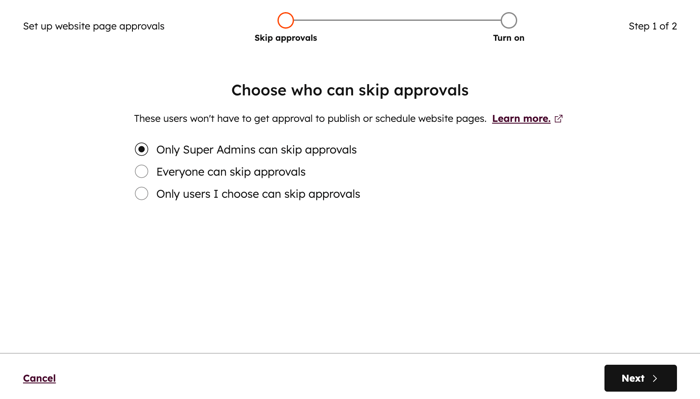
- Na stronie Konfiguracja zatwierdzeń [typu zawartości] wybierz opcję , dla której użytkownicy nie potrzebują zatwierdzenia do publikowania lub planowania zawartości:
- Tylko Administratorzy o rozszerzonych uprawnieniach mogą pomijać zatwierdzenia: tylko użytkownicy z uprawnieniami Administratora o rozszerzonych uprawnieniach mogą publikować treści bez żądania zatwierdzenia.
- Każdy może pominąć zatwierdzenia: wszyscy użytkownicy mogą publikować treści bez pytania o zatwierdzenie.
- Tylko wybrani przeze mnie użytkownicy mogą pomijać zatwierdzenia: określeni użytkownicy mogą publikować treści bez konieczności ich zatwierdzania.
- Po wybraniu tej opcji należy zaznaczyć pole wyboru obok każdego użytkownika, który może pominąć zatwierdzenia.
- Administratorzy o rozszerzonych uprawnieniach nie mogą zostać wybrani, ponieważ zawsze mają możliwość pominięcia zatwierdzeń.
- W prawym dolnym rogu kliknij przycisk Dalej.
- Kliknij przycisk Włącz, a następnie kliknij przycisk Gotowe.
Udzielanie uprawnień do zatwierdzania innym użytkownikom
Po włączeniu zatwierdzania treści, wszyscy Administratorzy o rozszerzonych uprawnieniach na Twoim koncie automatycznie otrzymają domyślne uprawnienia do zatwierdzania treści. Można również nadać uprawnienia do zatwierdzania innym użytkownikom na koncie. Dowiedz się więcej o uprawnieniach do zatwierdzania.
- Na koncie HubSpot kliknij ikonę ustawień w górnym pasku nawigacyjnym.
- Na lewym pasku bocznym kliknij Użytkownicy & zespoły.
- Najedź kursorem na użytkownika, a następnie kliknij Edytuj uprawnienia.
- Nadawanie użytkownikom uprawnień do zatwierdzania marketingowych wiadomości e-mail, wpisów na blogu, stron docelowych, stron w witrynie internetowej i postów społecznościowych:
- W lewym panelu kliknij zakładkę Marketing .
- Kliknij, aby włączyć przełącznik Marketing Access.
- Przewiń w dół do sekcji Zatwierdzenia i kliknij, aby włączyć przełącznik Zatwierdź [typ zawartości] dla każdego typu zawartości, którą użytkownik ma zatwierdzić.
- Aby nadać użytkownikom uprawnienia do zatwierdzania artykułów w bazie wiedzy:
- W lewym panelu kliknij kartę Usługa .
- Kliknij, aby włączyć przełącznik Dostęp do usługi .
- Kliknij, aby rozwinąć sekcję Artykuły bazy wiedzy .
- Kliknij, aby włączyć przełącznik Zatwierdź dla artykułów w bazie wiedzy.
- W prawym górnym rogu kliknij przycisk Zapisz.
Żądanie, wycofanie lub ponowne przypisanie zatwierdzenia treści
Z poziomu edytora treści można żądać, odwoływać lub ponownie przypisywać zatwierdzenia do stron, postów, artykułów, e-maili marketingowych i postów społecznościowych.
Poproś o zatwierdzenie treści
-
Przejdź do swojej zawartości:
- Strony w witrynie internetowej: Na swoim koncie HubSpot przejdź do Treści > Strony witryny.
- Strony docelowe: Na swoim koncie HubSpot przejdź do Treści > Strony docelowe.
- Baza wiedzy: Na koncie HubSpot przejdź do Obsługa klienta > Baza wiedzy.
- Blog: Na swoim koncie HubSpot przejdź do Treści > Blog.
- Marketing e-mail: Na koncie HubSpot przejdź do Marketing > E-mail.
- Stanowiska społecznościowe: Na koncie HubSpot przejdź do Marketing > Społecznościowe.
- Kliknij nazwę swojej zawartości.
- W prawym górnym rogu edytora treści kliknij przycisk Poproś o zatwierdzenie.
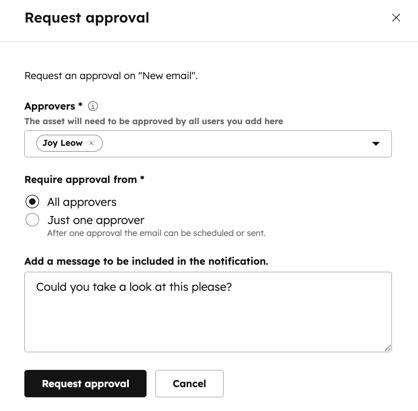
- W oknie dialogowym Żądanie zatwierdzenia :
- Kliknij menu rozwijane Zatwierdzający i zaznacz pole wyboru obok każdego użytkownika, od którego chcesz uzyskać zatwierdzenie.
- Wybierz opcję dotyczącą progu wymaganych zatwierdzeń:
- Wszystkie osoby zatwierdzające: wszystkie wybrane osoby zatwierdzające muszą zatwierdzić zawartość przed jej opublikowaniem lub zaplanowaniem.
- Tylko jeden zatwierdzający: tylko jeden z wybranych zatwierdzających musi zatwierdzić zawartość przed jej opublikowaniem lub zaplanowaniem.
- Kliknij opcję Poproś o zatwierdzenie.
- Ocena statusu zatwierdzenia treści:
- W prawym górnym rogu kliknij opcję Wyświetl zatwierdzenie.
- Na prawym pasku bocznym widoczny będzie jeden z poniższych statusów zatwierdzenia:
- Oczekuje na zatwierdzenie: zawartość oczekuje na zatwierdzenie. Inni użytkownicy, w tym Administratorzy o rozszerzonych uprawnieniach, nie będą mogli publikować ani planować treści.
- Zatwierdzone: zawartość została zatwierdzona i może zostać opublikowana lub zaplanowana.
- Odwołanie zatwierdzenia: zatwierdzenie zostało odwołane przez użytkownika, który pierwotnie o nie wnioskował.
Ponowne zatwierdzenie treści
-
Przejdź do swojej zawartości:
- Strony w witrynie internetowej: Na swoim koncie HubSpot przejdź do Treści > Strony witryny.
- Strony docelowe: Na swoim koncie HubSpot przejdź do Treści > Strony docelowe.
- Baza wiedzy: Na koncie HubSpot przejdź do Obsługa klienta > Baza wiedzy.
- Blog: Na swoim koncie HubSpot przejdź do Treści > Blog.
- Marketing: Na koncie HubSpot przejdź do Marketing > E-mail.
- Stanowiska społecznościowe: Na koncie HubSpot przejdź do Marketing > Społecznościowe.
- Kliknij nazwę swojej zawartości.
- W edytorze treści kliknij opcję Wyświetl zatwierdzenie w prawym górnym rogu.
- Na prawym pasku bocznym kliknij opcję Zatwierdź odwołanie.
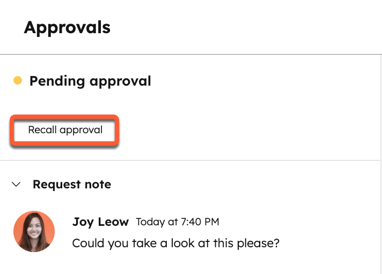
- W oknie dialogowym wprowadź wiadomość , która zostanie wyświetlona w powiadomieniu dla osób zatwierdzających.
- Kliknij przycisk Anuluj zatwierdzenie.
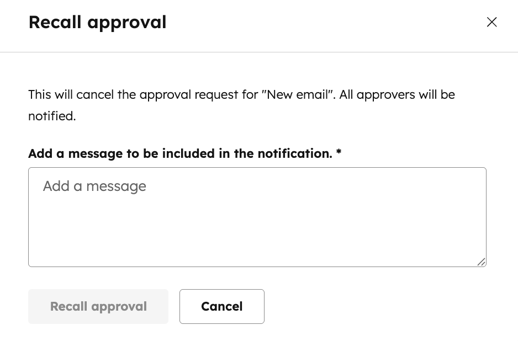
Ponowne przypisywanie osób zatwierdzających do treści
- Przejdź do swojej zawartości:
- Strony w witrynie internetowej: Na swoim koncie HubSpot przejdź do Treści > Strony witryny.
- Strony docelowe: Na swoim koncie HubSpot przejdź do Treści > Strony docelowe.
- Baza wiedzy: Na koncie HubSpot przejdź do Obsługa klienta > Baza wiedzy.
- Blog: Na swoim koncie HubSpot przejdź do Treści > Blog.
- Marketing: Na koncie HubSpot przejdź do Marketing > E-mail.
- Stanowiska społecznościowe: Na koncie HubSpot przejdź do Marketing > Społecznościowe.
- Kliknij nazwę swojej zawartości.
- W edytorze treści kliknij opcję Wyświetl zatwierdzenie w prawym górnym rogu.
- Na prawym pasku bocznym kliknij przycisk Ponownie przypisz osoby zatwierdzające.
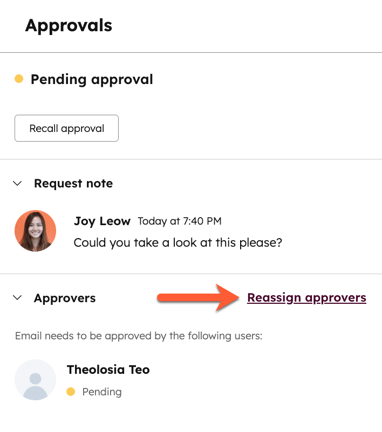
- W prawym panelu zaznacz pole wyboru obok każdego użytkownika, którego chcesz zatwierdzić.
- Kliknij przycisk Dalej , aby dokonać oceny wybranych użytkowników, a następnie kliknij przycisk Zapisz.
Zatwierdzanie treści lub żądanie zmian
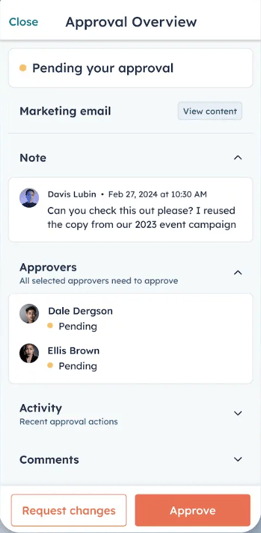
W edytorze treści można zatwierdzać zawartość lub żądać zmian. Zatwierdzone treści mogą być publikowane przez każdego użytkownika z odpowiednimi uprawnieniami.
Jeśli wymagane są zmiany, status zatwierdzenia treści pozostanie jako oczekujący na zatwierdzenie. Użytkownik może dokonać oceny notatek dotyczących wniosku na prawym pasku bocznym lub wycofać zatwierdzenie.
-
Przejdź do swojej zawartości:
- Strony w witrynie internetowej: Na swoim koncie HubSpot przejdź do Treści > Strony witryny.
- Strony docelowe: Na swoim koncie HubSpot przejdź do Treści > Strony docelowe.
- Baza wiedzy: Na koncie HubSpot przejdź do Obsługa klienta > Baza wiedzy.
- Blog: Na swoim koncie HubSpot przejdź do Treści > Blog.
- Marketing: Na koncie HubSpot przejdź do Marketing > E-mail.
- Stanowiska społecznościowe: Na koncie HubSpot przejdź do Marketing > Społecznościowe.
- Kliknij nazwę swojej zawartości.
- Zatwierdzanie treści do publikacji:
-
- W edytorze treści kliknij przycisk Zatwierdź w prawym górnym rogu.
- W oknie dialogowym wprowadź wiadomość , która będzie wyświetlana w powiadomieniu o zatwierdzeniu dla osoby zgłaszającej.
- Kliknij przycisk Zatwierdź.
- Aby zażądać zmian w treści przed jej opublikowaniem:
- W edytorze treści kliknij menu rozwijane Zatwierdź w prawym górnym rogu.
- Kliknij przycisk Zażądaj zmian.
- Na prawym pasku bocznym dodaj komentarze do treści, a następnie kliknij przycisk Komentarz.
- Aby tagować użytkownika, który poprosił o zatwierdzenie, wpisz @, a następnie nazwę użytkownika w komentarzu. W wyświetlonym menu rozwijanym kliknij użytkownika.
Zarządzanie zatwierdzeniami na urządzeniach mobilnych
Użytkownicy mogą przywoływać i zatwierdzać treści za pomocą aplikacji mobilnej HubSpot. Żądanie zatwierdzeń na urządzeniach mobilnych jest obsługiwane tylko w przypadku e-maili marketingowych i postów społecznościowych.
Prośba o zatwierdzenie e-maili marketingowych lub postów społecznościowych na urządzeniach mobilnych
-
Otwórz aplikację HubSpot na swoim urządzeniu.
- Przejdź do swojej zawartości:
- Marketing e-mail: W lewym górnym rogu stuknij ikonę Menu, a następnie stuknij opcję Marketing e-mail.
- Posty społecznościowe: W lewym górnym rogu stuknij ikonę Menu, a następnie stuknij opcję Publikowanie społecznościowe.
- Stuknij zawartość wymagającą zatwierdzenia.
- W prawym górnym rogu stuknij ikonęa następnie stuknij opcję Poproś o zatwierdzenie.
- W sekcji Żądanie zatwierdzenia stuknij opcjęZatwierdzający i zaznacz pole wyboru obok każdego użytkownika, od którego żądasz zatwierdzenia.
- Wybierz opcję dotyczącą progu wymaganych zatwierdzeń:
-
Wszystkie wybrane osoby zatwierdzające: wszystkie wybrane osoby zatwierdzające muszą zatwierdzić zawartość przed jej opublikowaniem lub zaplanowaniem.
-
Jeden zatwierdzający: tylko jeden z wybranych zatwierdzających musi zatwierdzić zawartość przed jej opublikowaniem lub zaplanowaniem.
-
- Stuknij Wyślij.
Zatwierdzanie wycofania na urządzeniach mobilnych
- Otwórz aplikację HubSpot na swoim urządzeniu.
- W lewym górnym rogu stuknij ikonę Menu, a następnie stuknij opcję Zatwierdzenia.
- Stuknij zatwierdzenie.
- W dolnej części ekranu stuknij opcję Odwołaj zatwierdzenie .
- W polu wprowadź powód anulowania, a następnie stuknij opcję Ponów zatwierdzenie. Powiadomienie zostanie wysłane do wszystkich zatwierdzających.
Zatwierdzanie treści na urządzeniach mobilnych
- Otwórz aplikację HubSpot na swoim urządzeniu.
- W lewym górnym rogu stuknij ikonę Menu, a następnie stuknij opcję Zatwierdzenia.
- Stuknij zatwierdzenie.
- Aby zatwierdzić treść:
- W dolnej części ekranu stuknij opcję Zatwierdź
- W polu wprowadź wszelkie komentarze, a następnie dotknij przycisku Zatwierdź.
- Aby zażądać zmian w treści:
- W dolnej części ekranu stuknij opcję Poproś o zmiany.
- W polu wprowadź uwagi dotyczące zmian, które należy wprowadzić, a następnie dotknij ikony wysyłania.