Data ostatniej aktualizacji: 13 maja 2026
Dostępne z każdą z następujących podpisów, z wyjątkiem miejsc, w których zaznaczono:
-
 Marketing Hub
Professional, Enterprise
Marketing Hub
Professional, Enterprise
-
 Sales Hub
Professional, Enterprise
Sales Hub
Professional, Enterprise
-
 Service Hub
Professional, Enterprise
Service Hub
Professional, Enterprise
-
 Data Hub
Professional, Enterprise
Data Hub
Professional, Enterprise
-
 Smart CRM
Professional, Enterprise
Smart CRM
Professional, Enterprise
-
 Commerce Hub
Professional, Enterprise
Commerce Hub
Professional, Enterprise
Breeze Assistant umożliwia tworzenie kompletnych przepływów pracy, w tym wyzwalaczy rejestracji i działań, w tym opóźnień i innych. Możesz także kontynuować edycję akcji przepływu pracy z poziomu edytora przepływu pracy.
Uwaga: Możesz zarządzać dostępem do funkcji SI w ustawieniach SI i skonfigurować udostępniane dane. Zapoznaj się z często zadawanymi pytaniami dotyczącymi zaufania do SI i kartami modeli SI HubSpot, aby uzyskać szczegółowe informacje na temat kontroli bezpieczeństwa SI, wykorzystania danych, a także zgodności.
Włącz ustawienia sztucznej inteligencji
Aby korzystać ze sztucznej inteligencji w przepływach pracy, włącz następujące ustawienia:
- Aby korzystać z Breeze Assistant w przepływie pracy, należy włączyć ustawienia Daj użytkownikom dostęp do narzędzi i funkcji generatywnej sztucznej inteligencji oraz Daj użytkownikom dostęp do Breeze Assistant. Zaleca się również włączenie ustawień danych CRM, aby generować dane wyjściowe odpowiednie dla Twojej firmy. Dowiedz się więcej o zarządzaniu ustawieniami AI.
- Podczas pracy z Breeze Assistant w edytorze przepływu pracy, Breeze Assistant może tylko dodawać i edytować akcje przepływu pracy. Nie może aktualizować wyzwalaczy przepływu pracy.
- Następujące akcje przepływu pracy nie mogą być dodawane przez Breeze Assistant :
- Przejdź do przepływu pracy
- Opóźnienie (do wystąpienia zdarzenia)
-
- Formatuj dane
- Gałąź logiczna AND/OR (na podstawie kryteriów filtrowania)
- Utwórz zadanie Salesforce
- Ustaw kampanię Salesforce
- Formatuj dane
-
- Wyślij webhook
- Wysyłanie wiadomości e-mail z testami A/B
- Wszelkie akcje obsługujące SDK, takie jak niestandardowe akcje przepływu pracy.
Używanie Breeze Assistant do tworzenia przepływów pracy
Breeze Assistants umożliwia tworzenie przepływów pracy, w tym wyzwalaczy rejestracji, akcji, ustawień i nie tylko. Domyślnie przepływy pracy utworzone przez Breeze Assistant będą wyłączone, konieczne będzie sprawdzenie i ręczne włączenie przepływu pracy.
- Na górnym pasku nawigacyjnym kliknij Breeze Assistant w prawym górnym rogu.
- Aby wysłać czat, wprowadź monit.
- Po utworzeniu przepływu pracy Breeze Assistant odpowie linkiem do przepływu pracy. Aby przejść do przepływu pracy, kliknij łącze w odpowiedzi.
- Kontynuuj konfigurowanie przepływu pracy.
Używanie aplikacji Breeze Assistant do dodawania i edytowania akcji przepływu pracy w edytorze przepływu pracy
Użyj aplikacji Breeze Assistant, aby dodawać i edytować akcje w przepływie pracy. Dowiedz się więcej o korzystaniu z aplikacji Breeze Assistant.
- Na koncie HubSpot przejdź do Automatyzacja > Przepływy pracy.
- Kliknij nazwę istniejącego przepływu pracy.
- W edytorze przepływu pracy kliknij ikonę + Dodaj.
- W lewym panelu, w obszarze Kompiluj ze sztuczną inteligencją, wprowadź monit. Następnie kliknijikonę wysyłania lub naciśnij klawisz Enter na klawiaturze.
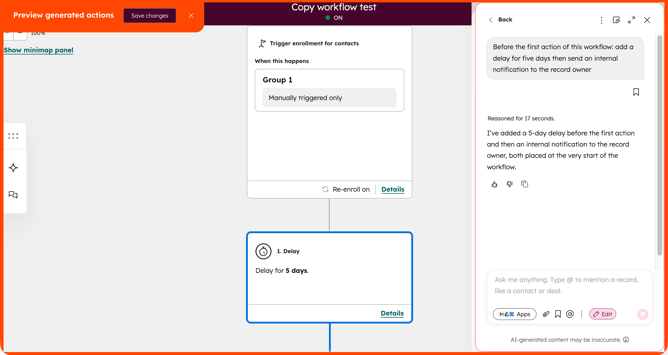
- W edytorze można wyświetlić podgląd akcji, które mają zostać dodane do przepływu pracy. Działania te zostaną podświetlone na niebiesko.
- W panelu Breeze Assistant można doprecyzować działania, które mają zostać dodane. Zaktualizowane działania pojawią się w podglądzie przepływu pracy.
- Aby dodać działania do przepływu pracy, w lewym górnym rogu kliknij przycisk Zapisz zmiany.
- Aby wyjść z podglądu bez zapisywania, w lewym górnym rogu kliknij ikonę X. Następnie kliknij Kontynuuj bez zapisywania.
- Kontynuuj ustawianie przepływu pracy.