
Ultima atualização: 16 de setembro de 2026
Disponível com qualquer uma das seguintes assinaturas, salvo menção ao contrário:
-
 Marketing Hub
Professional, Enterprise
Marketing Hub
Professional, Enterprise
-
 Sales Hub
Professional, Enterprise
Sales Hub
Professional, Enterprise
-
 Service Hub
Professional, Enterprise
Service Hub
Professional, Enterprise
-
 Data Hub
Professional, Enterprise
Data Hub
Professional, Enterprise
-
 Content Hub
Professional, Enterprise
Content Hub
Professional, Enterprise
-
 Smart CRM
Professional, Enterprise
Smart CRM
Professional, Enterprise
-
 Revenue Hub
Professional, Enterprise
Revenue Hub
Professional, Enterprise
-
 Créditos da HubSpot necessários
Configure um Customer Agent equipado com a tecnologia de IA da HubSpot para responder automaticamente às perguntas dos clientes usando seu conteúdo existente. Isso permite que o restante da equipe de suporte se concentre em casos mais complexos.
Uma vez atribuído aos seus canais de suporte, o Customer Agent responde às perguntas dos clientes usando conhecimento contextual e um tom conversacional. Por exemplo, os clientes podem perguntar ao agente sobre ofertas de produtos ou obter ajuda para redefinir sua senha.
Com base nos seus níveis de confiança, o Customer Agent gerará uma resposta respaldada por uma fonte verificável, fará perguntas de acompanhamento para esclarecer a solicitação do visitante ou reatribuirá a conversa a um agente humano.
Para criar processos de suporte mais eficientes com IA, saiba como dimensionar o suporte 24 horas por dia, 7 dias por semana.
Observação: você pode gerenciar o acesso aos recursos de IA nas suas configurações de IA e configurar quais dados são compartilhados. Consulte as Perguntas frequentes sobre a confiança na IA e os Cartões de modelo de IA da HubSpot para obter informações detalhadas sobre controles de segurança de IA, uso de dados e conformidade.
Antes de começar
Antes de começar a trabalhar com o Customer Agent, saiba mais sobre como o agente funciona, incluindo seus requisitos, limitações e considerações.
Se você estiver configurando o Customer Agent pela primeira vez, poderá optar por 14 dias de acesso gratuito. Durante o período de acesso gratuito, o Customer Agent não usará Créditos da HubSpot.
Créditos da HubSpot necessários Os créditos da HubSpot são necessários para implantar o Customer Agent nos canais. Os créditos são consumidos somente quando o agente entrega uma resolução. Saiba mais sobre como o Customer Agent usa os Créditos da HubSpot.
Permissões necessárias As permissões de editor do Customer agent são necessárias para criar, editar e gerenciar o Customer Agent.
Licenças necessárias Uma licença atribuída é necessária para criar, editar e gerenciar o Customer Agent.
Criar o Customer Agent
Observação: embora seja possível editar ou pausar o agente a qualquer momento, depois que um Customer Agent é criado, ele não pode ser excluído.
- Na sua conta HubSpot, clique em Mais e navegue até Serviço > Customer Agent. Se Mais não aparecer na sua conta, navegue diretamente para Serviço > Customer Agent.
- Clique em Prosseguir para a configuração do agente.
- No campo Nome do agente , digite um nome para o Breeze Agent para atendimento ao cliente.
- Clique no menu suspenso Personalidade e selecione uma opção para saber como o Customer Agent soa e se comporta nas conversas. Você pode escolher entre as seguintes opções: Amigável, Profissional, Casual, ou Witty. Se você configurou o tom de voz , também poderá selecionar Usar meu tom de voz para que o Breeze Agent para atendimento ao cliente adote a voz configurada.
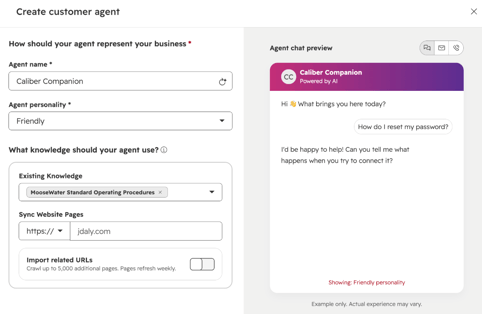
- Selecione o conteúdo que o Customer Agent usa para responder às perguntas. Saiba mais sobre as práticas recomendadas para adicionar fontes de conteúdo.
- Clique no menu suspenso Conhecimento existente e selecione o conteúdo existente do HubSpot.
- No campo Sincronizar páginas do site, insira a URL do seu site.
- Para sincronizar todas as páginas associadas em um domínio, ative a opção Importar URLs relacionados . Até 5.000 URLs dentro do domínio serão rastreadas e sincronizadas automaticamente.
- Para gerenciar quais páginas são rastreadas, clique no menu suspenso Quais páginas importar e selecione uma opção:
- Todas as páginas neste domínio: rastreia o domínio e o subdomínio. Por exemplo, blog.zenplant.com/help inclui zenplant.com, help.zenplant.com.
- Páginas que correspondem a este caminho: rastreia apenas as páginas sob o caminho de URL especificado. Por exemplo, zenplant.com/help inclui zenplant.com/help/guides, zenplant.com/help/faqs.
- Somente este subdomínio: rastreia apenas esse subdomínio. Por exemplo, help.zenplant.com exclui zenplant.com e blog.zenplant.com.
- Na seção Filtragem de caminho , adicione caminhos para incluir, como /support/ ou exclude, como /blog/.
- Depois de adicionar suas fontes de conteúdo, clique em Criar. Você será redirecionado para a página Visão geral , onde poderá revisar e refinar as diretrizes e as configurações de transferência do agente e, em seguida, testar e implantar seu agente.
Se você criou marcas no HubSpot, poderá criar um Customer Agent para cada marca para gerenciar as configurações de forma independente, incluindo tom, fontes de conhecimento e configuração. Saiba mais sobre como criar vários agentes de atendimento ao cliente.
Configurar o Customer Agent
Depois de criar seu Customer Agent, conclua as etapas a seguir para configurá-lo e implantá-lo.
Definir o Customer Agent
Defina a identidade do Customer Agent, incluindo seu nome, avatar e personalidade. Você também pode conceder ao agente permissões para acessar e atualizar propriedades em seu CRM.
- Gerenciar a identidade do Customer Agent
- Configurar permissões do Customer Agent para acessar e atualizar dados do CRM
Treinar o Customer Agent
Adicione e gerencie as fontes de conteúdo que seu Customer Agent usa para responder a perguntas, configure ações que ele pode executar (como redefinir uma senha), estabeleça diretrizes sobre como ele deve responder e personalize seu processo de transferência.
- Adicionar e gerenciar as fontes de conteúdo do Customer Agent
- Configurar ações para o Customer Agent
- Configurar ações para qualificar leads
- Definir diretrizes para o Customer Agent
- Configurar e personalizar o processo de transferência do Customer Agent para atendimento ao cliente
Testar o Customer Agent
Depois de criar e configurar o Customer Agent, teste como ele responde às perguntas e executa ações antes de implantá-lo em canais ativos.
Você também pode gerar perguntas automaticamente e testar o agente em escala usando testes em lote. Saiba mais sobre como testar e melhorar seu Customer Agent com testes em lote.
Observação: pRevisar e testar o Customer Agent não usa créditos da HubSpot.
- Na sua conta HubSpot, clique em Mais e navegue até Serviço > Customer Agent. Se Mais não aparecer na sua conta, navegue diretamente para Serviço > Customer Agent.
- Na parte superior direita, clique em Testar [nome do agente].
- Para selecionar o canal e visualizar o comportamento do agente, clique no íconede E-mail ouChat ao vivo.
- Para testar o Customer Agent como um contato ou segmento específico:
- Clique no ícone de quilate Desconhecido.
- Para testar como uma lista de contatos, clique em Testar como um segmento. Em seguida, selecione o segmento.
- Para testar como contato, selecione Testar como CRM contato . Em seguida, na caixa pop-up, selecione o contato e clique em Selecionar.
- Para testar como o Customer Agent responde aos anexos, clique no ícone Anexar e selecione um arquivo. O arquivo pode ter até 10 MB.
- Insira uma pergunta no widget de chat.
- Para testar como o Breeze Agent para atendimento ao cliente executa ações, clique em Ações e selecione uma opção. Por exemplo, você pode ver como o Breeze Agent para atendimento ao cliente responde a uma solicitação para marcar uma reunião.
- Para revisar os insights de teste e treinar o agente, no canto superior direito do widget de chat, clique no ícone Ampliar .
- No painel direito, examine os Insights de teste, como por que o agente respondeu de determinada maneira, quais gatilhos foram ativados e quais fontes foram citadas. Você também pode classificar a resposta do agente clicando no ícone de polegar para cima ou polegar para baixo .
- Para melhorar a forma como seu agente responde, clique em Treinar seu agente.
- Na barra lateral direita, navegue entre as guias Conhecimento, Ações, Transferência e Experiência para editar como o agente deve responder ou se comportar. Por exemplo, você pode adicionar um gatilho de transferência ou criar uma resposta curta.
Implantar o Customer Agent
Implante o Customer Agent nos canais, fluxos de trabalho ou bots nos quais ele interagirá com os clientes. Defina as configurações de canal e use o agente para gerar recomendações de resposta no help desk.
- Implantar o Customer Agent nos canais
- Implantar o Customer Agent em fluxos de trabalho ou bots
- Usar recomendações de resposta
Analisar o Customer Agent
Revise o desempenho do Customer Agent ao longo do tempo, detecte lacunas de conhecimento e entenda quais fontes são usadas com mais frequência para melhorar a precisão e a cobertura.
