
Ultima atualização: 10 de Dezembro de 2025
Disponível com qualquer uma das seguintes assinaturas, salvo menção ao contrário:

Use a integração do Microsoft Dynamics 365 com o HubSpot para conectar objetos do Microsoft Dynamics 365 com registros do HubSpot. Isso manterá as informações entre os dois aplicativos atualizadas. Com essa integração, você pode criar pedidos de vendas do Microsoft Dynamics a partir de um registro de negócio ou por meio de um fluxo de trabalho. Se você tiver uma assinatura paga do Data Hub, também poderá criar mapeamentos de campo personalizados entre os dois aplicativos.
Antes de começar
Permissões necessárias
- Você deve ser um Superadministrador ou ter permissões de Acesso ao Marketplace de aplicativos em sua conta HubSpot para instalar a integração.
- Você deve ter permissões de Leitura para registros no Microsoft Dynamics 365.
- Para configurar uma sincronização bidirecional, você deve ter permissões de Leitura e Gravação para cada tipo de registro no Microsoft Dynamics 365.
Instalar o aplicativo Microsoft Dynamics 365
- Na sua conta HubSpot, clique no ícone do Marketplace na barra de navegação superior e selecione HubSpot Marketplace.
- Procure o Microsoft Dynamics 365 e selecione Microsoft Dynamics 365 nos resultados.
- Clique emInstalar.
- Insira o subdomínio do Microsoft Dynamics 365 e clique em Conectar ao Microsoft Dynamics 365.
Você pode conectar duas instâncias do Microsoft Dynamics 365 ao HubSpot. Ambas as instâncias terão os mesmos recursos de sincronização.
Para conectar outra instância do Microsoft Dynamics 365:
- Na sua conta HubSpot, clique no ícone de < <settings icon< na barra de navegação superior. No menu da barra lateral esquerda, acesse <Integrações< > <Apps conectados<.
- Clique Microsoft Dynamics 365.
- No canto superior direito, clique em Ações de conta >Gerenciar contas.
- No painel direito, clique em Conectar outra conta.
- Siga as etapas para conectar a outra conta do Microsoft Dynamics 365.
Ativar a sincronização
Depois de conectar o aplicativo, você precisa ativar a sincronização. Você pode configurar uma sincronização unidirecional ou bidirecional para seus dados.
- Na sua conta HubSpot, clique no ícone de < <settings icon< na barra de navegação superior. No menu da barra lateral esquerda, acesse <Integrações< > <Apps conectados<.
- Clique em Microsoft Dynamics 365.
- Navegue até a guia
- Clique em Configurar sincronização.
- Na página Escolher um objeto para sincronizar, selecione o objeto que você deseja sincronizar entre o HubSpot e o Microsoft Dynamics 365. Você pode sincronizar os seguintes tipos de objetos:
| Objeto do HubSpot | Objeto do Microsoft Dynamics 365 | |
| Empresa | Conta | |
| Contato | Contato e Lead | |
| Negócios | Oportunidade | |
| Objetos personalizados | Entidades | |
| Produto | Pacotes e produtos | |
| Reuniões | Compromissos | |
| Observações | Observações | |
| Tarefas | Tarefas | |
| Fatura | Fatura | |
| Ordem | Ordens de venda | |
| E-mails | E-mails | |
| Chamadas | Chamadas telefônicas |
- Clique em Próximo.
Observe: uma tarefa deve ser associada a outro registro de objeto (por exemplo, lead ou contato) para sincronizar do HubSpot para o Microsoft Dynamics. Se a tarefa estiver associada a uma dinâmica Liderar, ele só pode sincronizar unidirecionalmente do Microsoft Dynamics para o HubSpot.
Desativar a sincronização de dados
- Na sua conta HubSpot, clique no ícone de < <settings icon< na barra de navegação superior. No menu da barra lateral esquerda, acesse <Integrações< > <Apps conectados<.
- Clique em Microsoft Dynamics 365.
- Navegue até a guia
- Passe o mouse sobre a sincronização que você deseja desativar e clique em Mais > Desativar sincronização.
- Na janela pop-up, clique em Desativar sincronização.
Crie uma ordem de venda do Microsoft Dynamics a partir de um registro de negócio
Você pode criar manualmente uma ordem de venda do Microsoft Dynamics a partir de um registro de negócio HubSpot:
- Na sua conta HubSpot, acesse CRM > Negócios.
- Clique no nome do negócio para o qual deseja criar uma ordem de venda do Microsoft Dynamics.
- Na barra lateral direita do negócio, no cartão Ordens de Venda, clique em Adicionar >Criar uma ordem de venda do Microsoft Dynamics.
- Na página Conta , selecione a conta do Microsoft Dynamics e o formulário personalizado para criar uma ordem de venda.
- Clique em Próximo.
- Na página Cliente , selecione o cliente do Microsoft Dynamics para o qual você deseja criar uma ordem de venda.
- Clique em Próximo.
- Na página Ordem, adicione as informações da ordem aos campos da ordem de venda com base no tipo de formulário personalizado escolhido.
- Na página Revisar , revise a ordem de venda e faça as edições necessárias.
- Clique em Criar pedido de vendas.
Observe: se o preço do item de linha for alterado em um registro de negócio do HubSpot, isso não será sincronizado com o pedido de vendas criado do Microsoft Dynamics 365.
Crie uma ordem de venda do Microsoft Dynamics usando fluxos de trabalho baseados em negócios
Assinatura necessária Uma assinatura do Sales hub Professional ou Enterpriseogic é necessária para criar fluxos de trabalho baseado em negócio.
Use o fluxos de trabalho baseado em negócio para criar automaticamente ordens de venda do Microsoft Dynamics quando o fluxo de trabalho for disparado.
- Na sua conta HubSpot, clique no ícone de < <settings icon< na barra de navegação superior. No menu da barra lateral esquerda, acesse <Integrações< > <Apps conectados<.
- Clique em Microsoft Dynamics 365.
- Clique no Descoberta de recursos aba.
- Na seção Automatizar suas ordens de venda do Microsoft Dynamics 365, clique em Ir para o fluxos de trabalho .
- Para editar um fluxo de trabalho existente, passe o mouse sobre o fluxo de trabalho e clique em Editar. Ou então, aprenda a criar um novo fluxo de trabalho baseado em negócio .
- No editor de fluxos de trabalho, clique no ícone+ mais para adicionar uma ação.
- No painel esquerdo, procure Microsoft Dynamics e selecione Criar uma ordem de venda do Microsoft Dynamics 365.
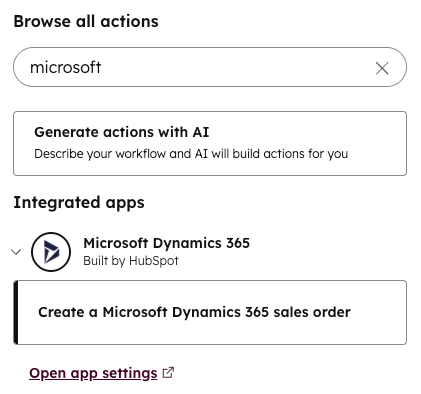
- Configurar a ação da ordem de venda do Microsoft Dynamics 365. Os campos a seguir são obrigatórios:
-
- Conta do Microsoft Dynamics 365: uma lista de contas do Microsoft Dynamics 365 conectadas será exibida. Selecione uma conta para criar a ordem de venda.
- Subsidiária: uma lista de subsidiárias associadas à conta selecionada do Microsoft Dynamics 365 será exibida. Selecione uma Subsidiária para criar a ordem de venda.
-
- Cliente: selecione Usar primeiro contato HubSpot associado ou Usar primeira empresa HubSpot associada para definir como o Cliente designado para a ordem de venda.
- Itens: defina os itens de linha associados à negociação como os Itens da ordem de venda.
- Para adicionar outro campo à ordem de venda, clique no menu suspenso Adicionar outro campo e selecione um campo.
- Para preencher o campo com valores de propriedade do registro de negócio registrado, clique em Lidar com este fluxo de trabalho. Em seguida, selecione um propriedade.
- Para preencher o campo com base em outras ações no fluxo de trabalho, clique em nome da ação e selecione um opção. Você pode preencher campos com base no resultado de uma ação ou nos resultados da ação.
- Para remover um campo do pedido de venda, clique em eícone elete ao lado do campo.
