
Ultima atualização: 26 de Janeiro de 2026
Disponível com qualquer uma das seguintes assinaturas, salvo menção ao contrário:
-
 Marketing Hub
Enterprise
Marketing Hub
Enterprise
-
 Sales Hub
Enterprise
Sales Hub
Enterprise
-
 Service Hub
Enterprise
Service Hub
Enterprise
-
 Data Hub
Enterprise
Data Hub
Enterprise
-
 Content Hub
Enterprise
Content Hub
Enterprise
Aprenda a sincronizar objetos personalizados entre a HubSpot e aplicativos de sincronização de dados. As sincronizações podem ser unidirecionais ou bidirecionais.
Antes de começar
- Você deve criar o objeto personalizado na sua conta da HubSpot antes de configurar a sincronização do objeto personalizado.
- Atualmente, é possível sincronizar objetos personalizados com os seguintes aplicativos de sincronização de dados:
-
- Airtable (tabelas)
- Kintone (tabelas)
- Microsoft Dynamics 365 (entidades)
- Smartsheet (planilhas)
- Snowflake (certifique-se de que sua conta da HubSpot tenha optado pela versão beta do Snowflake)
- Zoho CRM (módulos)
Configure sua sincronização de objeto personalizada
Configure sua sincronização de objetos personalizada com seu aplicativo de sincronização de dados.
Ativar a sincronização de dados
Para ativar a sincronização de objetos personalizados:
- Conecte o aplicativo à sua conta.
- Na sua conta HubSpot, clique no ícone de settings icon na barra de navegação superior. No menu da barra lateral esquerda, acesse <Integrações > Apps conectados.
- Clique no aplicativo.
-
- Se esta for a primeira vez que você está sincronizando um objeto, clique em Configure sua sincronização.
- Se você já tiver outros objetos sincronizados, clique em Sincronizar mais dados.
- Na página Selecione os dados que você deseja sincronizar, selecione o objeto para sincronizar no outro aplicativo.
- Selecione o objeto personalizado que você deseja sincronizar no HubSpot. Os objetos personalizados estão localizados em Objetos adicionais.
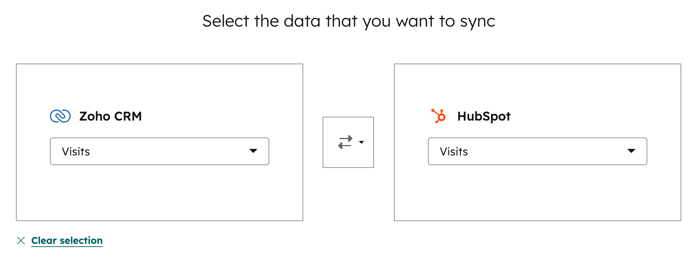
- Clique no menu suspenso de flechas e selecione se a sincronização é bidirecional ou unidirecional entre o aplicativo e a HubSpot, ou vice-versa.
- Clique em Próximo.
Configure sua direção de sincronização e campos mapeados
Na página Configurar , escolha como você deseja que os dados sejam sincronizados ds HubSpot para o aplicativo de terceiros e vice-versa. Existem três opções:
- Sincronizações de dados entre aplicativos: todas as informações novas e atualizadas dos objetos serão sincronizadas entre os dois aplicativos. As propriedades serão mescladas para registros que já existem em ambas as plataformas.
- Sincronização de dados apenas para o HubSpot: os dados serão sincronizados do aplicativo de terceiros para o HubSpot.
- Sincronização de dados apenas para [seu aplicativo de terceiros]: os dados serão sincronizados do HubSpot com seu aplicativo de terceiros.

- Clique em Adicionar um mapeamento.
- Use os menus suspensos e selecione o propriedade do aplicativo de terceiros e o propriedade do HubSpot que deseja mapear.
- Clique em Atualizar.
- Para desativar os mapeamentos personalizados, clique para desativar o botão.
Configurar regras de sincronização
Na página Limite , configure como pretende sincronizar os registros do HubSpot para o aplicativo de terceiros, e vice-versa.
Na seção Filtros , escolha critérios para limitar quais registros serão sincronizados do HubSpot com seu aplicativo de terceiros e vice-versa:
- Clique em Editar.
- No painel direito, selecione a propriedade para limitar a sincronização de registros do HubSpot com o aplicativo de terceiros, e vice-versa.
- Clique em Concluído. Em seguida, clique em Próximo.
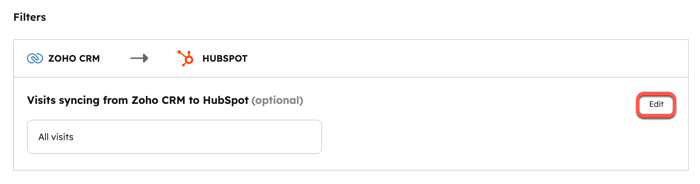
Observação: a seção Filtros limita apenas os registros que são sincronizados inicialmente entre o HubSpot e o aplicativo de terceiros. Depois que os registros forem sincronizados, eles continuarão a sincronizar dados com base na configuração do mapeamento de propriedades.
Associar registros
Ao sincronizar com um objeto personalizado, as associações não serão mantidas. Recomenda-se mapeá-las manualmente.
Revisar as regras e iniciar a sincronização
Na página Revisão , revise as regras que você configurou e clique em Salvar e sincronizar. A sincronização inicial começará a ser processada.
Após concluir a sincronização inicial, os registros serão sincronizados dentro de 10 minutos depois de uma alteração.
