
Ultima atualização: 31 de agosto de 2026
Disponível com qualquer uma das seguintes assinaturas, salvo menção ao contrário:

Adicione automaticamente um link do Google Meet às reuniões agendadas na sua conta da HubSpot. Com o aplicativo Google Meet, você pode incluir um link de conferência para cada reunião agendada através do seu Smart CRM, facilitando a conexão com seus contatos.
Use a integração do HubSpot com o Google Meet para adicionar links do Google Meet às reuniões agendadas no HubSpot e manter a atividade do agendador de reuniões conectada ao seu CRM. Depois de conectar o aplicativo Google Meet, você pode adicionar links de agendador de reuniões para páginas de agendamento ou reuniões agendadas manualmente e registrar reuniões nos registros associados do HubSpot.
Isso ajuda você a gerenciar as conversas dos clientes e as informações do agendador de reuniões em um só lugar, sem atualizar manualmente os registros após cada agendador de reuniões.
Observação: a partir de 31 de agosto de 2026, as gravações e transcrições do Microsoft Teams agendador de reuniões serão armazenadas no agendador de reuniões registro em vez do registro de chamada. Saiba mais sobre essa mudança.
Antes de começar
Permissões necessárias Você deve ter permissões para o App Marketplace ou ser um superadministrador na sua conta da HubSpot para instalar o aplicativo Google Meet.
-
O Google Meet é um aplicativo em nível de usuário e deve ser instalado individualmente por cada usuário. Cada usuário precisa ter permissões do App Marketplace para instalar e conectar o aplicativo Google Meet. Se um usuário não conseguir conectar o aplicativo, um administrador deverá conceder as permissões necessárias antes que ele possa tentar novamente.
- Links de reunião são gerados apenas para reuniões agendadas com um Google Calendar conectado.
- O HubSpot cria um calendário privado e secundário (sombra) em sua conta do Google para gerenciar links e eventos de reuniões. Você não verá isso no seu Calendário principal do Google, e isso não afetará as reuniões existentes nem a sincronização do calendário.
Conectar o aplicativo Google Meet
- Na sua conta HubSpot, clique no ícone do Marketplace
na barra de navegação superior e selecione HubSpot Marketplace. - Na barra de pesquisa, pesquise e selecione o aplicativo Google Meet .
- Clique emInstalar.
- Na caixa de diálogo, faça login na sua conta do Google.
- Clique em Continuar. Em seguida, revise as permissões solicitadas e clique em Permitir.
- Você será redirecionado de volta para o HubSpot.
Adicionar um link do Google Meet às reuniões do HubSpot
Você pode usar o aplicativo Google Meet para enviar links de reunião para seus contatos e registrar as reuniões em sua conta da HubSpot.
Adicionar o Google Meet a uma página de agendamento de reunião
- Conecte seu calendário ao HubSpot.
- Na sua conta HubSpot, clique em Mais, depois navegue até Vendas > Agendador de reuniões. Se Mais não aparecer na sua conta, navegue diretamente para Vendas > Agendador de reuniões.
- Passe o mouse sobre a página de agendamento que deseja atualizar e clique em Editar.
- Em Localização, clique em Adicionar link de videoconferência e, em seguida, selecione Google Meet.
- No canto inferior esquerdo, clique em Salvar. Os links de reunião serão criados no idioma padrão definido em sua conta da HubSpot.
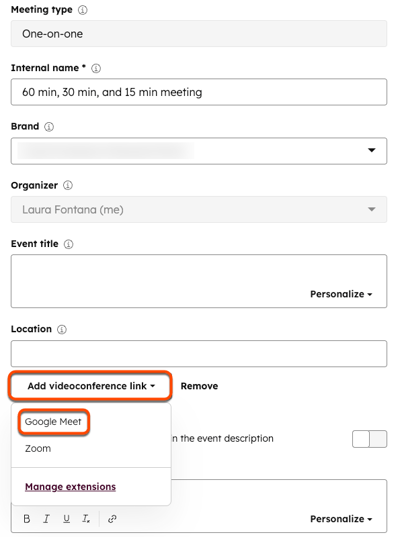
Observação: as etapas acima adicionarão um URL do Google Meet ao campo Localização do seu agendador de reuniões do Google, mas não incluirão o botão Ingressar com o Google Meet ?
Agendar manualmente uma reunião com um link do Google Meet
- Na conta da HubSpot, navegue para seus contatos, empresas, negócios ou tickets.
- Clique no nome do registro.
- Na barra lateral esquerda, clique em Agendar um agendador de reuniões . Na janela pop-up Agendar , configure seu agendador de reuniões .
- Para inserir um link do Google Meet, clique no menu suspenso Selecionar localização.
- Clique em Google Meet.
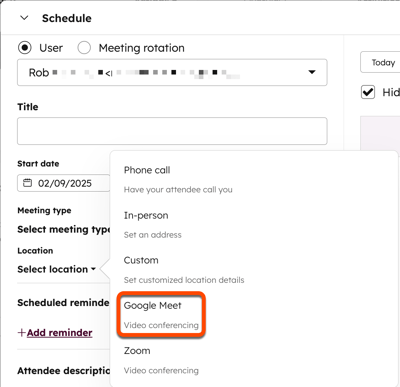
- Será criado um link do Google Meet para a reunião.
Atualizar registros do HubSpot de um agendador de reuniões do Google Meet
Durante um agendador de reuniões do Google Meet, você pode:
- Recuperar registros de contatos existentes do HubSpot para os participantes do agendador de reuniões.
- Crie novos registros de contatos.
- Associe o agendador de reuniões aos registros relevantes do HubSpot.
- Adicione anotações aos registros de contato HubSpot.
- Use os manuais da HubSpot.
Para configurar o aplicativo HubSpot para o Google Meet:
- Instale o aplicativo Google Meet.
- Para adicionar o aplicativo HubSpot às reuniões do Google Meet:
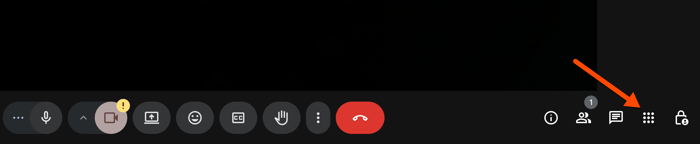
- Clique no botão Ferramentas de reunião na parte inferior da tela da reunião.
-
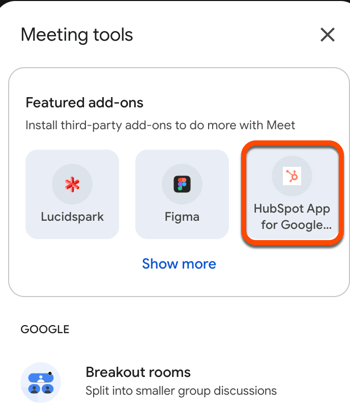
- Clique no ícone do HubSpot para Google Meet. Em seguida, faça login com suas credenciais do Google e aceite os termos do Google.
- Depois que o aplicativo for adicionado:
-
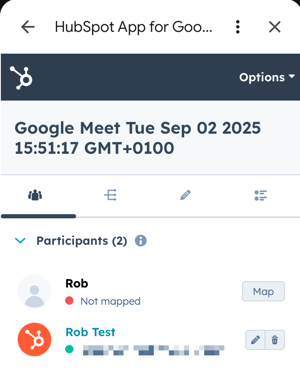
- Na guia Participantes , veja todos os participantes no agendador de reuniões. Os participantes são mapeados automaticamente para seus registro do contato HubSpot se o Nome e o Sobrenome corresponderem às propriedades correspondentes no HubSpot. Se algum participante não for mapeado automaticamente, clique em Mapear ao lado de seu nome para associá-lo a um registro de registro do contato HubSpot existente ou crie um novo.
-
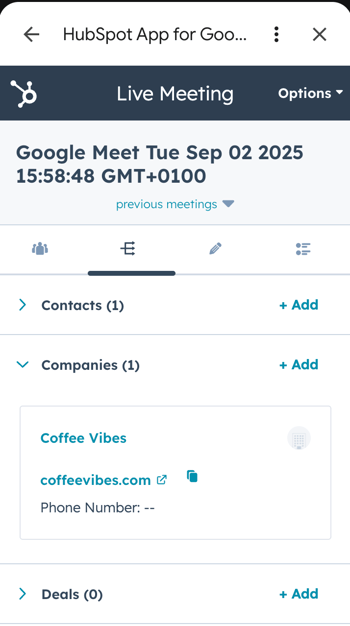
- Na guia Associações , visualize e mapeie quaisquer registros do HubSpot para esta agendador de reuniões a partir de seus registros (por exemplo, contato, empresa, negócio, ticket etc.).
-
- Na guia Comentários, faça anotações e faça comentários durante o agendador de reuniões. A anotação será salva nos registros associados relevantes no HubSpot.
-
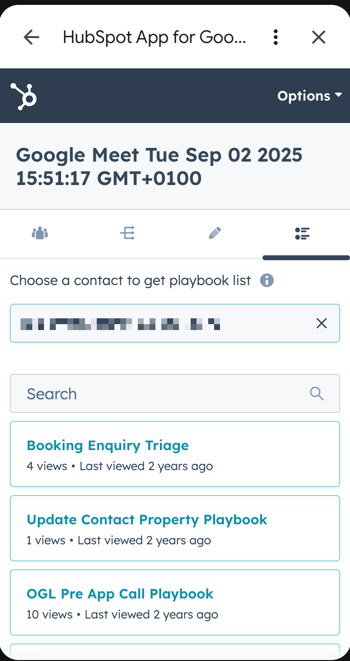
- Na guia Manuais , acesse os manuais relevantes do HubSpot para orientar sua conversa durante a chamada. Você também pode adicionar informações ao manuais de atividades para sincronização automática no HubSpot (Sales hub e Service hubProfessional).
Assim que o agendador de reuniões do Google Meet terminar, um agendador de reuniões registro será criado na página de índice de reuniões na sua conta da HubSpot. O agendador de reuniões registro conterá a gravação e quaisquer anotações feitas durante o agendador de reuniões. O agendador de reuniões registro também será registrado no registro do contato de agendador de reuniões participantes.
Sincronizar gravações do Google Meet
Se você tem uma conta Google Meet Business ou Enterprise, você pode sincronizar suas gravações do Google Meet para revisar o HubSpot. Saiba mais sobre como sincronizar gravações do Google Meet.
