
Ultima atualização: 13 de agosto de 2026
Ao criar uma tarefa, você pode definir um lembrete para receber uma notificação por email sobre essa tarefa específica. Para receber um resumo de suas tarefas que vencem todos os dias da semana, você também pode opt-in a e-mails diários de resumo de tarefas.
Saiba como definir um lembrete padrão para as tarefas que você criar.
Gerenciar lembretes para tarefas individuais
Ao criar ou editar uma tarefa, configure e-mails de lembrete a serem enviados com base no vencimento da tarefa. Um e-mail de lembrete individual será enviado ao proprietário da tarefa para cada tarefa com um lembrete definido.
- Na sua conta HubSpot, clique em Mais e navegue até CRM > Tarefas. Se Mais não aparecer na sua conta, navegue diretamente para CRM > Tarefas.
- Crie ou edite uma tarefa.
- Para definir um lembrete para uma tarefa individual:
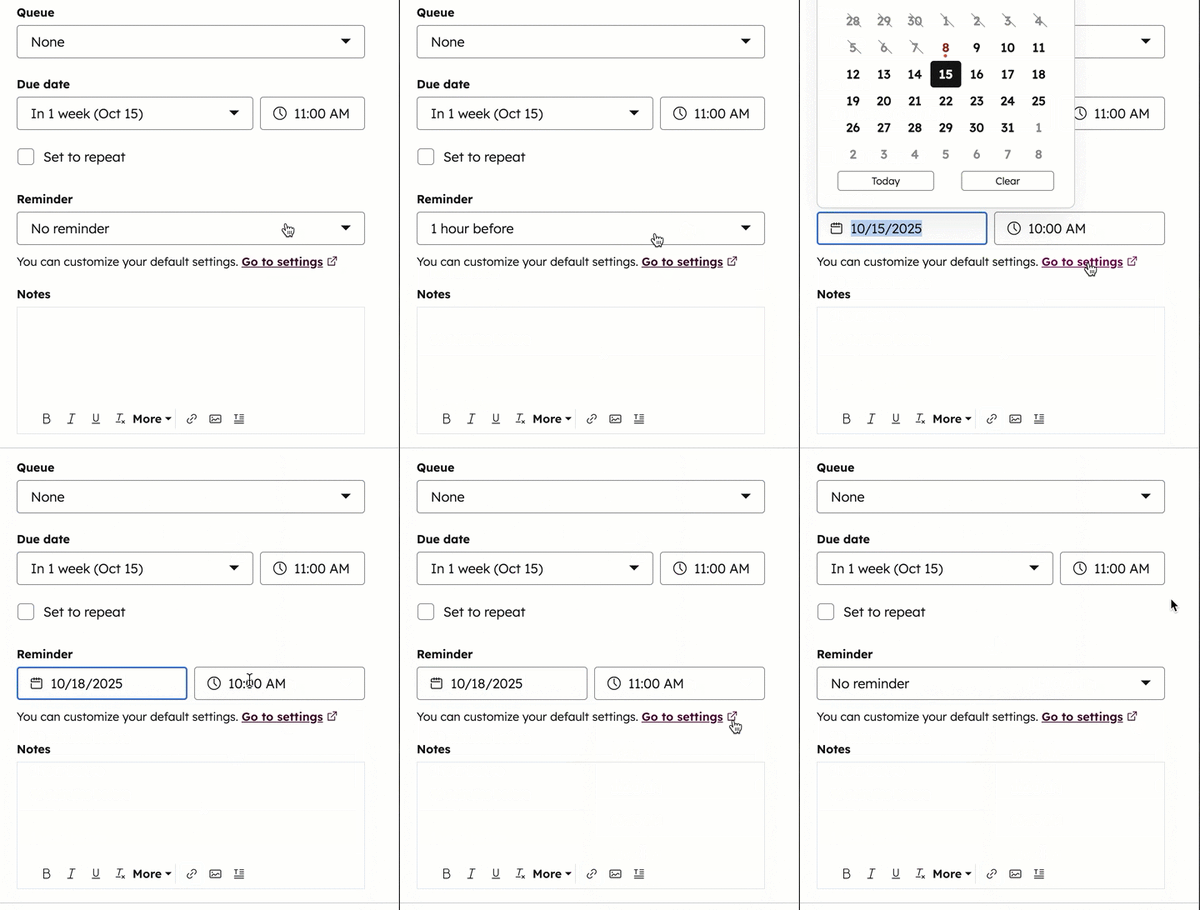
- Clique no menu suspenso Lembrete e selecione uma opção (por exemplo, Na hora de vencimento da tarefa, 1 hora antes) ou selecione Data personalizada.
- Clique em Criar ou Salvar.
- Para desativar um lembrete:
- Clique no menu suspenso Lembrete e selecione Nenhum lembrete. Se tiver definido um lembrete personalizado, clique em Limpar.
- Clique em Criar ou Salvar.
Gerenciar lembretes para várias tarefas
- Na sua conta HubSpot, clique em Mais e navegue até CRM > Tarefas. Se Mais não aparecer na sua conta, navegue diretamente para CRM > Tarefas.
- Crie ou edite uma tarefa.
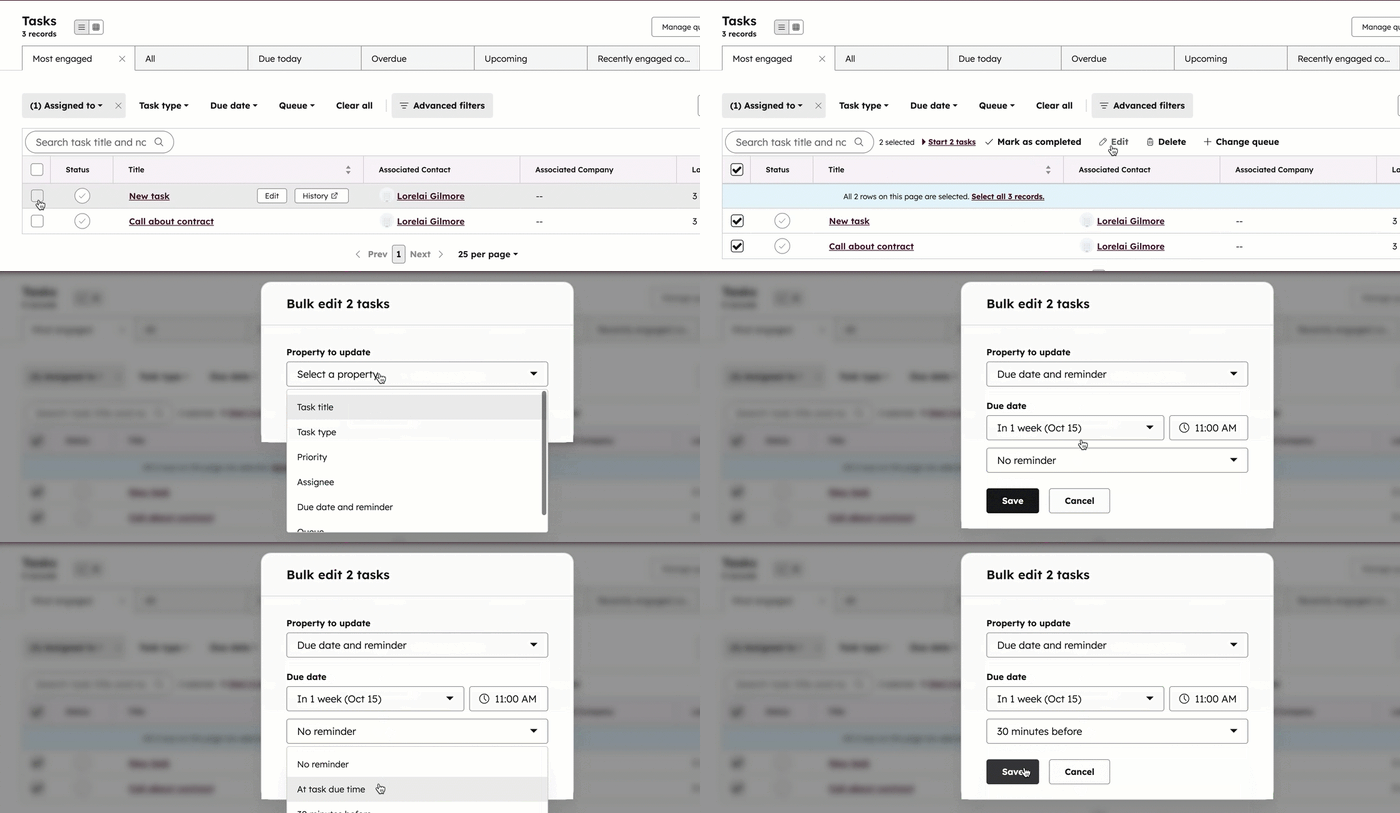
- Marque as caixas de seleção das tarefas a serem editadas.
- No canto superior da tabela, clique em Editar.
- Para atualizar ou adicionar lembretes para as tarefas:
- Na caixa de diálogo, clique no menu suspenso Propriedade a atualizar e selecione Data de vencimento e lembrete.
- Clique no menu suspenso Data de vencimento e selecione uma data.
- Clique no seletor de hora e selecione uma hora.
- Clique no menu suspenso Lembrete e selecione uma opção (por exemplo, Na hora de vencimento da tarefa, 1 hora antes) ou selecione Data personalizada.
- Clique em Salvar. O conjunto de lembretes será aplicado a todas as tarefas selecionadas.
- Para desativar os lembretes para as tarefas:
- Na caixa de diálogo, clique no menu suspenso Lembrete e selecione Sem lembrete. Se tiver definido um lembrete personalizado, clique em Limpar.
- Clique em Salvar. O lembrete apagado será aplicado a todas as tarefas selecionadas.
Receber emails de resumo diário de tarefas
Emails de resumo diários mostram quais tarefas você tem vencidas a cada dia da semana. Para optar por receber e-mails de resumo diário, você deve seguir todos os procedimentos a seguir:
-
Conclua as etapas a seguir.
-
Conclua pelo menos três tarefas nos últimos 17 dias.
Observação: tarefas com um lembrete definido ainda enviarão notificações de email individuais para sua caixa de entrada. Para interromper os e-mails de lembretes de tarefas individuais, desative os lembretes de tarefas. Se você tiver ativado uma hora de lembrete padrão, os lembretes serão automaticamente ativados quando você criar tarefas. Você pode desativar os lembretes de tarefa para essas tarefas ou alterar o padrão para Sem lembrete para evitar lembretes automáticos no futuro.
- Na sua conta HubSpot, clique no ícone de
settings icon na barra de navegação superior. - No menu da barra lateral esquerda, clique em Notificações.
- Clique em Tarefas para expandir suas opções de notificação.
- Marque a caixa de seleção ao lado de Resumo diário da tarefa para receber os e-mails. Desmarque a caixa de seleção para parar de receber os e-mails.
- Clique em Salvar.

Nos dias úteis, o resumo será preparado às 6h e enviado para sua caixa de entrada de e-mail às 8h, com base no fuso horário selecionado nas preferências do usuário. Todas as tarefas criadas entre 6h e 8h não estão incluídas no resumo daquele dia.
Se não houver tarefas a vencer, o e-mail não será enviado.
O resumo do email contém:
- O número de tarefas do Devido Hoje . Todas essas são tarefas cujas datas de vencimento estão no dia em que o e-mail é enviado.
- O número de tarefas Por- Fazer, Chamadas e tarefas de EmailGerenciado com base no tipo de tarefa.
- Detalhes sobre três tarefas, incluindo título, registros associados e se elas estão marcadas como alta prioridade.
No resumo do e-mail, clique em Exibir tudo que vence hoje para exibir suas tarefas na conta da HubSpot.
