
Ultima atualização: 1 de setembro de 2026
Disponível com qualquer uma das seguintes assinaturas, salvo menção ao contrário:
-
 Sales Hub
Professional, Enterprise
Sales Hub
Professional, Enterprise
-
 Service Hub
Professional, Enterprise
Service Hub
Professional, Enterprise
Use a ação de fluxo de fluxo de trabalho Revezar o registro com o proprietário para atribuir registros aos seus usuários de vendas e serviços pagos. Você pode usar esta ação para atribuir usuários no [registro] proprietário propriedade ou qualquer usuário personalizado do HubSpot propriedade .
Se estiver usando a ação de fluxo de fluxo de trabalho Revezar o registro com o proprietário para atribuir registros de ticket ou lead (BETA), você poderá usar opções de distribuição adicionais, como balanceamento de carga, revezamento e random.
Compreender os requisitos e considerações
Ao usar a ação Revezar registro para proprietário fluxo de trabalho , os seguintes requisitos e limitações serão aplicados.
Noções básicas sobre os requisitos
Licenças necessárias Ao atribuir usuários com esta ação, eles devem ter licenças pagas de vendas ou atendimento. Saiba mais sobre o gerenciamento de estações pagas.
- Ao atribuir registros a usuários específicos:
- Os usuários devem estar ativos com uma licença atribuída do Sales ou do Service Hub Professional ou Enterprise .
- Os usuários com licenças principais e somente visualização ou que não aceitaram o convite para ingressar na conta da HubSpot serão desativados.
- Ao atribuir registros a uma equipe:
- A equipe deve ter pelo menos um usuário com uma licença atribuída do Sales ou do Service Hub Professional ou Enterprise . Caso contrário, a equipe ficará acinzentada ao configurar a ação do fluxo de trabalho.
- Apenas os membros da equipe principal com uma licença atribuída do Sales ou do Service Hub Professional ou Enterprise serão qualificados para a atribuição. Membros extras da equipe não serão incluídos.
- Se uma conta for incluída na versão beta do Suporte a várias equipes principais para funcionalidade completa , todos os membros da equipe estarão qualificados para atribuição.
- Os usuários desativados ou que não têm mais uma licença paga serão exibidos nas regras de encaminhamento com uma borda vermelha e não serão incluídos nas atribuições.
Compreender as considerações
- Se o propriedade de proprietário do HubSpot sincronizar com o Salesforce, a ação poderá não funcionar como esperado. O Salesforce pode tentar atualizar o HubSpot com o proprietário anterior mesmo após a HubSpot apagar a propriedade.
- Ao atribuir leads usando esta ação, você precisará desativar a configuração Sincronizar lead proprietário com contato ou empresa proprietário.
Fluxo de trabalho Distribuição de atribuição
Ao usar a ação de fluxo de fluxo de trabalho Revezar o registro com o proprietário , as seguintes regras de distribuição de atribuição de fluxo de trabalho serão aplicadas à maioria dos tipos de registros. Isso não se aplica aos fluxos de trabalho baseados em leads ou tickets.- Por padrão, ao distribuir registros inscritos, os registros serão atribuídos igualmente a usuários dentro de uma equipe selecionada ou entre os usuários especificados.
- Se você adicionar ou remover proprietários da ação após a fluxo de trabalho ser ativada:
- As atribuições de essa ação serão redefinidas e as atribuições aleatórias reiniciarão.
- Os registros recém-inscritos serão revezados por todos os proprietários ou membros da equipe selecionados de forma uniforme, independentemente das contagens de atribuição de revezamento para registros inscritos anteriormente.
- O HubSpot somente permitirá o revezamento de um objeto por vez para garantir a equidade na distribuição.
- Se vários objetos estiverem na ação de revezamento ao mesmo tempo, apenas um será autorizado a passar, enquanto os outros tentarão novamente.
- Isso pode fazer com que os objetos demorem mais tempo para passar por esta ação.
Atribuir registros usando fluxos de trabalho
Para atribuir registros usando a ação Revezar o registro com o proprietário em um fluxo de fluxo de trabalho:- Na sua conta HubSpot, clique em Mais, então navegue até Automação > Fluxos de trabalho. Se Mais não aparecer na sua conta, navegue diretamente para Automação > Fluxos de trabalho.
- Clique no nome de um fluxo de trabalho existente ou crie um novo fluxo de trabalho.
- Defina gatilhos de inscrição.
- Clique no + ícone de mais para adicionar uma ação.
- No painel esquerdo, clique para expandir a seção CRM. Em seguida, clique em Girar registro para proprietário .
- Configure sua ação de revezamento do registro com o proprietário:
- propriedade de usuário da HubSpot: selecione o propriedade de usuário que você gostaria de usar com a ação. Por padrão, a propriedade de proprietário do [objeto ] será selecionada. Você também pode usar qualquer outra propriedade personalizada do usuário.
- Substituir se o [objeto] tiver um proprietário existente: escolha se deseja substituir os valores de propriedade do usuário existentes.
- Revezar entre: selecione se deseja revezar entre usuários ou equipes específicas.
- Usuários específicos: selecione os usuários específicos aos quais atribuir registros.
- Equipes: selecione a equipe específica à qual atribuir registros.
- Depois de configurar seu fluxo de trabalho, na parte superior, clique em Salvar.
- Continue configurando seu fluxo de trabalho .

Opções de distribuição adicionais
Ao atribuir leads (BETA) ou tickets a usuários e equipes específicos usando a ação Revezar registro para o proprietário , você pode usar as seguintes opções de distribuição:- Balanceamento de carga: avalie e atribua automaticamente o registro ao usuário com o menor valor de tickets abertos e atribuídos.
- Revezamento: atribua registros em ordem sequencial e rotativa.
- Aleatório: atribua registros aleatoriamente aos usuários qualificados no grupo de atribuições.
Atribuir leads usando fluxos de trabalho (BETA)
Assinatura necessária Uma assinatura do Sales Hub Professional ou Enterprise é necessária para atribuir e revezar leads usando fluxos de trabalho.
Para atribuir leads usando a ação Revezar registro ao proprietário em um fluxo de fluxo de trabalho:
- Na sua conta HubSpot, clique em Mais, então navegue até Automação > Fluxos de trabalho. Se Mais não aparecer na sua conta, navegue diretamente para Automação > Fluxos de trabalho.
- Clique no nome de um fluxo de trabalho existente baseado em leads ou crie um novo fluxo de trabalho.
- Defina gatilhos de inscrição.
- Clique no + ícone de mais para adicionar uma ação.
- No painel esquerdo, clique para expandir a seção CRM. Em seguida, clique em Girar registro para proprietário .
- Configure sua ação de fluxo de fluxo de trabalho Revezar o registro com o proprietário para tickets:
- Proprietário propriedade: isso será definido como Lead Proprietário por padrão. Você também pode selecionar qualquer outra propriedade de usuário lead.
- Atribuição de Lead: selecione uma das seguintes opções:
- Usuários e equipes específicos: atribua registros recebidos a usuários ou equipes especificados. Você pode selecionar entre os tipos de distribuição com balanceamento de carga, revezamento ou distribuição aleatória.
- Contato proprietário: atribua registros de entrada a um proprietário de contato.
- O contato deve ter um proprietário atribuído ao seu registro e ser rastreado com uma cookies.
- Se não houver contato proprietário ou se a atribuição falhar, a opção de fallback será usada.
- Ninguém: os registros recebidos não serão atribuídos a nenhum membro da equipe.
- Depois de definir o tipo de atribuição, defina as configurações da atribuição:
- Substituir os lead proprietário existentes: substitua os proprietários de registro existentes por um novo registro proprietário com base nas regras de atribuição.
- Atribuir somente a usuários disponíveis: os usuários definidos como Ausentes não terão registros atribuídos, mesmo que estejam configurados nas regras de atribuição. Apenas os usuários disponíveis receberão tíquetes. Se todos os usuários no grupo de atribuições estiverem ausentes, o Proprietário [objeto] ou Usuário personalizado propriedade será definido como não atribuído ou (Sem proprietário ).
- No canto superior, clique em Salvar.
- Continue configurando o fluxo de trabalho .
 .
.
Atribuir tíquetes usando fluxos de trabalho
Assinatura necessária Uma assinatura do ServiceHub Professional ou Enterprise é necessária para atribuir e revezar tickets usando fluxos de trabalho.
- Na sua conta HubSpot, clique em Mais, então navegue até Automação > Fluxos de trabalho. Se Mais não aparecer na sua conta, navegue diretamente para Automação > Fluxos de trabalho.
- Clique no nome de um fluxo de trabalho existente baseado em ticket ou crie um novo fluxo de trabalho .
- Defina gatilhos de inscrição.
- Clique no + ícone de mais para adicionar uma ação.
- No painel esquerdo, clique para expandir a seção CRM. Em seguida, clique em Girar registro para proprietário .
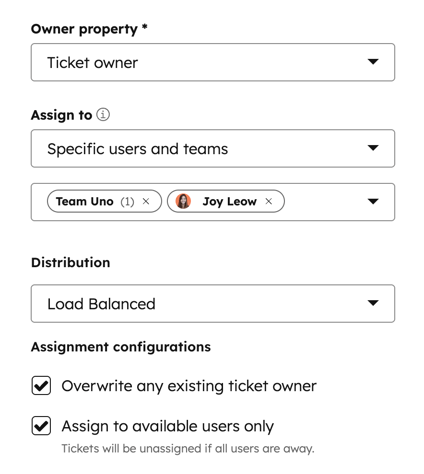
- Configure sua ação de fluxo de fluxo de trabalho Revezar o registro com o proprietário para tickets:
- Proprietário propriedade: será definido como Ticket proprietário por padrão. Você também pode selecionar qualquer outra propriedade de usuário do ticket.
- Atribuição de Ticket: selecione uma das seguintes opções:
- Customer agent: os tickets recebidos serão encaminhados para o Customer Agent . Saiba mais sobre como configurar um Customer Agent .
- Usuários e equipes específicos: atribua tickets recebidos a usuários ou equipes especificados. Você pode selecionar entre os tipos de distribuição com balanceamento de carga, revezamento ou distribuição aleatória.
- Somente equipe: encaminhe os tickets recebidos para as equipes sem atribuir um ticket proprietário.
- Os tickets aparecerão em exibições baseadas em equipes no help desk, incluindo Não atribuídos da minha equipe e Abertos da minha equipe.
- Apenas equipes com pelo menos um usuário com uma licença do Service Hub podem ser selecionadas para o encaminhamento de equipes.
- Proprietário do contato: atribua os tickets recebidos ao proprietário de um contato.
- O contato deve ter um proprietário atribuído ao seu registro e ser rastreado com uma cookies.
- Se não houver contato proprietário ou se a atribuição falhar, a opção de fallback será usada.
- Ninguém: os tickets recebidos não serão atribuídos a nenhum membro da equipe.
- Depois de definir o tipo de atribuição, defina as configurações da atribuição:
- Substituir os ticket proprietário existentes: substitua os proprietários de ticket existentes por um novo ticket proprietário com base nas regras de atribuição.
- Atribuir somente a usuários disponíveis: os usuários definidos como Ausente não receberão tickets, mesmo que estejam configurados nas regras de atribuição. Apenas os usuários disponíveis receberão tíquetes. Se todos os usuários no pool de atribuições estiverem ausentes:
- O Proprietário de Ticket ou a propriedade de usuário Personalizada será definido como não atribuído.
- A propriedade de ticket Equipes Atribuídas será definida para todas as equipes de destino nas opções de roteamento.
- No canto superior, clique em Salvar.
- Continue configurando o fluxo de trabalho .
 .
.
