
Senast uppdaterad: 1 april 2026
Tillgänglig med något av följande abonnemang, om inte annat anges:

För att ge teammedlemmar åtkomst till HubSpot lägger du till dem som användare i ett konto. När du skapar användare anger du deras e-postadress, tilldelar licenser och ställer in behörigheter för att styra vilka verktyg och vilken data de ska ha åtkomst till. Du kan skapa användare genom att lägga till dem manuellt, importera dem via en integration eller importera dem från en .csv-fil.
Om du inte längre behöver ge någon åtkomst kan du läsa om hur du tar bort användare från kontot.
Behörigheter krävs Behörigheterna Superadministratör ellerLägg till och redigera användare krävs för att skapa nya användare och anpassa deras behörigheter.
Innan du börjar
För att lägga till HubSpot-användare och tilldela platser måste du göra följande:
- Konfigurera ditt HubSpot-konto.
- Köp licenser om ytterligare licenser behövs.
Skapa användare
Du kan skapa användare i HubSpot på flera olika sätt, beroende på hur många användare du lägger till och var deras information lagras. Lägg till enskilda användare manuellt, importera användare från en integration eller ladda upp en .csv-fil för att skapa användare i bulk.
Manuellt
- I ditt HubSpot-konto klickar du på inställningsikonen i det övre navigeringsfältet.
- I menyn i vänster sidfält navigerar du tillAnvändare och team.
- Klicka på Lägg till användare > Skapa ny längst upp till höger .
- I den högra panelen anger du e-postadressen, väljer en plats och fyller i de övriga fälten. Om du lägger till flera användare samtidigt anger du en e-postadress och trycker sedan på returtangenten på tangentbordet innan du anger nästa e-postadress.
- Klicka på Lägg till en användare/Lägg till användare.
- Klicka på Klar.
- Håll muspekaren över den nya användaren och klicka på Redigera behörigheter. Fortsätt att ställa in användarnas åtkomstnivåer.
Integration
Om NetSuite, Microsoft Dynamics 365, Pipedrive, Zoho eller Salesforce är integrerade med ditt HubSpot-konto kan du importera användare från dessa integrationer.
- I ditt HubSpot-konto klickar du på inställningsikonen i det övre navigeringsfältet.
- I menyn i vänster sidfält navigerar du tillAnvändare och team.
- Klicka på Skapa användare.
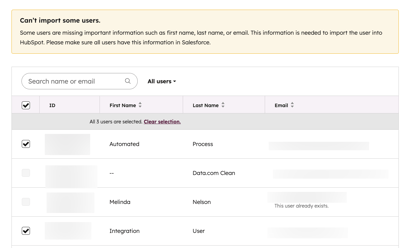
- Klicka på rullgardinsmenyn Importera CSV och välj sedan integrationen.
- Som standard markeras alla användare med nödvändig information för import. Avmarkera kryssrutorna bredvid de användare som inte ska importeras.
- Fortsätt med att ställa in användarnas åtkomstnivåer.
Importera (äldre version)
Importera upp till 100 användare per kalkylblad. Skapa ett kalkylblad med en kolumn före-postadresser där du anger dina användares e-postadresser och exportera det sedan som en CSV-fil.
Observera: konton som skapats den 5 mars 2024 eller senare och som använder denplatsbaserade prismodellen kan följa dennya processen för att importera användare från en CSV-fil. Om ditt konto skapades före den 5 mars 2024 och inte har migrerats till den platsbaserade prismodellen, fortsätt med den äldre importprocessen.
- I ditt HubSpot-konto klickar du på inställningsikonen i det övre navigeringsfältet.
- I menyn i vänster sidfält navigerar du tillAnvändare och team.
- Klicka på Skapa användare.
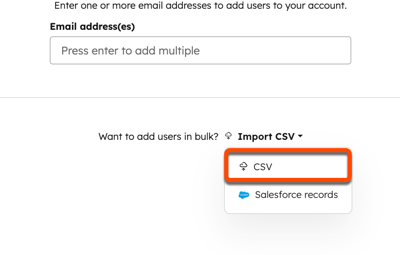
- Klicka på rullgardinsmenyn Importera CSV och välj sedan CSV.
- Dra och släpp din .csv-fil, eller klicka på Välj en filför att bläddra bland filerna på din dator.
- Fortsätt med att ställa in användarnas åtkomstnivåer.
Importera
Observera: konton som skapats den 5 mars 2024 eller senare och som använder denlicensbaserade prismodellen kan följa processen nedan för att importera användare från en CSV-fil. Om ditt konto skapades före den 5 mars 2024 och inte har migrerats till den licensbaserade prismodellen, se den äldre importprocessen.
Importera upp till 100 användare per kalkylblad. Skapa ett kalkylblad med en kolumnför e-postadresser som innehåller dina användares e-postadresser och exportera det sedan som en .csv-fil. Följande kolumner kan också inkluderas, beroende på ditt abonnemang.
- Jobbtitlar
- Användarplatser
- Chefer (Professional- och Enterprise -konton)
- Team (Professional- och Enterprise -konton)
- Anpassade användaregenskaper(Enterprise -konton)
- Behörighetsuppsättningar (Enterprise -konton)
För att skapa en relation mellan två användare, konfigurera samma objektassociationer i kalkylbladet. Exportera kalkylbladet som en .csv-fil.
För att importera användare:
- I ditt HubSpot-konto klickar du på inställningsikonen i det övre navigeringsfältet.
- I menyn i vänster sidfält navigerar du tillAnvändare och team.
- Klicka på Lägg till användare > Importera.
- Klicka på Välj en fil och välj sedan csv-filen. Alternativt kan du klicka på Klistra in direkt från kalkylbladet, klistra in allt innehåll och sedan klicka på Ladda upp.
- För att skapa kopplingar mellan användare markerar du kryssrutan Samma objektkopplingar .
- För att välja språk för kolumnrubrikerna i filen, välj rullgardinsmenyn för språk.
- Klicka på Nästa längst ned till höger.
- Granska hur kolumnrubrikerna kommer att mappas till HubSpot-egenskaper.
- För att förhindra att en kolumn importeras, välj rullgardinsmenyn " Importera som " och välj " Importera inte kolumn".
- För att ändra den HubSpot-egenskap som en kolumn är mappad till, klicka på rullgardinsmenyn HubSpot-egenskap och välj önskad egenskap.
- För att åtgärda importfel klickar du på # fel. I den högra panelen klickar du på rullgardinsmenyerna Ersättningsvärde och anger önskade värden. Längst upp till höger i den högra panelen klickar du på X för att stänga den.
- Klicka påNästa. Fortsätt med att ställa in användarnas åtkomstnivåer.
Konfigurera användarnas åtkomstnivåer
Tilldela platser och behörigheter till användare för att ge eller begränsa åtkomst i ett HubSpot-konto. När du lägger till flera användare kommer behörigheterna att ställas in för alla valda användare.
Observera: den 5 mars 2024 införde HubSpot en licensbaserad prismodell för alla nya konton och prenumerationsnivåer. Konton som skapats före den 5 mars 2024 kommer inte att se avsnittet Tilldela en licens under användarkonfigurationsprocessen. Börja användarkonfigurationsprocessen i avsnittet Välj hur du vill ställa in åtkomst.
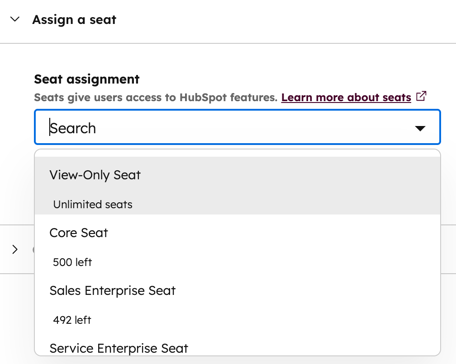
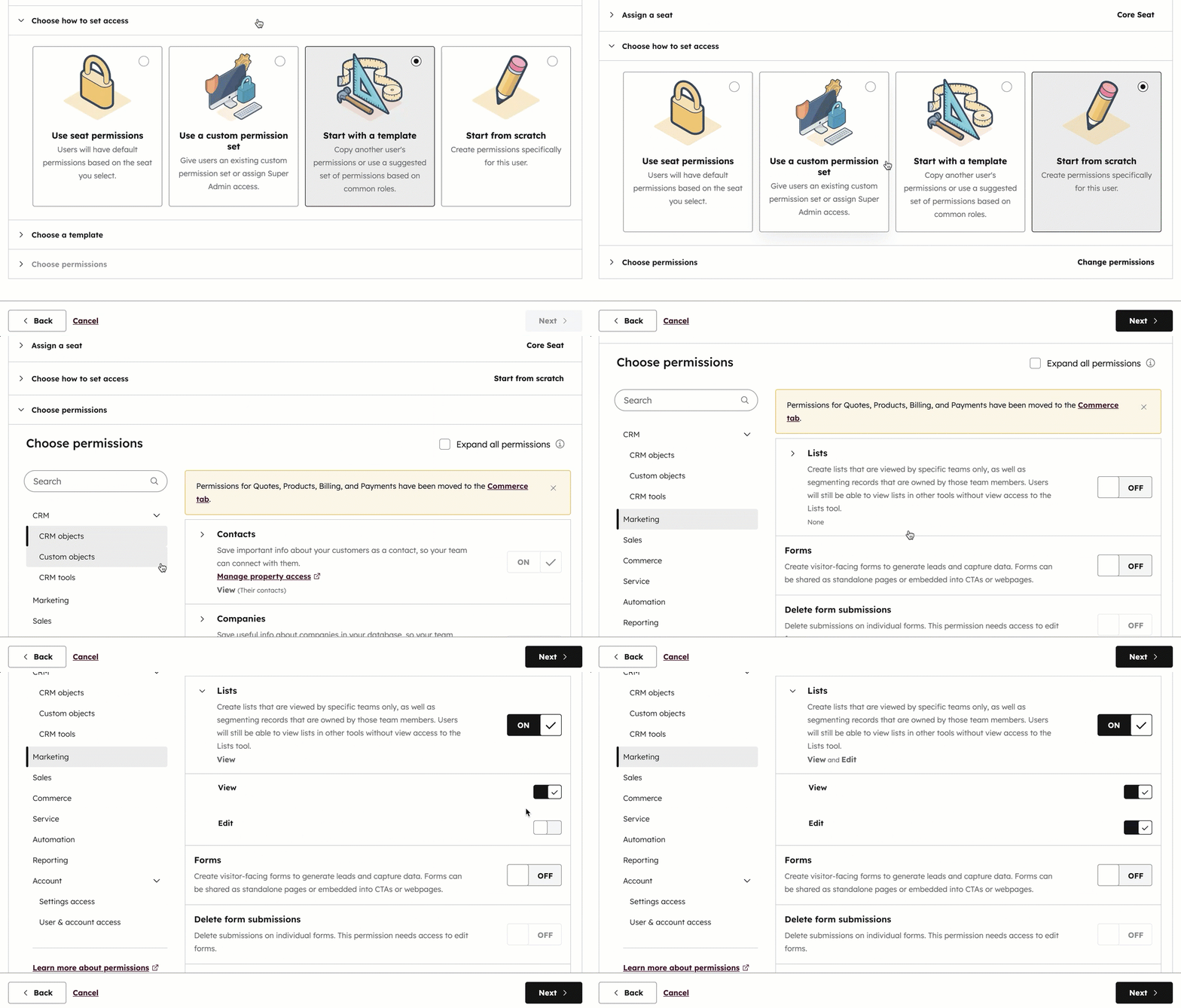
- Klicka på Tilldela en plats för att expandera avsnittet. Klicka pårullgardinsmenyn Plats tilldelningför att välja rätt platstyp för användaren. Läs mer om platstyper.
- Klicka på Välj hur du vill ställa in åtkomstför att expandera avsnittet. Välj ett av följande alternativ för behörighetsinställningar:
Observera: konton som skapats före den 5 mars 2024 kommer inte att se alternativenAnvänd platsbehörigheter eller Gör till superadministratör.
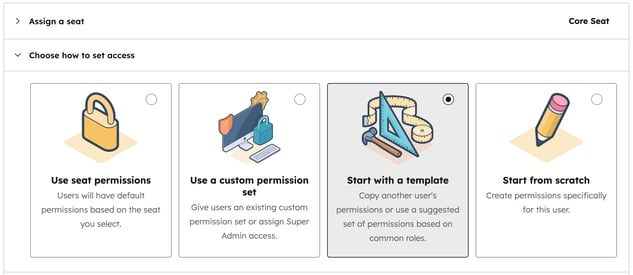
- Använd licensbehörigheter: användarna får standardbehörigheter baserat på den valda licensen.
-
- Gör till superadministratör: användare kan hantera alla användare, verktyg och inställningar.
- Börja med en mall: användare kan tilldelas en mall baserat på användarens arbetsuppgift. Klicka påVälj en mall för att expandera avsnittet. Klicka på rullgardinsmenynVälj en användar- eller rollbaserad mall för att välja en mall.
- Börja från grunden: användarekan börja från grunden för att helt anpassa användarnas åtkomstnivåer.
- Klicka påVälj behörigheter för att expandera avsnittet. Aktivera och inaktivera behörigheterna efter behov. Läs mer om vad varje behörighet ger åtkomst till i HubSpots guide för användarbehörigheter.
Observera: För att tilldela sälj- eller servicelicenser för konton som skapats före den 5 mars 2024 klickardu på flikenSälj ellerService och aktiverar sedan knapparna Säljåtkomst eller Serviceåtkomst.
- Klicka påNästa.
Granska användaråtkomst
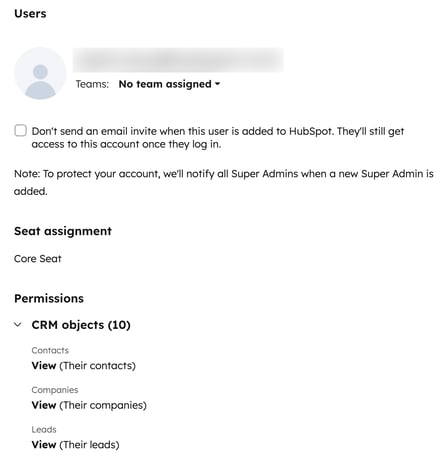
Granska användaråtkomst och tilldelning av platser för att slutföra användarkonfigurationen.- Om användaren redan har skapat ett HubSpot-lösenord för ett annat konto kan du hoppa över att skicka välkomstmejlet genom att markerakryssrutan Skicka inte en e-postinbjudan när denna användare läggs till i HubSpot.
- Granska avsnitten Platsallokering och Behörigheter för att säkerställa att behörigheterna ser korrekta ut. Klicka på Tillbaka för att återgå till tidigare avsnitt om ytterligare ändringar krävs.
- Klicka påSkapa användare.
Anpassa användare
När du har skapat din användare visas sidanAnpassa användare, där du kan fortsätta att anpassa din användare:
- Skicka inbjudningslänk: för att kopiera den unika inbjudningslänken för användaren, klicka på Skicka en inbjudningslänkför att expandera avsnittet och klicka sedan påKopiera inbjudningslänk. Du kan dela den här länken via valfri meddelandekanal.
- Lägg till användare i team: för att lägga till användare i ett team, klicka påLägg till dina användare i ett team för attexpandera avsnittet, klicka sedan på rullgardinsmenyerna för att lägga till användare i huvudteam och extra team.
- Tilldela användare till förinställningar (endastProfessional och Enterprise ): för att konfigurera användare med förinställningar, klicka påKonfigurera användare med förinställningarför att expandera avsnittet och klicka sedan på rullgardinsmenynFörinställningar.
- Spara behörighetsuppsättningar (endastEnterprise ): om du har gjort ändringar i den befintliga behörighetsuppsättningen eller börjat från grunden kan duspara dessa behörigheterför att tilldela nya och befintliga användare samma åtkomst. Klicka påSpara dessa behörigheter i en återanvändbar behörighetsuppsättningför att expandera avsnittet och klicka sedan påSpara som en anpassad behörighetsuppsättning.
Den nya användaren får ett välkomstmejl där hen kan ställa in sitt lösenord och logga in. Om den nya användaren inte får något välkomstmejl inom fem minuter, kolla in felsökningsstegennedan.
När en användare har lagts till i ett konto och har ställt in sitt lösenord är hen berättigad att ta emot aviseringar. Användaren kanhantera sina aviseringargenom att logga in. När användaren har loggat in kan hen också ställa in sin profil.
Felsökning av en e-postinbjudan som studsat tillbaka
Om du bjuder in en kollega till HubSpot men hen inte kan hitta inbjudningsmejlet i sin inkorg kan det finnas ett problem med den e-postadress du angav, eller så kan du behöva kontakta ditt IT-team för att bekräfta att e-postmeddelanden från HubSpot inte blockeras.
Prova följande felsökningssteg om den användare du bjöd in inte fick inbjudningsmejlet:
- Be användaren att kontrollera sin skräppost- eller SPAM-mapp.
- Kontrollera att du har stavat e-postadressen korrekt. Om adressen har angetts korrekt, se till att adressen har skapats och är aktiv.
- Kontrollera med ditt IT-team om det finns en aktiv brandvägg som kan hindra HubSpot-e-postmeddelanden från att levereras. Läs mer om hur dukonfigurerar en tillåtelselista för HubSpot-e-postadresser och IP-adresser.
- För att skicka e-postmeddelandet igen klickar du på menyn Åtgärder och väljer sedan Skicka inbjudan igen.
- Om det första försöket att leverera en inbjudningsmejl misslyckas kommer HubSpot att blockera den aktuella e-postadressen, och du måstekontakta HubSpot Supportför att få hjälp med att manuellt avblockera adressen.
Om inbjudningsmejlet levererades men användaren fortfarande inte kan hitta det i sin inkorg efter att ha följt stegen ovan, ge dem åtkomst till kontot genom att skicka ettmejl för att återställa lösenordet. Den nya användaren kan också göra detta direkt från inloggningsskärmen.
