
Senast uppdaterad: 3 december 2025
Tillgänglig med något av följande abonnemang, om inte annat anges:
-
 Data Hub
Professional, Enterprise
Data Hub
Professional, Enterprise
Hub
Spot Data Studio konsoliderar externa kunddata för att tillhandahålla en enhetlig plattform för synkronisering, integration och aktivering i hela din teknikstack. Användare kan skapa datamängder från externa källor som Google Sheets, Snowflake och datasynkroniseringsappar och sedan integrera dem i listor, arbetsflöden och rapporter för effektivt, datadrivet beslutsfattande.
Innan du börjar
- För att kunna visa, redigera och synkronisera datauppsättningar måste du ha behörighet för Data Studio.
- Visnings- och redigeringsbehörigheter är aktiverade som standard. Superadministratörer måste aktivera synkroniseringsbehörigheter för datauppsättningsanvändare för att de ska kunna använda HubSpot-krediter för Data Studio.
- Läs mer om prenumerationsbegränsningar i HubSpots produkt- och tjänstekatalog.
Vad är en dataset?
En dataset är en samling data från hela ditt HubSpot-konto som kan bestå av HubSpot och/eller externa datakällor. En dataset kan innehålla egenskaper för CRM-objekt och HubSpot-tillgångar, fält från externa datakällor och formler för att beräkna dina data.
Läs mer om definitioner av dataset i ordlistan.
Användningsfall för Data Studio
Nedan följer viktiga användningsfall som visar hur du kan utnyttja externa dataset för att förbättra CRM-poster, optimera arbetsflöden, skapa dynamiska kundlistor och använda dataset för att skapa rapporter.
Synkronisera data från tredjepartsapplikationer
Du kan synkronisera dataset från tredjepartsapplikationer direkt till ditt HubSpot CRM. Detta gör att du kan:
- Uppdatera CRM-poster med hjälp av externa dataset
- Generera nya egenskaper från beräknade formelfält
- Omedelbart skriva data till ditt CRM med ett klick
Du kan till exempel kombinera data från en produktanvändningsplattform (t.ex. Mixpanel) med företagsdatauppsättningar för att skapa en kraftfull egenskap för produktengagemang i HubSpot.
Lär dig hur du synkroniserar data från tredjepartsapplikationer.
Synkronisera data till HubSpots CRM
Du kan synkronisera data till HubSpots CRM för att:
- Förbättra din målgruppssegmentering
- Skicka mer personaliserade marknadsföringsmejl
- Förbättra din försäljning baserat på lärdomar från data
Du kan till exempel skapa en dataset som spårar kundbeteende över olika kanaler. Genom att synkronisera dessa data tillbaka till CRM-systemet kan du förfina målgruppssegmenteringen för att identifiera leads med hög köpintention. Med hjälp av dessa insikter kan du skicka personliga e-postkampanjer som är anpassade efter kundernas preferenser, vilket ökar engagemanget och konverteringsgraden.
Lär dig hur du synkroniserar data till HubSpots CRM-system.
Använd din dataset i ett arbetsflöde
Du kan använda dina datasets i ett arbetsflöde för att:
- Skapa engångs- eller återkommande arbetsflöden för primära datasetposter
- Inkorporera datasetfält i arbetsflödesåtgärder
Utnyttja till exempel datasetet för engagemangspoäng för att skapa ett arbetsflöde som automatiserar kundvarningar för potentiella uppgraderingar eller risker för kundbortfall. Detta arbetsflöde kan också proaktivt nå ut till kunder som kan vara lämpliga för en uppgradering.
Lär dig hur du använder dataset i ett arbetsflöde.
Använd ditt dataset för att skapa segment
Du kan använda dina dataset för att skapa segment för att:
- Importera och slå samman produktanvändning, leadpoäng och kunddata i Data Studio
- Kombinera HubSpot-kontaktdata med externa källor och förfina insikterna med filter
- Skapa en filtrerad lista över kontakter i datasetet som uppfyller specifika kriterier
Utnyttja till exempel en riktad kunddatauppsättning för att generera ett dynamiskt segment som driver en automatiserad marknadsföringskampanj och levererar personaliserade kundupplevelser i stor skala.
Lär dig hur du använder dina datauppsättningar för att skapa segment.
Använd din datauppsättning i en rapport
Du kan använda dina datauppsättningar i en rapport för att:
- Kombinera flera datakällor för att skapa enhetliga rapporter med information från ditt CRM, externa applikationer och analysplattformar
- Segmentera data dynamiskt genom att tillämpa filter för att fokusera på specifika grupper, beteenden eller trender
- Skapa anpassade mätvärden och beräkningar med hjälp av formelfält för att generera unika prestationsindikatorer.
Du kan till exempel skapa ett fält för att beräkna årliga återkommande intäkter baserat på egenskapen för affärens belopp och sedan använda dessa data från datasetet i en rapport för att spåra intäktstrender, prognostisera framtida intäkter och analysera kundlojaliteten över tid.
Lär dig hur du använder dina dataset i en rapport.
Exportera dataset till Google Sheets och Office 365 Excel
Du kan exportera dataset till Google Sheets och Office 365 Excel för att:
- Behålla externa kopior för arkiveringsändamål eller extra säkerhet.
- Arbeta med dina data även utan internetanslutning.
- Enkelt dela dataset med teammedlemmar för redigering och feedback i realtid.
Genom att exportera HubSpot-datauppsättningar till Google Sheets eller Office 365 Excel kan företag till exempel förfina data för att få tydliga insikter om intäktstrender och kundförvärv, och sedan dela dem säkert med externa intressenter utan att ge HubSpot åtkomst
.
Lär dig hur du exporterar datauppsättningar.
Skapa en datauppsättning
Så här skapar du en datauppsättning:
- I ditt HubSpot-konto navigerar du till Datahantering > Datastudio.
- Klicka påSkapa dataset längst upp till höger.
Datakällor
Datakällor är grunden för din dataset. Läs mer om olika datakällor iordlistan.
- På fliken Källor, under Välj en primär datakälla, klickar du påVälj en datakälla.
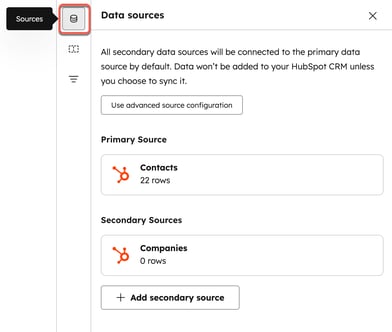
- På skärmenVälj dina data väljer du din primära datakälla:
- Klicka på en HubSpot-datakälla eller en datakälla från en tredjepartsapplikation på flikenSynkroniserade källor. För att lägga till en ny källa klickar du på+ Ny källa och följer sedan anvisningarna.
- Klicka på enCSV- fil på flikenCSV-filer som du vill använda som datakälla. För att lägga till en CSV-fil klickar du på+ Ladda upp ny CSV och följer sedan anvisningarna.
- För att lägga till en sekundär källa klickar du på+ Lägg till sekundär källa och följer sedan stegen ovan. Fortsätt att lägga till sekundära källor efter behov.
- Om du vill koppla samman ytterligare datakällor för att skapa en mer komplex datamängd klickar du påAnvänd avancerad källkonfiguration.
Avancerad källkonfiguration
För att koppla ihop en annan datakälla:
- Klicka påKoppla ihop en annan datakälla eller på ikonen+ i datakällvisaren.
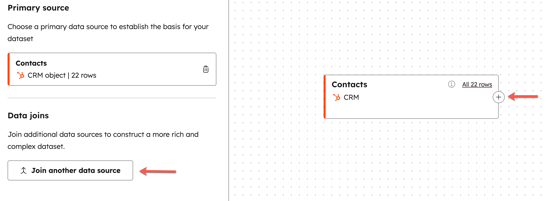
- Välj endatakälla på fliken HubSpot-datakällor eller Externa datakällor.
- Klicka påFortsätt.
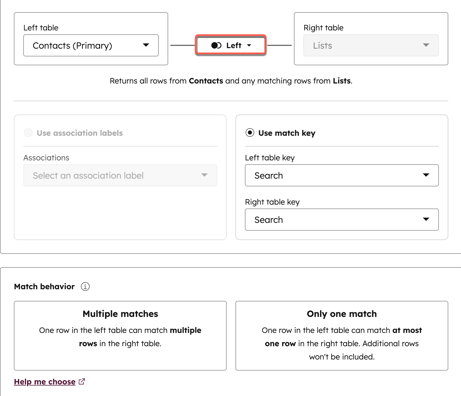
- Konfigurera följande på skärmenFörhandsgranska din anslutning:
-
- I rutanVänster tabell visas denprimära källa du valt.
- I rutanHöger tabell visas den ytterligare källa som du har valt.
- Klicka på denvänstra rullgardinsmenyn för att väljaVänster sammanfogning ellerInre sammanfogning.
- Vänster sammanfogning: returnerar alla rader från[primär datakälla] och alla matchande rader från[sekundär datakälla].
- Inre sammanfogning: returnerar rader som har matchande värden i både[primär datakälla] och[sekundär datakälla].
- Klicka på Använd associationsetiketter ellerAnvänd matchningsnyckel.
- Använd associationsetiketter: välj en associationsetikett för sammanfogningen.
- Använd matchningsnyckel: välj en matchningsnyckel för den vänstra tabellen och den högra tabellen.
- UnderMatchningsbeteende anger du relationen mellan de valda datakällorna:
- Flera matchningar: en rad i den vänstra tabellen kan matcha flera rader i den högra tabellen.
- Endast en matchning: en rad i den vänstra tabellen kan matcha högst en rad i den högra tabellen. Ytterligare rader inkluderas inte.
- Klicka påLägg till anpassad sammanfogning.
Kolumner
- På flikenKolumner drar och släpper du kolumnerna för att anpassa deras ordning.
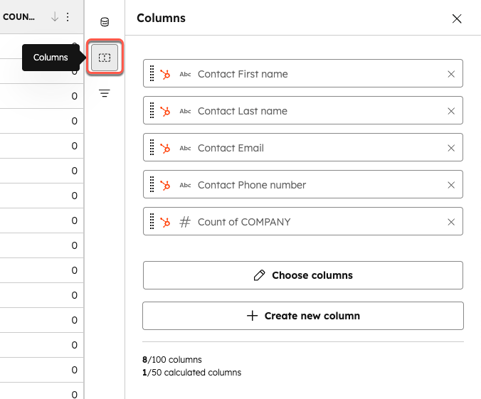
- För att välja kolumner som du vill ska visas i datasetet klickar du påVälj kolumner och markerar sedankryssrutorna bredvid de kolumner som du vill ska visas.
- För att skapa nya kolumner klickar du på+ Skapa ny kolumn. Utforska de olika alternativen för att skapa kolumner nedan:
Dataagent
Använd dataagenten för att utföra forskning och generera nya data:
- Klicka för att expanderaData Agent. Klicka sedan påSkapa smart kolumn.
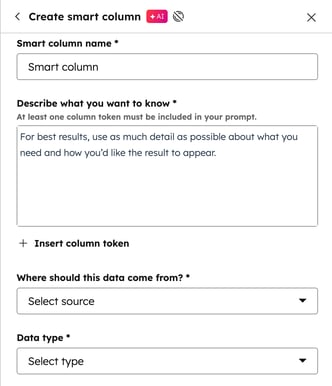
- Skriv kolumnnamnet i textrutan Smart kolumnnamn.
- Itextrutan Beskriv vad du vill veta skriver du en beskrivning av de data du vill generera och extrahera från den smarta kolumnen.
- Klicka på+ Infoga kolumntoken för att referera till andra egenskaper i datasetet.
- Klicka på rullgardinsmenynVar ska dessa data komma ifrån? för att välja en källa för dina data.
- Webbforskning: data från sökningar på internet.
- Företagsundersökning: data från företagets primära webbplats.
- Datasetkolumner: data från en annan kolumn i datasetet.
- Klicka på rullgardinsmenynDatatyp för att ange vilken typ av information som finns i cellen (t.ex. siffra, text eller datum).
- Sträng
- Tal
- Boolesk
- Klicka påFörhandsgranska.
- Den smarta kolumnen visas nu i tabellen.
Berikning
Använd Berikning för att fylla i luckor eller validera data:
- Klicka för att expandera Berikning. Klicka sedan påBerika [primär datakälla]-kolumner ellerBerika [sekundär datakälla]-kolumner.
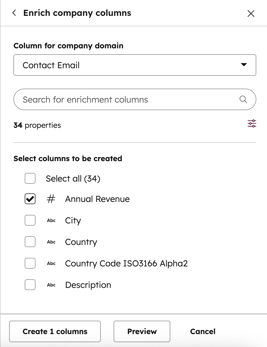
- Klicka pårullgardinsmenyn Kolumn för [datakälla] [egenskap] för att välja den kolumnegenskap du vill berika.
- Under Välj kolumner som ska skapas klickar du på kryssrutorna bredvid egenskaperna. Du kan också användasökfältet för att hitta egenskaper.
- Klicka påFörhandsgranska ellerSkapa [#] kolumner.
Formler
Använd Formler för att skapa beräkningar baserade på andra kolumner:
- Klicka för att expanderaFormler. Klicka sedan på något av följande:
-
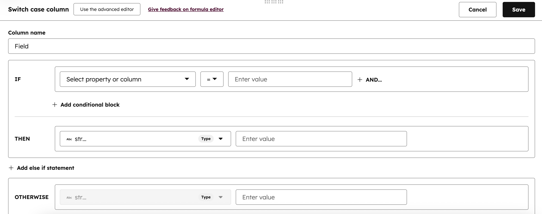
- Tillämpa switch case
- Jämför datum
- Sök och ersätt
- Formelbyggare (avancerat)
- Sammanfattande mått
- Fyll i formelfälten i den nedre panelen.
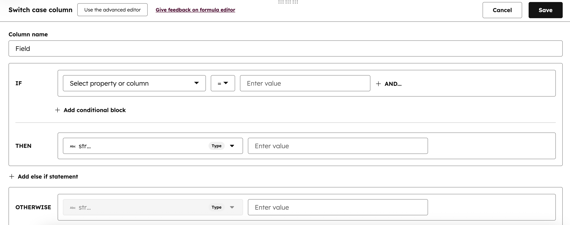
- Klicka sedan påSpara.
Modifierare
Använd modifierare för att tillämpa formateringsändringar och normaliseringar:
- Klicka påTillämpa versaler och gör sedan följande:
- Klicka på rullgardinsmenyn Kolumn att referera till för att välja en kolumn.
- Skriv ett namn i textrutanNytt kolumnnamn.
- UnderVälj versaler klickar dupå Titelversaler,VERSALER ellergemener.
- Klicka påSkapa kolumn.
- Klicka påTrimma blanksteg och gör sedan följande:
- Klicka på rullgardinsmenynKolumn att referera till för att välja en kolumn.
- Skriv ett namn i textrutanNytt kolumnnamn.
- Klicka påSkapa kolumn.
Sammanfattade och icke sammanfattade vyer
Det finns två typer av vyer som används för att visa dina datauppsättningar:
- Sammanfattad vy: vyn för en dataset som skapas när den har mer än en datakälla och det finns flera möjliga matchningar mellan den primära och sekundära datakällan. Denna vy visar data grupperade efter primär datakälla och används i CRM-synkronisering, arbetsflöden och listor. Endast kolumner som är tillgängliga i den sammanfattade vyn kommer att vara tillgängliga i CRM-synkronisering, arbetsflöden och listor.
- Icke sammanfattad vy: vyn för en dataset som visar ogrupperade data.
Observera: i fall där det bara finns en källa eller där det finns en en-till-en-relation mellan olika källor (t.ex. example@hubspot.com visas en gång i Snowflake och en gång i ditt HubSpot CRM), kommer du inte att få en sammanfattad eller icke-sammanfattad vy av din dataset, och datasetet kan användas för rapportering, CRM-synkronisering, arbetsflöden och listor. Lär dig hur du konfigurerar dina inställningar för datakoppling.
Filter
Tillämpa filter på din dataset.
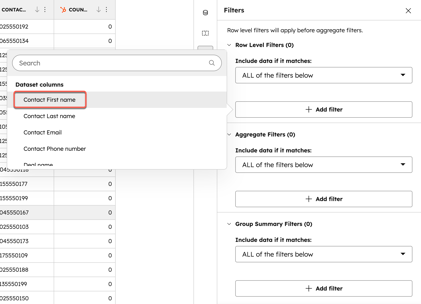
- På flikenFilter kan du tillämparadnivåfilter,aggregeringsfilter ochgruppsammanfattningsfilter på din dataset.
- Klicka på rullgardinsmenynInkludera data om den matchar och välj sedanALLA filter nedan,NÅGOT av filtren nedan ellerAnpassade filterregler.
- Klicka på+ Lägg till filter och klicka sedan på ettfilter i popup-rutan. Fortsätt att lägga till filter efter behov.
Granska dataset
När du har anpassat ditt dataset kan du göra följande:
- Granska tabellen för att se till att din dataset visas korrekt.
- Klicka på rullgardinsmenynSammanfattad vy och välj något av följande:
-
- Sammanfattad vy: visar data grupperade efter primärkälla. Detta används för CRM-synkroniseringar, arbetsflöden och listor.
- Icke sammanfattad vy: visar ogrupperade data med rader för alla källor. Detta används för rapportering.
- Om du är nöjd med din datasetklickar du på Spara.Klickapå Använd för att skapa en rapport, ett arbetsflöde, en lista, göra en CRM-synkronisering eller exportera din dataset.
Ordlista
Datakällor
Datakällor inkluderar CRM-objekt (t.ex. kontakter, anpassade objekt), tillgångar (t.ex. webbplatser, e-postmeddelanden) och aktiviteter (t.ex. konversationer, försäljning) som du vill rapportera om. Du kan välja upp till fem per dataset.
Den primära datakällan förankrar datasetet, och alla andra källor länkas till det. HubSpot kopplar samman dem med den kortaste vägen och sammanfogar automatiskt relaterade data som kontakter och affärer utan extra steg.
Andra datakällor kräver mellanliggande anslutningar för integration. Om affärer är den primära källan och blogginläggsdata behövs, länkar HubSpot dem via kontakter och webbaktiviteter och väljer automatiskt de nödvändiga källorna.
Ytterligare datakällor
Du kan lägga till sekundära datakällor till din dataset för att konsolidera informationen i en enda vy. Vissa källor integreras automatiskt, medan andra kan kräva ytterligare inmatning för att upprätta en anslutning.
Automatiska sammanfogningar
Automatiska sammanfogningar är tillgängliga för vanliga HubSpot-datakombinationer (t.ex. företag + affärer) och integrationer med synkroniseringsappar (t.ex. kontakter + Stripe-fakturor).
När du väljer dessa källpar matchas raderna automatiskt med hjälp av en standardkolumn, vanligtvis e-postadress eller företagsdomän.
För att anpassa matchningskolumnen kan du hantera sammanfogningen i källpanelen.
Anpassade sammanfogningar
När du integrerar data från källor med flexibla kolumnstrukturer, såsom Google Sheets, AirTable, CSV-filer och lager, måste du ange ytterligare information för att möjliggöra datasammanfogning.
Om en anpassad sammanfogning krävs måste du välja matchande kolumner från varje källa. Detta säkerställer att data stämmer överens korrekt med hjälp av vanliga identifierare såsom e-postadresser, ID:n eller företagsdomäner.
Syntax
Inom en funktion kan du använda data från egenskaper och fält eller bokstavlig data. Egenskaps- och fältdata är dynamiska baserat på de enskilda datakällorna, medan bokstavlig data är konstant. Till exempel:
2021-03-05är ett bokstavligt datum, som är konstant.[CONTACT.createdate]är ett egenskapsbaserat datum, som är dynamiskt för varje kontaktpost.
Funktioner kan innehålla både litterala data och egenskaps-/fältdata, så länge datatyperna är kompatibla med funktionens erforderliga argument. Till exempel:
DATEDIFF("MONTH", "2021-01-01", "[CONTACT.createdate]")
Nedan kan du lära dig mer om syntaxen för litterala data och egenskaps-/fältdata och hur du införlivar dem i formler.
Literal syntax
Använd literaler för att lägga till specifika, statiska textsträngar, siffror, sanna eller falska värden och datum i dina beräkningar.
- Strängliteral: text omgiven av citattecken. Till exempel
”Min coola sträng”.
- Tal-literal: siffror utan citattecken. Till exempel
42. - Boolesk literal:
santellerfalskt. - Datumliteral: en sträng formaterad som
"ÅÅÅÅ-MM-DD"eller ett datum- och tidstämpelnummer (t.ex.1635715904).
Egenskapssyntax
Med egenskapsreferenser kan du direkt inkludera värden från egenskaperna i dina valda datakällor. Du behöver inte lägga till egenskapen som ett datasetfält för att referera till den.
Använd följande syntax när du refererar till egenskaper:
- Referensuttryck omges alltid av hakparenteser (
[och]). - Egenskapsreferenser anger objektets eller händelsens namn, följt av en punkt och det interna egenskapsnamnet. Till exempel:
[CONTACT.lifecyclestage][COMPANY.name][e_hs_scheduled_email_v2.__hs_event_native_timestamp]
Syntax för fältreferenser
Du kan referera till fält i en formel genom att omge fältnamnet med hakparenteser. Till exempel:
-
[Fält 1][Mitt fantastiska anpassade fält]
Du kan referera till fält i formler så länge formelns operatorer och funktioner accepterar fältets datatyp. Om du till exempel skapar ett nytt fält som innehåller en sträng kan du referera till fältet i en funktion som accepterar strängar:
- Om Fält 1 är
[DEAL.name]innehåller det ett strängvärde (affärens namn). CONCAT([Fält 1], "Q4")skulle vara giltigt eftersom det innehåller två strängvärden.CONCAT([DEAL.name], 2012)skulle inte vara giltigt eftersom det innehåller både en sträng och ett talvärde.
Operatorer
Du kan använda operatorer med bokstavliga värden och egenskaps-/fältvärden, och operatorer utvärderas i standardordningen PEMDAS. Detta gör att du kan kapsla operatorer med hjälp av parenteser. Till exempel:
- Lägga till ett tal med en egenskapsreferens:
1 + [DEAL.amount] - Använda parenteser för att kapsla in operationer:
(1 + 2) * (3 + 4)
| Operatör | Beskrivning | Exempel på användning |
|
|
Lägg till siffror. Returnerar ett tal. |
|
|
|
Subtrahera tal. Returnerar ett tal. |
|
|
|
Multiplicera tal. Returnerar ett tal. |
|
|
|
Dela tal. Returnerar ett tal. |
|
|
|
Negerar ett tal. |
|
|
|
Kontrollerar om båda de två booleska värdena är sanna. Returnerar ett booleskt värde. |
|
|
|
Kontrollerar om något av två booleska värden är sant. Returnerar ett booleskt värde. |
|
|
|
Negerar ett booleskt värde. Returnerar ett annat booleskt värde. |
|
|
|
Likhetsoperator. Returnerar ett booleskt värde. |
=true= sant |
IF
IF-logik är en uppsättning regler som utförs om ett visst villkor är uppfyllt. Du kan använda IF-logik för att differentiera data. Du kan till exempel använda IF-logik för att:
- Beräkna olika provisioner baserat på affärens storlek (dvs. ge en högre procentandel för en större affär).
- Dela upp affärer i nivåer för analys och åtgärder i dina rapporter.
- Översätta feedback-svar till kategorier (t.ex. etikett 1-6 är kritiker).
- Definiera kontaktprioritet baserat på hur många dagar de har markerats som leads.
LABEL
Funktionen LABEL omvandlar intervallvärden för uppräkningsegenskaper till användarvänliga värden. Vissa av HubSpots definierade egenskaper, såsom affär och kontaktägare, representeras som interna värden. Detta försvårar analysen. När funktionen LABEL används med HubSpots definierade egenskaper som stöder översättning, kommer den att tillhandahålla översättningen baserat på portalinställningar, inte användarinställningar. Du kan till exempel använda funktionen LABEL för att:
-
Få åtkomst till kontakt- eller affärsstegsnamn direkt i fält
LABEL([DEAL.dealstage]) = "Closed Won"(10)
- Referera till HubSpot-ägare med namn direkt i fält
LABEL([DEAL.hubspot_owner_id]) = "John Smith"
Numeriska funktioner
| Funktion | Definition | Argument | Exempel på användning |
|
|
Beräknar ett talets absoluta värde. Returnerar ett tal. |
tal: talet vars absoluta värde ska beräknas. |
|
|
|
Avrundar ett decimaltal uppåt till närmaste heltal. Returnerar ett tal. |
tal: det tal som ska avrundas uppåt. |
|
|
|
Dela ett tal, men returnera noll när divisorn är noll. Returnerar ett tal. |
dividend: det tal som ska användas som dividend i divisionsoperationen. divisor: det tal som ska användas som divisor i divisionsoperationen, där noll resulterar i ett totalt värde på noll |
|
|
|
Beräknar Eulers tal upphöjt till ett värde. Returnerar ett tal. |
exponent: exponenten som Eulers tal ska höjas till. |
|
|
|
Avrundar ett decimaltal nedåt till närmaste heltal. Returnerar ett tal. |
tal: exponenten som Eulers tal ska höjas till. |
|
|
|
Beräknar den naturliga logaritmen för ett värde. Returnerar ett tal. |
tal: värdet som den naturliga logaritmen ska beräknas för. |
|
|
|
Beräkna logaritmen av ett värde inom en angiven bas. Returnerar ett tal. |
bas: basen som ska användas vid beräkningen av logaritmen för värdet. värde: det tal som logaritmen ska beräknas för. |
|
|
|
Höj ett basvärde till en angiven potens. Returnerar ett tal. |
bas: talet som potensen ska beräknas på. exponent: talet som basen ska höjas till. |
|
|
|
Ta kvadratroten av ett icke-negativt tal. Returnerar ett tal. |
tal: talet som kvadratroten ska beräknas från. |
|
|
|
Dela upp numeriska värden i grupper med samma bredd. Returnerar numret på den grupp som värdet hamnar i. Om det returnerade värdet är under minimivärdet returneras noll. Om det returnerade värdet är över maximivärdet returneras antalet grupper +1. |
värde: det tal som ska beräknas i facknumret. minValue: det minsta värdet att börja sortera från. maxValue: det maximala värdet som ska sorteras. bucketCount: önskat antal buckets med samma bredd för att binning av värden mellan minValue och maxValue. |
|
Strängfunktioner
| Funktion | Definition | Argument | Exempel på användning |
|
|
Avgör om en sträng innehåller en understräng som är skiftlägeskänslig. Returnerar ett booleskt värde. |
sträng: strängvärdet som ska testas. substring: värdet som ska kontrolleras i strängen. |
|
|
|
Sammanfoga två strängar. Returnerar en sträng. |
sträng1: strängvärdet som sträng2 kommer att läggas till. sträng2: strängvärdet som ska läggas till sträng1. |
|
|
|
Beräkna längden på en sträng. Returnerar ett tal. |
sträng: strängvärdet vars längd ska beräknas. |
|
|
|
Ta bort ledande och efterföljande blanksteg från en sträng. Returnerar en sträng. |
string: strängvärdet från vilket blanktecken ska trimmas bort. |
|
Datumfunktioner
| Funktion | Definition | Argument | Exempel på användning |
|
|
Skapa ett datumvärde från år, månad och dag. Returnerar ett datum. |
år: årsdelen av önskat datum. månad: månadsdelen av önskat datum. dag: dagdelen av önskat datum. |
|
|
|
Returnerar antalet tidsenheter mellan det första datumvärdet och det andra för en angiven tidsenhet. Returnerar ett tal. |
datePart: år, kvartal, månad, vecka eller dag som ska användas i beräkningen av skillnaden. date1: startdatumvärdet som ska subtraheras från date2. date2: slutdatumvärdet som date1 ska subtraheras från. |
|
|
|
Extraherar år, kvartal, månad, vecka eller dag från ett datumvärde. Returnerar ett tal. |
datePart: den enhet (år, kvartal, månad, vecka eller dag) som ska extraheras. date: datumvärdet som en datumdel ska extraheras från. |
|
|
|
Trunka ett datumvärde till år, kvartal, månad, vecka eller dag. |
datePart: den enhet (år, kvartal, månad, vecka eller dag) som ska avkortas. date: datumvärdet som ska avkortas. |
|
|
|
Skapa ett tidsstämpelvärde från år, månad, dag, timme, minut och sekund. Returnerar ett datum- och tidsvärde. |
år: årsdelen av önskat datum. månad: månadsdelen av önskat datum. dag: dagdelen av önskad dag. |
|
|
|
Beräkna veckonumret inom ett år för ett datum. Returnerar ett tal. |
date: datum- och tidsvärdet som används för att beräkna veckans nummer inom ett år. |
|
|
|
Returnerar aktuell tid baserat på din kontots tidszon. Returnerar ett datum- och tidsvärde. |
|
|
|
|
Returnerar antalet vardagar (måndag–fredag) mellan två datum. |
värde1: startdatumets värde. värde 2: slutdatum och -tid. |
|
