Senast uppdaterad: 15 december 2025
Tillgänglig med något av följande abonnemang, om inte annat anges:

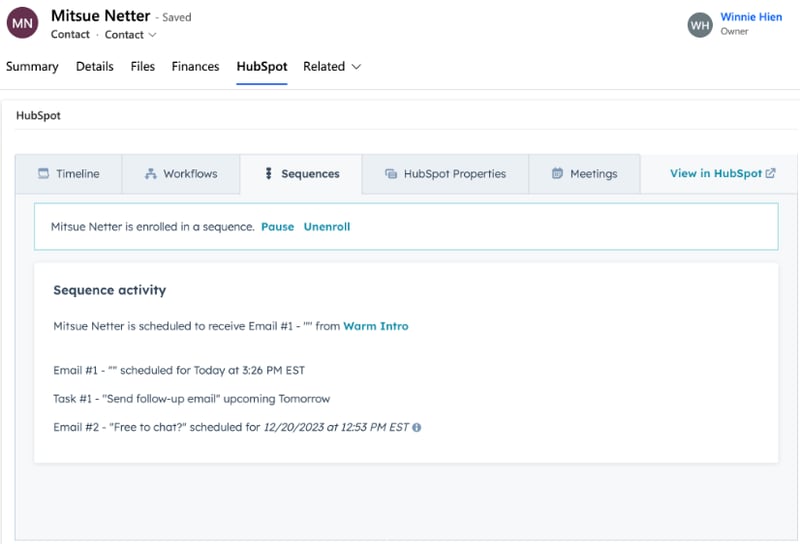
När du har kopplat ihop HubSpot och Microsoft Dynamics 365 kan du bädda in HubSpot i din Microsoft Dynamics 365-app. Detta gör att du kan visa information för en HubSpot-kontakt, företag eller avtalspost direkt i Microsoft Dynamics 365-gränssnittet.
Fönstret HubSpot Embed i Microsoft Dynamics 365 visar HubSpots tidslinjeaktiviteter, till exempel loggade e-postmeddelanden, arbetsflöden som posten är inskriven i och postens egenskaper. Det innehåller också en länk till motsvarande post i HubSpot.
Innan du sätter igång
Innan du börjar bör du notera följande:
Behörigheter krävs För att visa fönstret HubSpot Embed i Microsoft Dynamics 365 måste du vara inloggad i HubSpot och ha View records-behörighet i HubSpot.
- För att visa fönstret HubSpot Embed på en Microsoft Dynamics 365-post måste du vara användare i både Microsoft Dynamics 365 och HubSpot.
- HubSpot Embed måste vara aktiverat i både HubSpot och Microsoft Dynamics 365 för att slutföra installationsprocessen.
Slå på HubSpot Embed
- I ditt HubSpot-konto klickar du på inställningsikonen i det övre navigeringsfältet. I den vänstra sidomenyn går du till Integreringar > Anslutna appar.
- Klicka på Microsoft Dynamics 365.
- Klicka på fliken Feature discovery.
- På kortet Bring the power of HubSpot to Microsoft Dynamics 365 klickar du på Installera HubSpot Embed.
- Klicka på Installera i dialogrutan.
- Granska de nödvändiga behörigheterna och klicka sedan på Acceptera. Du kommer att omdirigeras tillbaka till HubSpot.
- När HubSpot Embed har installerats klickar du på Stäng.
- När du har installerat HubSpot Embed i HubSpot loggar du in på ditt Microsoft Dynamics 365-konto.
Bädda in HubSpot i en Microsoft Dynamics 365-app
- I Microsoft Dynamics 365 navigerar du till sidan My Apps.
- I sökfältet söker du efter den app du vill bädda in HubSpot i.
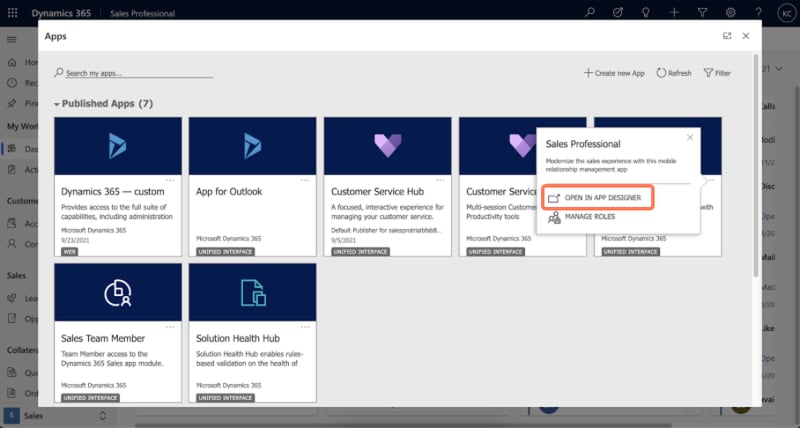
- På app-kortet klickar du på ikonen med tre horisontella prickar och väljer Öppna i App Designer.
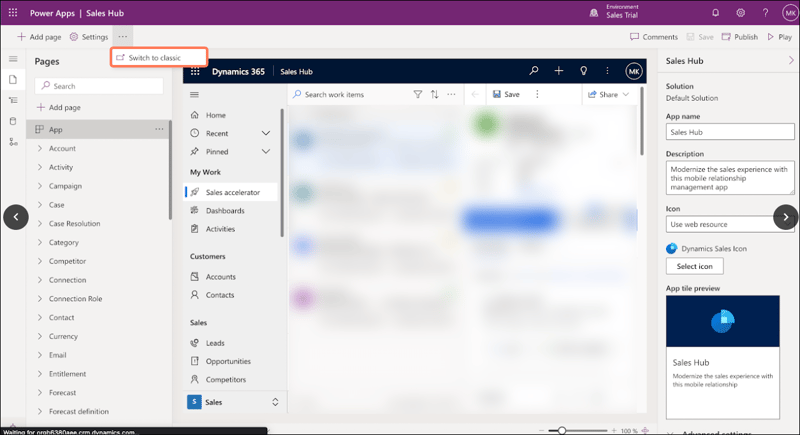
- När appen är öppen klickar du på ikonen med tre horisontella prickar uppe till vänster och klickar på Switch to classic.
- Klicka på Formulär i avsnittet Kontakt/företag/möjlighet .
- I den högra panelen väljer du det formulär du vill bädda in HubSpot i.
- Klicka på pennikonen för att öppna formulärredigeraren.
- I avsnittet Components, under fliken Layout, väljer du 1-column tab.
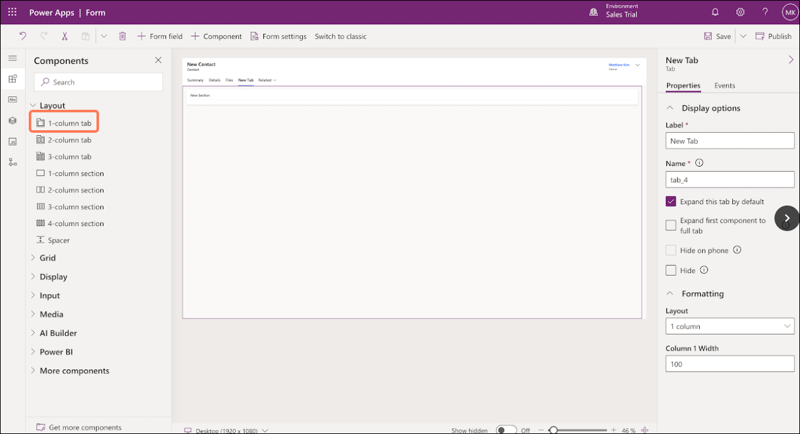
- I den högra panelen anger du en etikett och ett namn för fliken.
- Under fliken Visa klickar du på HTML-webbresurs.
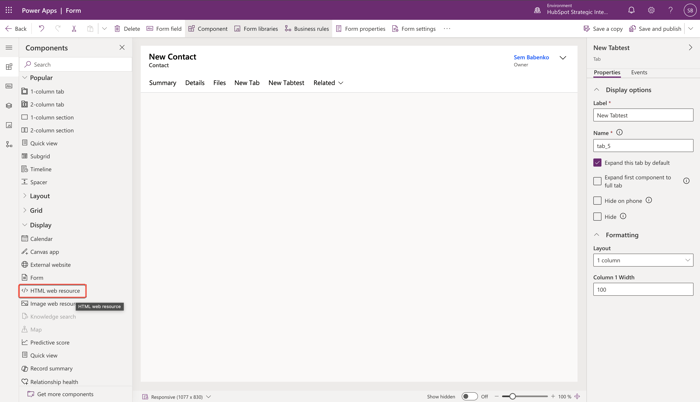
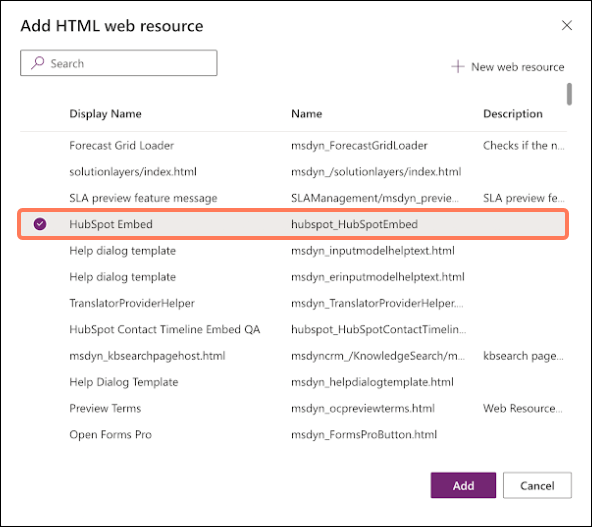
- I dialogrutan söker du efter och väljer hubspot_HubSpotEmbed. Klicka sedan på Lägg till.
- På höger sida anger du ett unikt namn och en etikett för webbresursen.
- Klicka på Save för att spara ändringarna eller klicka på Publish när du är redo att ta ändringarna i bruk.
- När ändringarna har sparats kan du navigera till en kontakt-, företags- eller affärspost i Microsoft Dynamics 365 och klicka på fliken HubSpot för att visa HubSpot-informationen.
Utforska funktionerna i HubSpot Embed
Med HubSpot Embed kan du:
- Visa postens tidslinje och alla associerade objekt i Microsoft Dynamics 365.
- Registrera posten i ett arbetsflöde och visa eventuella tidigare registreringar i arbetsflödet.
- Visa postens egenskaper och egenskapshistorik.
- Direktboka möten i HubSpot via Microsoft Dynamics 365.
- Registrera kontakter i en sekvens via Microsoft Dynamics 365.