
Senast uppdaterad: 31 augusti 2026
Tillgänglig med något av följande abonnemang, om inte annat anges:

Lägg automatiskt till en Google Meet-länk till möten som är inbokade i ditt HubSpot-konto. Med Google Meet-appen kan du lägga till en konferenslänk för varje möte som bokas via ditt HubSpot Smart CRM, vilket gör det enkelt att komma i kontakt med dina kontakter.
Använd HubSpots integration med Google Meet för att lägga till Google Meet-länkar till möten som bokas från HubSpot och hålla mötesaktiviteten kopplad till ditt CRM. När du har anslutit Google Meet-appen kan du lägga till möteslänkar till schemaläggningssidor eller manuellt bokade möten och logga möten i de tillhörande HubSpot-posterna.
Detta hjälper dig att hantera kundkonversationer och mötesinformation på ett och samma ställe utan att behöva uppdatera posterna manuellt efter varje möte.
Observera: Från och med den 31 augusti 2026 lagras inspelningar och transkriptioner från Microsoft Teams-möten i mötesposten istället för i samtalsposten. Läs mer om denna ändring.
Innan du börjar
Behörigheter krävs Du måste ha behörighet till App Marketplace eller vara superadministratör i ditt HubSpot-konto för att kunna installera Google Meet-appen.
-
Google Meet är en app på användarnivå och måste installeras individuellt av varje användare. Varje användare måste ha behörigheter för App Marketplace för att kunna installera och ansluta Google Meet-appen. Om en användare inte kan ansluta appen måste en administratör bevilja de nödvändiga behörigheterna innan användaren kan försöka igen.
- Möteslänkar genereras endast för möten som bokats med en ansluten Google Kalender.
- HubSpot skapar en privat, sekundär (skugg-)kalender i ditt Google-konto för att hantera möteslänkar och evenemang. Du ser inte denna i din primära Google Kalender, och den påverkar inte befintliga möten eller kalendersynkronisering.
Anslut Google Meet-appen
- I ditt HubSpot-konto klickar du på Marketplace-ikonen
i det övre navigeringsfältet och väljer sedan HubSpot Marketplace. - Sök efter och välj Google Meet-appen i sökfältet.
- Klicka på Installera.
- Logga in på ditt Google-konto i dialogrutan.
- Klicka på Fortsätt. Granska sedan de begärda behörigheterna och klicka på Tillåt.
- Du omdirigeras tillbaka till HubSpot.
Lägg till en Google Meet-länk till HubSpot-möten
Du kan använda Google Meet-appen för att skicka möteslänkar till dina kontakter och registrera mötena i ditt HubSpot-konto.
Lägg till Google Meet på en sida för mötesbokning
- Koppla din kalender till HubSpot.
- I ditt HubSpot-konto klickar du på Mer och navigerar sedan till Försäljning > Mötesplanerare. Om Mer inte visas i ditt konto navigerar du direkt till Försäljning > Mötesplanerare.
- Håll muspekaren över den bokningssida du vill uppdatera och klicka sedan på Redigera.
- Under Plats klickar du på Lägg till länk till videokonferens och väljer sedan Google Meet.
- Klicka på Spara längst ned till vänster. Möteslänkarna skapas på det standardspråk som är inställt i ditt HubSpot-konto.
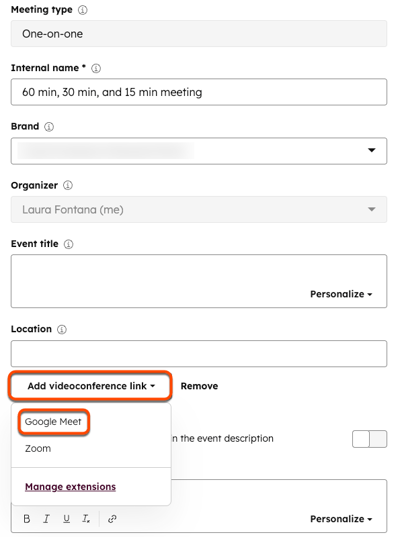
Observera: stegen ovan lägger till en Google Meet-URL i fältet Plats för ditt Google-möte, men knappen ”Delta med Google Meet ” kommer inte att visas.
Boka ett möte manuellt med en Google Meet-länk
- Gå till dina kontakter, företag, affärer eller ärenden i ditt HubSpot-konto.
- Klicka på postens namn.
- I vänster sidopanel klickar du på” ” och sedan på”Schemalägg ett möte”. I popup-fönstret ”Schemalägg ” ställer du in ditt möte.
- För att ange en Google Meet-länk klickar du på rullgardinsmenyn Välj plats.
- Klicka på Google Meet.
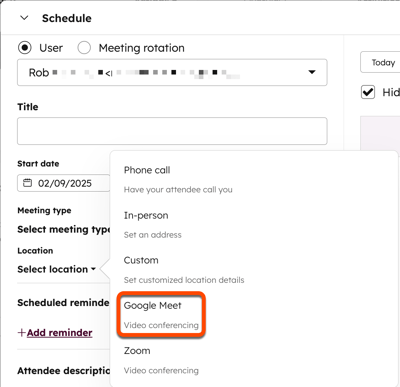
- En Google Meet-länk genereras för mötet.
Uppdatera HubSpot-poster från ett Google Meet-möte
Under ett Google Meet-möte kan du:
- Hämta befintliga HubSpot-kontaktposter för mötesdeltagarna.
- Skapa nya kontaktposter.
- Koppla mötet till relevanta HubSpot-poster.
- Lägga till anteckningar i HubSpot-kontaktposter.
- Använd HubSpot-playbooks.
Så här konfigurerar du HubSpot-appen för Google Meet:
- Installera Google Meet-appen.
- Så här lägger du till HubSpot-appen i Google Meet-möten:
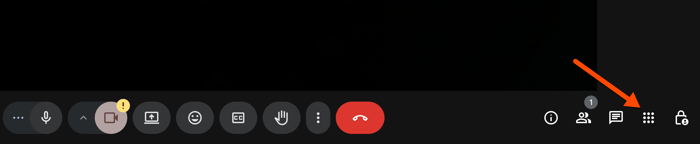
- Klicka på knappen Mötesverktyg längst ned på möteskärmen.
-
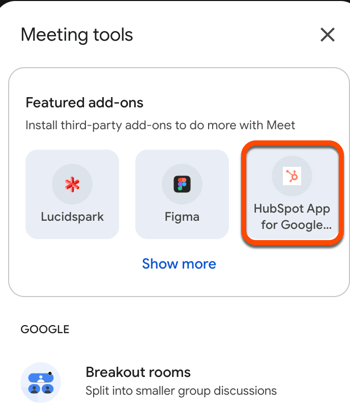
- Klicka på ikonen HubSpot för Google Meet . Logga sedan in med dina Google-inloggningsuppgifter och godkänn Googles villkor.
- När appen har lagts till:
-
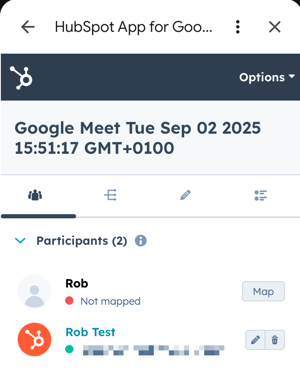
- På fliken Deltagare kan du se alla deltagare i mötet. Deltagarna kopplas automatiskt till sina respektive HubSpot-kontaktposter om både deras förnamn och efternamn stämmer överens med motsvarande egenskaper i HubSpot. Om någon deltagare inte kopplas automatiskt klickar du på Koppla bredvid deras namn för att koppla dem till en befintlig HubSpot-kontaktpost eller skapa en ny.
-
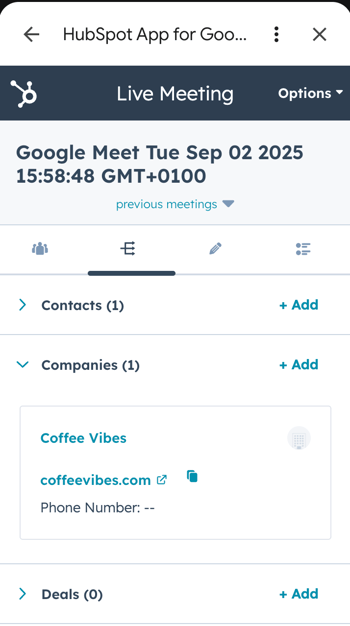
- På fliken Kopplingar kan du visa och koppla eventuella HubSpot-poster till det här mötet från dina poster (t.ex. kontakt, företag, affär, ärende osv.).
-
- På fliken Kommentarer kan du göra anteckningar och kommentera under mötet. Anteckningarna sparas i de relevanta kopplade posterna i HubSpot.
-
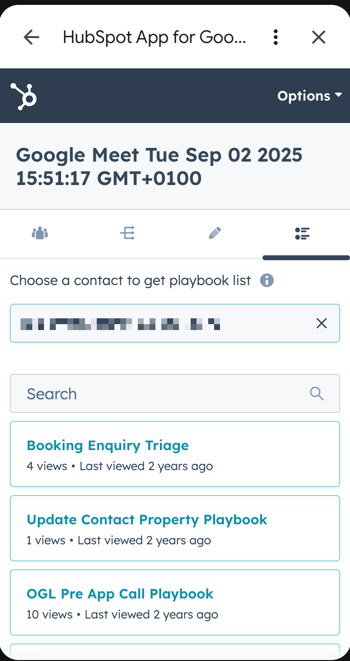
- På fliken ”Playbooks” kan du öppna relevanta HubSpot-playbooks som vägledning för samtalet. Du kan även lägga till information i playbooken som automatiskt synkroniseras till HubSpot (endastSales Hub och Service Hub Professional samt Enterprise ).
När Google Meet-mötet har avslutats skapas en mötesrapport på mötesindexsidan i ditt HubSpot-konto. Mötesrapporten innehåller inspelningen och eventuella anteckningar som gjordes under mötet. Mötesrapporten loggas även i kontaktposten för mötesdeltagarna.
Synkronisera Google Meet-inspelningar
Om du har ett Google Meet Business- eller Enterprise-konto kan du synkronisera dina Google Meet-inspelningar till HubSpot för granskning. Läs mer om hur du synkroniserar Google Meet-inspelningar.
