
Senast uppdaterad: 31 mars 2026

Använd marknadsföringshändelser i HubSpot för att få en konsekvent översikt över dina marknadsföringshändelser på ett och samma ställe. HubSpot kan sammanställa marknadsföringshändelser från vissa anslutna appar eller så kan du lägga till kontakter till en marknadsföringshändelse genom import.
Om du till exempel organiserar ett webbinarium i Microsoft Teams kommer webbinariets detaljer och deltagarinformation automatiskt att synkroniseras till en marknadsföringshändelse i HubSpot. Om du organiserar ett personligt evenemang kan du manuellt skapa en Marknadsföringshändelse i HubSpot och importera listan över deltagare.
Prenumeration krävs Om du har ett Marketing Hub Professional- eller Enterprise-konto kan du också associera marknadsföringshändelser med HubSpot-kampanjer för att hålla reda på händelsens prestanda och bidrag till din kampanj.
Skapa marknadsföringshändelser
Behörigheter krävs Konto Åtkomstbehörigheter krävs för att manuellt skapa marknadsföringshändelser och delbetalning av appar på ditt konto.
Om du har GoToWebbinarium, Händelse, Microsoft Teams webbinarier eller Zoom delbetalat behöver du inte manuellt skapa marknadsföringshändelser för webbinarier. Alla händelser i webbinarier kommer att synkroniseras med marknadsföringshändelser.
För att manuellt skapa en marknadsföringshändelse (t.ex. ett personligt evenemang som du har organiserat):
- I ditt HubSpot-konto navigerar du till Marknadsföring > Evenemang.
- Klicka på Skapa marknadsföringshändelse uppe till höger.
- I den högra panelen anger du egenskaperna för händelsen. Läs mer om hur du anpassar de egenskaper som visas.
- Klicka på Skapa för att skapa marknadsföringshändelsen.
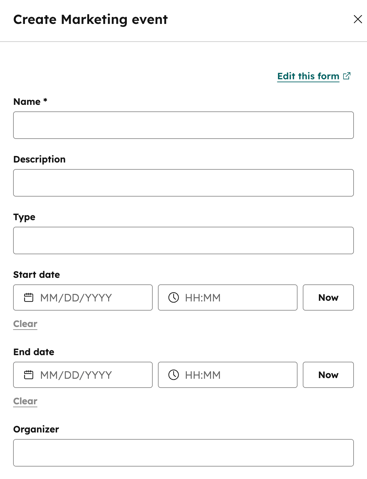
När du har skapat en marknadsföringshändelse kan du fortsätta med att importera deltagarna i händelsen.
Registrera kontakter till marknadsföringshändelser med arbetsflöden
Prenumeration krävs En Professional- eller Enterprise-prenumeration krävs för att använda arbetsflöden.
Använd arbetsflödesåtgärden Lägg till deltagare i marknadsföringshändelse för att automatiskt registrera kontakter för marknadsföringshändelser i HubSpot. Om du regelbundet anordnar marknadsföringshändelser hjälper detta dig att effektivisera registreringsprocessen för evenemanget. Du kan till exempel ställa in ett arbetsflöde som automatiskt lägger till en kontakt för en Marknadsföringshändelse så snart de skickar in ett HubSpot-formulär.
Observera: denna arbetsflödesåtgärd kan endast användas för marknadsföringshändelser som skapas manuellt i HubSpot. Den kan inte användas för händelser som synkroniserats via integrationer.
För att ställa in arbetsflödesåtgärden:
- I ditt HubSpot-konto navigerar du till Automatisering > Arbetsflöden.
- Klicka på namnet på ett befintligt arbetsflöde eller skapa ett nytt arbetsflöde.
- Ställ in dina utlösare för registrering. Du kan till exempel välja en specifik formulär som utlösare för registrering.
- Klicka på + plus-symbolen för att lägga till en åtgärd.
- I den vänstra panelen, under Marknadsföring, klickar du på Lägg till deltagare i marknadsföringshändelse .
- Klicka på rullgardinsmenyn Marknadsföringshändelse och välj den marknadsföringshändelse som du vill registrera kontakter för.
- I fältet Registreringsdatum väljer du ett datum i kalendern eller mappar fältet till en befintlig egenskap för kontaktdatum. Detta steg är valfritt. Om du inte väljer något datum eller om fältet mappas till en tom egenskap används i stället datum och tid för när kontakten kommer in i arbetsflödet.
- Klicka sedan på Save för att lägga till åtgärden i ditt arbetsflöde.
- Klicka på Granskning uppe till höger i redigeraren för arbetsflödeoch slå på.
- Granskning av ditt arbetsflöde. Klicka sedan på Slå på arbetsflöde, för att slå på arbetsflödet.
När arbetsflödet är aktiverat läggs alla kontakter som skickar in formuläret automatiskt till i Marknadsföringshändelsen.
Se marknadsföringshändelser
Observera: Marknadsföringshändelser visas på indexsidan för Marknadsföringshändelser endast när de har minst en anmäld deltagare. Om en händelse inte har några anmälda visas inte marknadsföringshändelsen.
Händelser som skapas via Marknadsföringshändelsers API, Eventbrite, Zoom, Microsoft Teams webbinarium eller GoToWebinar visas på indexsidan för Marknadsföringshändelser. Som standard synkroniseras alla händelser i webbinarier med marknadsföringshändelser i HubSpot. Men om synkroniseringen stängs av för en viss händelse på den anslutna appens inställningssida kommer den händelsen inte att synkroniseras till HubSpot. Om du vill att webbinariet ska synkronisera data till HubSpot men inte vill att det ska visas som en marknadsföringshändelse kan du ta bort händelsen från indexsidan Marknadsföringshändelser.
För att visa en marknadsföringshändelse i HubSpot:
- I ditt HubSpot-konto navigerar du till Marknadsföring > Evenemang.
- Klicka på namnet på en marknadsföringshändelse i tabellen för att komma till registret för marknadsföringshändelsen.
-
- I det vänstra sidofältet visas information om händelsen, inklusive status för händelsen och en länk till värdplattformen för händelsen. Du kan också se egenskaper och deras historik.
- Om du vill visa alla egenskaper för händelsen klickar du på Åtgärder > Visa alla egenskaper.
- Om du vill visa historiken över värdena för händelsens egenskaper klickar du på Åtgärder > Visa historik över egenskaper.
- På fliken Översikt visas antalet registrerade deltagare, avbokade deltagare och antalet personer som deltog i händelsen.
- Klicka på respektive antal kontakter för att se vilka som anmält sig, avbokat och deltagit i händelsen.
- På fliken Aktiviteter lägger du till aktiviteter (t.ex. anteckningar och uppgifter) i marknadsföringshändelsen.
- I avsnittet Segment visas alla segment som skapats med hjälp av filter för marknadsföringshändelser som är knutna till den specifika händelsen.
- Klicka på namnet på varje segment för att visa det.
- Använd kortet Kampanjer i den högra sidofältet för att associera en kampanj till marknadsföringshändelsen.
- Klicka på + Lägg till. Klicka sedan på rullgardinsmenyn Kampanje för att välja en kampanj.
- I det vänstra sidofältet visas information om händelsen, inklusive status för händelsen och en länk till värdplattformen för händelsen. Du kan också se egenskaper och deras historik.
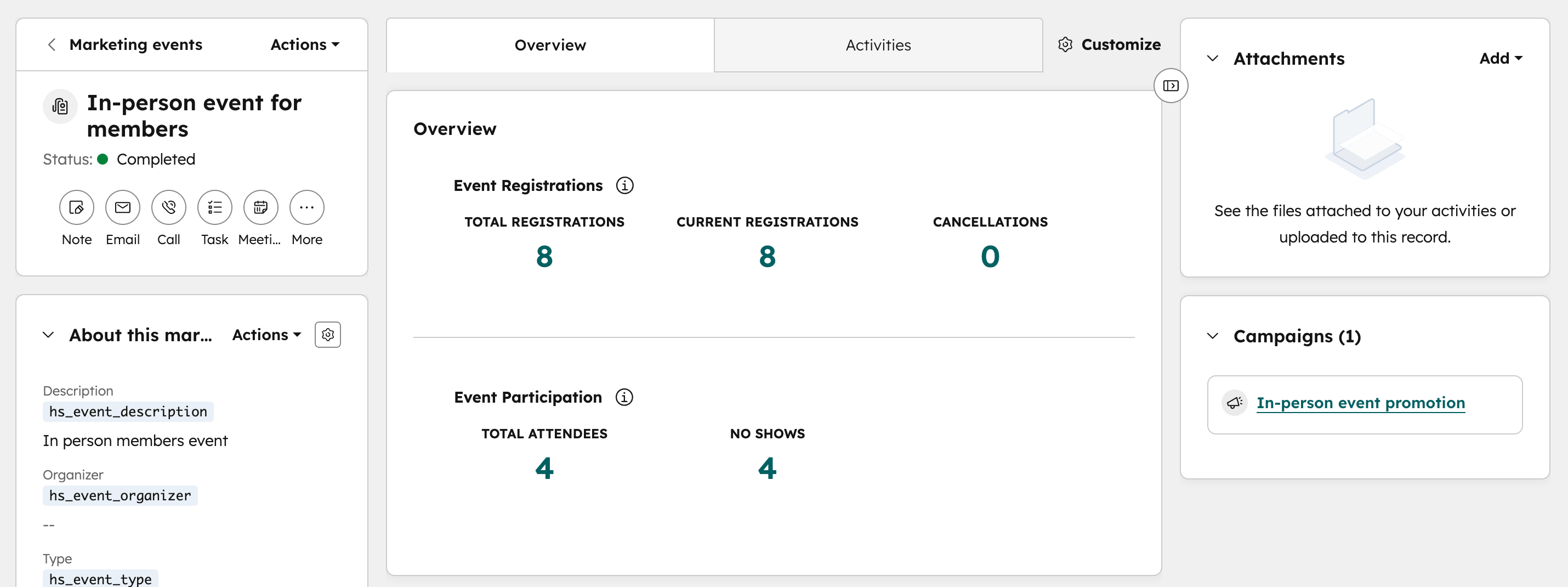
Observera: för registreringar kommer HubSpot alltid att räkna varje registrering, även om en registrering ägde rum och sedan avbröts.
Skapa ett segment av kontakter för marknadsföring
Du kan skapa segment baserat på marknadsföringshändelser. Du kan t.ex. skapa ett segment som visar alla kontakter som deltog i en viss händelse. Segmentet visar resultat för deltagare som synkroniserats via din app för marknadsföringshändelser eller importerats manuellt.
För att skapa ett segment som är specifikt för en marknadsföringshändelse:
- I ditt HubSpot-konto navigerar du till CRM > Segment.
- Klicka på Skapa segment uppe till höger.
- Välj Kontakter i den vänstra panelen för att skapa ett segment med kontakter.
- Klicka på Nästa uppe till höger.
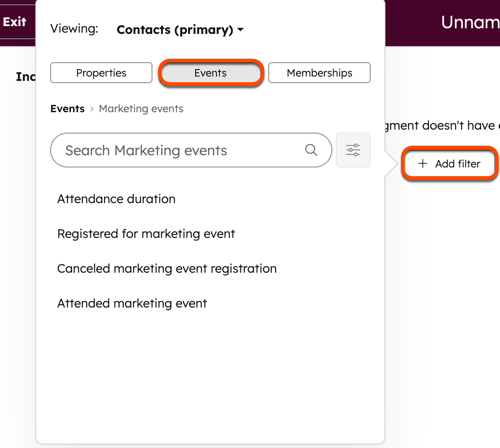
- Klicka på Lägg till filter.
- Klicka på fliken Händelser och välj Marknadsföringshändelser.
- Välj ett av följande filter för marknadsföringshändelser:
-
- Närvarotid
- Registrerad för marknadsföringshändelse
- Avbokad registrering av marknadsföringshändelse
- Deltagit i marknadsföringshändelse
- Fortsätt att ställa in ditt segmentfilter.
- För att spara ditt segment klickar du på Granskning och spara uppe till höger för att konfigurera segmentets detaljer.
Läs mer om filter för segment för marknadsföringshändelser.
Analysera marknadsföringshändelser i attributionsrapporter
Prenumeration krävs En Marketing Hub Enterprise-prenumeration krävs för att spåra marknadsföringshändelser i attributionsrapporter för intäkter.
Om du vill använda data om marknadsföringshändelser i attributionsrapporter måste en användare med behörighetsuppsättning för Konto aktivera datakällorna för marknadsföringshändelser i inställningarna för Spårning & Analys.
- I ditt HubSpot-konto klickar du på inställningsikonen i det övre navigeringsfältet.
- I menyn i vänster sidofält navigerar du till Spårning & Analys > Attribuering.
- I avsnittet Marknadsföring klickardu på för att slå på Marknadsföringshändelse registrerad och Marknadsföringshändelse deltagit .
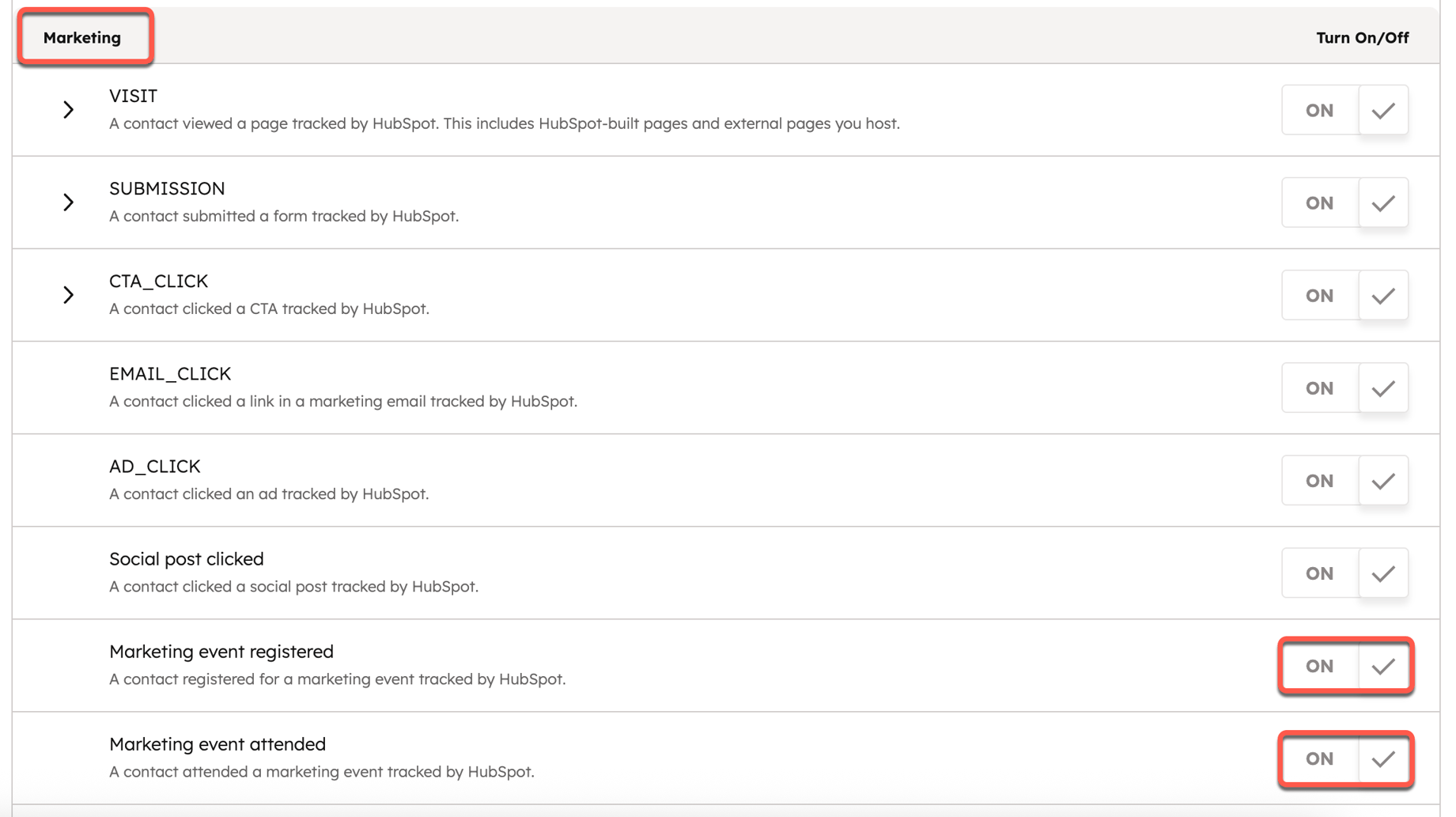
- Klicka på Spara.
- Klicka på Spara i dialogrutan & påbörja bearbetning.
Om en kontakt är associerad med en stängd och vunnen affär kommer alla Marknadsföringshändelser som de deltog i eller registrerade sig för att krediteras för att driva intäkter och kommer att visas i dina attributionsrapporter för intäkter.
Läs mer om hur du skapar attributionsrapporter för multi-touch-intäkter. Du kan också använda marknadsföringshändelser i en Reserapport.
Analysera marknadsföringshändelser i den anpassade rapportbyggaren
Prenumeration krävs En Professional- eller Enterprise-prenumeration krävs för att skapa anpassade rapporter.
Om du är marknadsförare eller evenemangschef och behöver analysera och rapportera om resultatet och engagemanget för dina marknadsföringshändelser kan du skapa en anpassad händelse med Marknadsföringshändelseanalyser, Marknadsföringshändelsedeltagande eller Marknadsföringshändelser som primär datakälla. Läs mer om hur du skapar en anpassad rapport.
