
Senast uppdaterad: 31 mars 2026
Tillgänglig med något av följande abonnemang, om inte annat anges:

Orderobjektet håller reda på vad som köptes, hur det konfigurerades och hur det kommer att uppfyllas. Det är utformat för att registrera den operativa sidan av ett köp, inte fakturering eller intäktsredovisning.
Beställningar är ett valfritt lager för uppfyllande i HubSpot. Erbjudanden, offerter, betalningslänkar, betalningar, prenumerationer och fakturor hanterar prissättning, fakturering och intäkter. Orderobjektet kan länkas till dessa poster för att spåra detaljer om fullgörandet. Det är valfritt att associera dessa poster med orderobjektet. De kan också fungera oberoende av varandra
Du kan manuellt skapa en orderpost, importera ordrar eller synkronisera e-handelsdata till orderobjektet med hjälp av integrationer som Shopify och Netsuite.
Skapa en orderpost
- I ditt HubSpot-konto navigerar du till CRM > Beställningar.
- Klicka på Skapa order längst upp till höger.
- I den högra panelen anger du detaljerna för ordern.
- I avsnittet Associera med kan du söka efter och välja poster som ordern är relaterad till.
- Klicka på Skapa order. Om du vill skapa en annan order klickar du på Skapa och lägg till en annan.
Observera: Du kan inte lägga till poster när du skapar order manuellt.
Importera order
Du kan importera ord rar genom att ladda upp en fil eller genom att kopiera och klistra in data, eller genom att synkronisera ordrar med hjälp av integrationer som Shopify och Netsuite.
Visa ordrar
Visa ordrar på indexsidan eller på associerade CRM-poster.
Visa beställningar på indexsidan
Använd indexsidan för order för att visa alla order. Skapa och använd sparade vyer för att filtrera order efter specifika kriterier.
- I ditt HubSpot-konto navigerar du till CRM > Beställningar.
- Om du vill redigera kolumnerna som visas i tabellen klickar du på Redigera kol umner uppe till höger i tabellen.
- Om du vill filtrera indexsidan klickar du på rullgardinsmenyerna Skapat datum och Ändrat datum eller klickar på Avancerade filter ovanför tabellen.
- Efter att ha klickat på Avancerade filter:
- Klicka på + Lägg till filter i den högra panelen. Sök efter och välj den egenskap som du vill filtrera efter och ange sedan filterkriterierna. Om du vill lägga till ytterligare ett filter i filtergruppen klickar du på + Lägg till filter under och.
- Om du vill lägga till ytterligare en filtergrupp klickar du på + Lägg till filtergrupp under eller.
- Klicka på X längst upp till höger i panelen när du har ställt in filtret. Läs mer om hur du ställer in filter och sparar vyer.
- Om du vill spara en vy för framtida användning klickar du på ikonen Spara längst upp till höger i tabellen.
- Om du vill förhandsgranska orderinformationen håller du muspekaren över ordern och klickar på Förhandsgranska. Visa detaljerna i den högra panelen.
- För att visa orderposten klickar du på ordernamnet. Prenumerationsposten öppnas. Läs mer om sidlayout för poster.
Visa order på associerade CRM-poster
Så här visar du en order från en av dess associerade poster (t.ex. en kontakt eller ett företag):
- Navigera till dina poster. Till exempel:
- I ditt HubSpot-konto navigerar du till CRM > Kontakter.
- Klicka på namnet på den post som är kopplad till ordern.
- Navigera till kortet Order i höger sidofält för att visa orderns totala pris, skapandedatum och pipeline-stadium. Om Orders-kortet inte visas i din post som standard kan du manuellt lägga till kortet i din HubSpot-post.
- För mer information, håll muspekaren över ordern och klicka på ikonen Förhandsgranska.
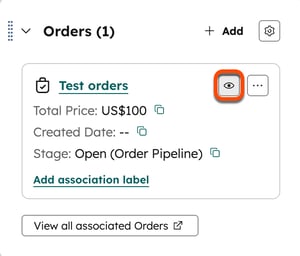
- I den högra panelen kan du granska orderinformationen. Läs mer om hur duhanterar ordrar.
Hantera ordrar
Orderposter fungerar som andra objektposter i HubSpot. Du kan redigera posten, visa aktiviteter på postens tidslinje och associera den med andra objekt som kontakter, företag och kundvagnar. Du kan också:
- Anpassa layouten för orderposten.
- Redigera eller skapa nya egenskaper för ordern.
- Skapa vyer förorderposten.
Hantera orderns pipeline
Lär dig hur du skapar och anpassar orderpipelines för att hantera och spåra dina order över tid.
Hur ordertotaler beräknas
Ordersummor använder din företagsvaluta. HubSpot beräknar totalsumman med hjälp av växelkursen mellan orderns ursprungliga valuta och din företagsvaluta.
- Om en växelkurs är konfigurerad i ditt konto:
- HubSpot använder den kurs som konfigurerats på orderns Skapad-datum.
- Om växelkursen inte konfigurerades på skapandedatumet används den växelkurs som konfigurerades på datumet och tiden för egenskapen Objektets skapandedatum/tid.
- Om ingen växelkurs konfigurerades på något av datumen används den aktuella konfigurerade växelkursen.
- Om den valuta som används på ordern inte är konfigurerad i ditt konto, är standardvärdet för växelkursen ett (ingen konvertering tillämpas).
Läs mer om hur du lägger till din företagsvaluta och konfigurerar växelkurser.
