
Senast uppdaterad: 23 april 2026

Du kan uppdatera ditt HubSpot-konto så att det använder företagets huvudvaluta. Om du bedriver verksamhet i flera valutor kan du lägga till valutor i ditt konto och ange en växelkurs i förhållande till företagets huvudvaluta för att mer exakt kunna följa värdet på dina affärer.
De alternativ som finns tillgängliga för att hantera valutor beror på ditt HubSpot-abonnemang:
- Du kan redigera kontots företagsvaluta i alla konton.
- Konton med ett Starter-, Professional- eller Enterprise-abonnemang kan använda flera valutor, men har olika begränsningar för antalet tillåtna valutor. Läs mer om begränsningarna iHubSpots produkt- och tjänstekatalog.
Visa befintliga valutor
Behörigheter krävs Behörigheterna Superadministratör eller Redigera kontots standardinställningar krävs för att redigera kontots standardvaluta eller visa tillagda valutor.
- I ditt HubSpot-konto klickar du på
inställningsikonen i det övre navigeringsfältet. - I menyn i vänster sidfält navigerar du tillKontoinställningar.
- Klicka på fliken Valuta.
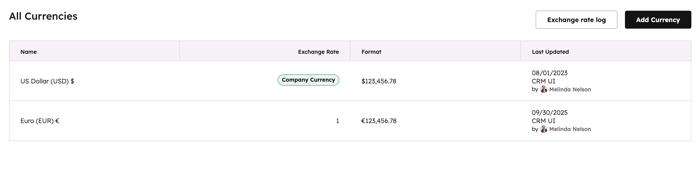
- Högst upp ser du företagets valuta. Detta är den valuta som används i totala affärsbelopp och eventuella affärsrapporter, och kommer att vara standardvalutan när du skapar nya affärer.
- Om du har lagt till flera valutor ser du en tabell med de valutor du har lagt till och deras växelkurser.
- För att visa historiska växelkurser, håll muspekaren över valutan och klicka på Åtgärder > Visa valutahistorik. Om du vill att växelkurserna ska uppdateras automatiskt kan du aktivera automatiska uppdateringar av växelkurser.
Ändra kontots standardvaluta
- I ditt HubSpot-konto klickar du på
inställningsikonen i det övre navigeringsfältet. - I menyn i vänster sidfält navigerar du tillKontostandarder.
- Klicka på fliken Valuta.
- Håll muspekaren över valutan och klicka på rullgardinsmenyn Åtgärder , välj sedan Redigera företagsvaluta för att uppdatera kontots standardvaluta.
- I dialogrutan klickar du på rullgardinsmenyn Företagsvaluta och väljer en valuta.
- Klicka påFortsätt.
- Bekräfta uppgifterna och klicka sedan på Spara.
Observera: omdu har uppdaterat företagets valuta rekommenderas det att du uppdaterar följande värden om det är tillämpligt:
- För konton med gratisverktyg konverteras inte egenskapen Belopp på affärer automatiskt när du ändrar företagets valuta, så du måste uppdatera värdet på befintliga affärer till rätt belopp i den nya valutan.
- För Starter-, Professional- och Enterprise-konton med flera valutor gäller att om du har uppdaterat företagets valuta till en valuta som tidigare använts i affärer, ska du uppdatera växelkurs till 1 för berörda avslutade affärer.
Konfigurera nya valutor
Prenumeration krävs Ett Starter-, Professional- eller Enterprise-abonnemang krävs för att konfigurera nya valutor.
Behörigheter krävs Behörigheterna Superadministratör eller Ändra fakturering och ändra namn på avtal krävs för att lägga till valutor eller redigera växelkurser.
Så här lägger du till en valuta:
- I ditt HubSpot-konto klickar du på
inställningsikonen i det övre navigeringsfältet. - I menyn i vänster sidfält navigerar du tillKontoinställningar.
- Klicka på fliken Valutor och sedan påLägg till valuta.
- Klicka på rullgardinsmenyn Valuta och välj din nya valuta.
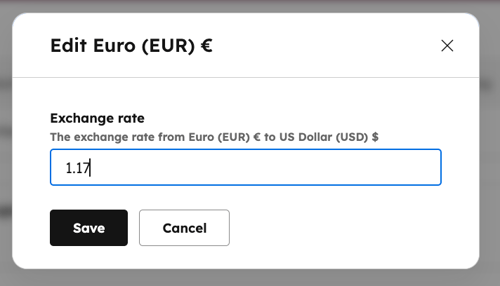
- I fältet Växelkurs anger du växelkursen som omvandlar din nya valuta till företagets valuta.
- Klicka på Spara.
Så här redigerar du en växelkurs:
- I ditt HubSpot-konto klickar du på
inställningsikonen i det övre navigeringsfältet. - I menyn i vänster sidfält navigerar du tillKontostandarder.
- Klicka på flikenValutor.
- Håll muspekaren över en valuta och klicka på rullgardinsmenyn Åtgärder , välj sedanRedigera företagsvaluta. I dialogrutan anger du en växelkurs och klickar sedan på Spara. Om du vill att växelkurserna ska uppdateras automatiskt kan du aktivera automatiska uppdateringar av växelkurser.
Så här tar du bort en valuta:
- I ditt HubSpot-konto klickar du på
inställningsikonen i det övre navigeringsfältet. - I menyn i vänster sidfält navigerar du tillKontoinställningar.
- Klicka på flikenValutor.
- Håll muspekaren över valutan och klicka på Arkivera. Klicka på Arkivera valuta i dialogrutan för att bekräfta. När en valuta har arkiverats kommer den inte längre att vara ett alternativ för nya affärer, men den kommer fortfarande att användas i befintliga affärer. För dessa befintliga affärer kan du manuellt uppdatera egenskapen Valuta.

Använd flera valutor i affärer
Prenumeration krävs Ett Starter-, Professional- eller Enterprise-abonnemang krävs för att kunna använda flera valutor i affärer.
När du har ställt in flera valutor kan du:
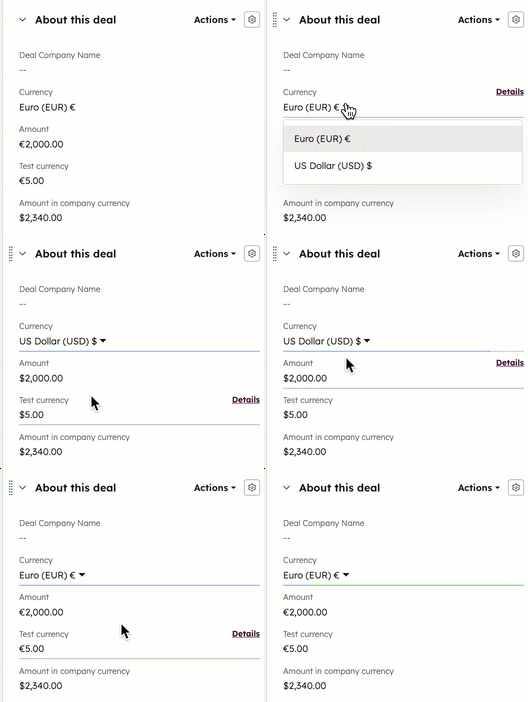
- Ändra den valuta som visas i egenskapen Belopp för en affär genom att redigera egenskapen Valuta i affärsregistret. Läs mer om hur egenskapen Valuta påverkar egenskaperna för affärsbelopp och växelkurser för affärer.
- Skapa anpassade egenskaper
som hänvisar till varje affärs valuta istället för företagets valuta.
- Ange användarspecifika önskade valutor för att visa affärsbelopp i tavlevyn.
Använda egenskapen Valuta på affärer
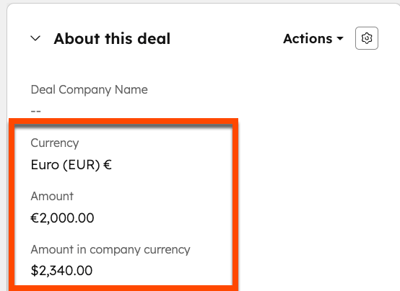
Du kan ställa in valutan för affärer med hjälp av egenskapen Valuta i dina affärsposter. Beloppet visas då i den valda valutan. Baserat på den växelkurs du har ställt in för valutan omräknas värdet sedan till din företagsvaluta i egenskapen Belopp i företagsvaluta (Belopp x Växelkurs för affärens valuta). Denna egenskap kan inte redigeras manuellt och beräknas enligt följande:
- Om en affär befinner sig i ett avslutat förlorat eller vunnet pipeline-stadium och innehåller ett avslutningsdatum, kommer egenskapen Belopp i företagets valuta att använda den växelkurs som gällde vid det angivna avslutningsdatumet.
- Om ingen växelkurs gällde vid den tidpunkten kommer egenskapen att använda den växelkurs som gällde vid den tidpunkt som ligger närmast avslutningsdatumet.
- Om avslutningsdatumet ligger i framtiden kommer egenskapen Belopp i företagets valuta att uppdateras för att återspegla nya växelkurser när avslutningsdatumetnärmar sig.
- Om en affär befinner sig i ett avslutat förlorat eller vunnet pipeline-stadiummen inte innehåller ett avslutningsdatum, kommer egenskapen Belopp i företagets valuta att använda den gällande växelkursen vid den tidpunkt då affären markerades som avslutad.
- Om ingen växelkurs gällde vid den tidpunkten kommer egenskapen att använda den växelkurs som gällde vid den tidpunkt som ligger närmast den tidpunkt då affären markerades som avslutad.
Använd egenskapen Växelkurs på affärer
För affärer som använder en annan valuta än företagets valuta beräknas egenskapen Växelkurs enligt följande:
- För öppna affärer (t.ex. affärer i ett öppet pipeline-stadium) uppdaterar HubSpot automatiskt växelkursvärdet baserat på den senaste växelkursen du har ställt in för valutan, och egenskapen kan inte redigeras manuellt.
- För avslutade affärer (t.ex. affärer i ett avslutat pipeline-stadium) uppdateras inte växelkursvärdet automatiskt baserat på din inställda växelkurs, historiska växelkurser, ändringar av valutakoder eller uppdateringar av företagets valuta. Istället fastställs växelkursen för en avslutad affär baserat på den växelkurs som gällde vid avslutningstillfället. Framöver kan superadministratörer eller användare med behörighet
att skriva i flera valutormanuellt uppdatera växelkursvärdet för enskilda affärer eller för flera affärer samtidigt. Värdet kan också uppdateras via arbetsflöden, integrationer eller API-anrop som inte kontrollerar användar-ID.
Skapa anpassade valutaegenskaper
Prenumeration krävs Ett Professional- eller Enterprise-abonnemang krävs för att kunna använda beräknade valutaegenskaper.
Om ditt konto har affärer i olika valutor kan du skapa anpassade valutaegenskaper som hänvisar till varje specifik affärs valuta, snarare än företagets valuta. Du kanske till exempel vill skapa en anpassad egenskap för provisionsbelopp för att spåra provisionen för en affär direkt i affärens valuta.
Observera: när du ställer in en egenskap som använder affärens valuta uppdateras inte egenskapens värden automatiskt baserat på växelkurser. Om du uppdaterar en affärs valuta måste du manuellt uppdatera värdet för den anpassade valutaegenskapen till rätt belopp. Eftersom egenskaperna inte tar hänsyn till växelkurser rekommenderas det inte att använda anpassade valutaegenskaper i rapporter.
Så här skapar du en egenskap som använder affärens valuta:
- I ditt HubSpot-konto klickar du på
inställningsikonen i det övre navigeringsfältet. -
I menyn i vänster sidofält navigerar du till Egenskaper.
-
Klicka på rullgardinsmenyn Välj ett objekt och välj sedan Affärsegenskaper.
- Klicka på Skapa egenskap längst upp till höger.
- Ange egenskapens grundläggande uppgifter och klicka sedan på fliken Fälttyp. Du kan skapa antingen en talegenskap eller en beräkningsegenskap:
- Talegenskap:
- Klicka på rullgardinsmenyn Fälttyp och välj sedan Tal.
- Klicka på rullgardinsmenyn Talformat och välj sedan Valuta.
- Markera kryssrutan Använd postvaluta istället för företagsvaluta.
- Beräkningsegenskap:
- Klicka på rullgardinsmenyn Fälttyp och välj Beräkning.
- Klicka på rullgardinsmenyn Beräknad egenskapstyp och välj sedan ett av följande: Anpassad ekvation, Min, Max, Antal, Summa, Genomsnitt, Avrunda endast nedåt, Avrunda endast uppåt eller Avrunda till närmaste.
- Klicka på rullgardinsmenyn för Nummerformat och välj sedan Valuta.
- Markera kryssrutan Använd postvaluta istället för företagsvaluta.
- Talegenskap:
- När du är klar klickar du på Skapa.
Observera: att använda en postvaluta påverkar endast hur värdet visas och det tillämpar inte automatiskt en växelkurs. Om du skapar en anpassad ekvation med formelredigeraren kan du inkludera funktionerna exchange_rate eller dated_exchange_rate i din ekvation för att tillämpa en växelkurs. Till exempel, [properties.amount] * exchange_rate('CAD').
Din anpassade egenskap uppdaterar sin valuta baserat på det värde som angetts för Valuta för varje affär. Om egenskapen redan har ett värde för en affär och du ändrar den affärens valuta, ändras valutasymbolen, men värdet uppdateras inte. Du kan manuellt uppdatera egenskapens värde till önskat belopp.
Ange en önskad valuta för belopp och prognoser i affärsstadierna
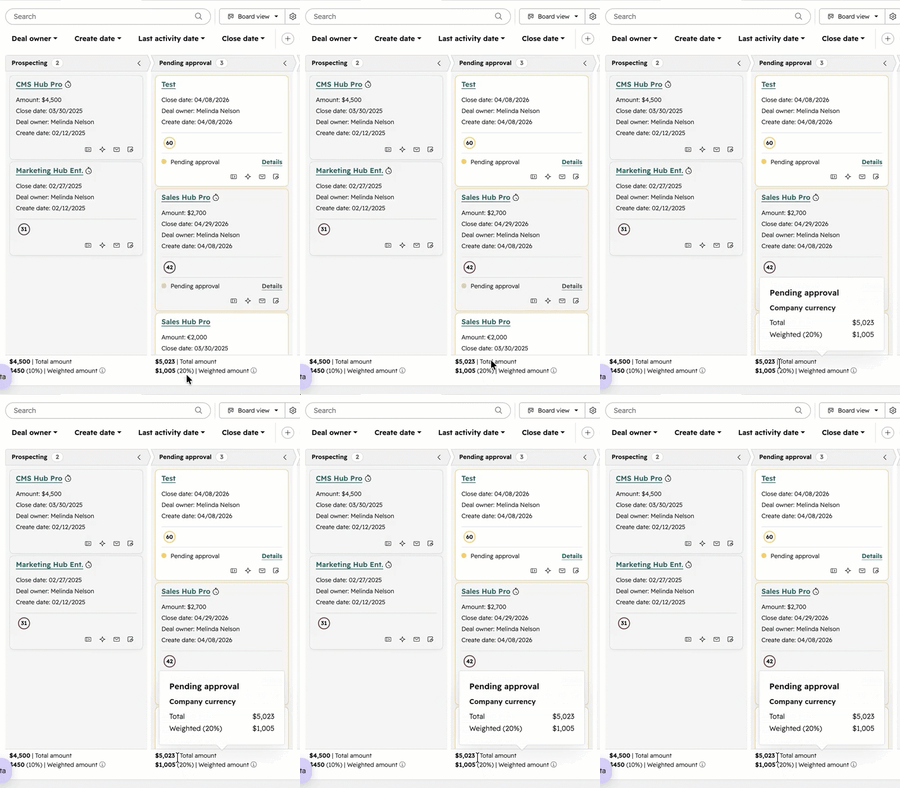
När du visar affärer i tavlevyn visas beloppen för affärsstadierna längst ned på tavlan som standard i företagets valuta. När du använder prognosverktyget visas beloppen i din önskade valuta. Om ditt konto har flera valutor kan varje användare välja en valuta för att istället visa dessa belopp i sin önskade valuta.
- I ditt HubSpot-konto klickar du på
inställningsikonen i det övre navigeringsfältet. - Under Dina inställningar klickar du på Allmänt.
- Klicka på rullgardinsmenyn Önskad valuta och välj en valuta, klicka sedan på Spara. Beloppen visas nu i den valda valutan.
- Om du istället vill visa transaktionsbelopp i företagets valuta, håll muspekaren över beloppenTotalt och Vägt i tabellvyn så visas företagets valuta i popup-rutan.
Redigera en radpostens valuta
Prenumeration krävs A Sales HubProfessional- eller Enterprise -abonnemang krävs för att redigera valutan för en radpost.
Profiler krävs En tilldelad Sales Hub Professional- eller Enterprise-licens krävs för att redigera valutan för en radpost.
Om du kopplar produkter till dina affärer måste du redigera radpostens valuta så att den matchar affärens.
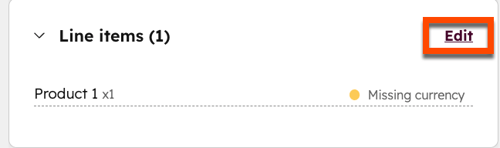
- Leta upp kortet Radposter i affärsregistret. Det kommer att finnas en varning om ”Saknad valuta” bredvid alla radposter som behöver uppdateras. Klicka på Redigera.
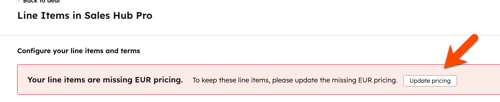
- I varningen Dina radposter saknar ett pris i [valuta] klickar du på Uppdatera prissättning.
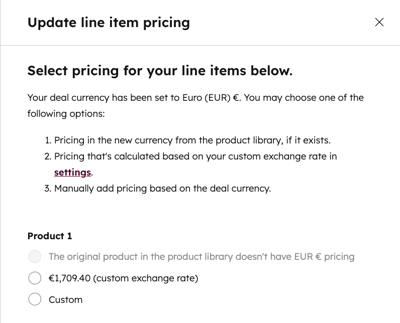
- I panelen Uppdatera pris för radpost väljer du ett uppdaterat valutaalternativ.
- Klicka på Bekräfta.
- Klicka på Spara och gå sedan tillbaka till affärsposterna. Valutan för radposterna bör nu stämma överens med affärens valuta.
