
Senast uppdaterad: 3 augusti 2026
Tillgänglig med något av följande abonnemang, om inte annat anges:
-
 Sales Hub
Starter, Professional, Enterprise
Sales Hub
Starter, Professional, Enterprise
-
 Service Hub
Starter, Professional, Enterprise
Service Hub
Starter, Professional, Enterprise
Utlös åtgärder automatiskt, till exempel att skapa uppgifter eller skicka aviseringar, när poster flyttas mellan olika steg i pipelinen eller ändrar ärendestatus. En ärendestatus kan till exempel automatiskt ställas in på ”Väntar på kund” när en supportmedarbetare skickar ett e-postmeddelande från ärendet. I den här artikeln beskrivs hur du konfigurerar automatiseringar baserade på steg i pipelinen och ärendestatus.
Läs mer om hur du istället använder den fullständiga arbetsflödesredigeraren.
Innan du börjar
Observera: se artikeln om att ställa in automatiseringar i den uppdaterade tavlevynom ditt konto uppfyller något av följande:
- Skapad efter den 30 mars 2026 och har ett Free-eller Starter -abonnemang.
- Anmäld till den offentliga betaversionen av Streamlined Index & Flexible CRM Views.
Behörigheter krävs Behörigheter som superadministratör eller behörighet att redigera arbetsflödenkrävs för att konfigurera automatiseringar i pipelinen.
Automatisera åtgärder baserat på pipeline-steg
Prenumeration krävs
-
Ett Professional- eller Enterprise -abonnemang krävs för att kunna använda den fullständiga arbetsflödesredigeraren.
-
Ett Enterprise -abonnemang krävs för att kunna använda anpassade objektåtgärder i pipelinen.
Observera: ditt konto kan använda anpassade namn för varje objekt (t.ex. affärsmöjlighet istället för affär). I den här artikeln hänvisas till objekten med deras standardnamn i HubSpot.
Skapa automatiseringar för pipeline-steg för affär, projekt, ärende, möte, kurs, annons, order, tjänst, användare och anpassade objekt. Skapa till exempel en uppgift eller skicka en intern avisering när en affärs fas ändras.
- I ditt HubSpot-konto klickar du på
inställningsikonen i det övre navigeringsfältet. - I menyn i vänster sidfält, under avsnittet Datahantering, klickar du på Objekt.
- På sidan Objekt klickar du på rullgardinsmenyn Välj ett objekt och väljer sedan det objekt som innehåller den pipeline du vill använda.
- Klicka på fliken Pipelines.
- Klicka på namnet på den pipeline som ska automatiseras.
- Klicka på fliken Automatisera.
- Om avsnittet är hopfällt klickar du på Skapa arbetsflöden från grunden för att expandera det.
- I avsnittet Utlös åtgärder när ett [objektnamn] flyttas till ett nytt steg klickar du på Skapa arbetsflöde i det steg där du vill att åtgärden ska köras. Om steget redan har ett arbetsflöde klickar du istället på ikonen + Lägg till arbetsflödesåtgärd.
- I den vänstra panelen ställer du in en åtgärd, till exempel:
- Skicka intern e-postavisering: skicka en intern avisering till användare eller team när en post kommer in i steget. Välj Skicka intern e-postavisering. Ställ in detaljerna för meddelandet och klicka sedan på Spara.
- Skapa uppgift: skapa en uppgift när en post (t.ex. ett projekt) går in i ett visst steg. Välj Skapa uppgift. Ange uppgiftsdetaljerna och klicka sedan på Spara.
- Rotera posten till ägaren: tilldela posten till en användare eller ett team med round robin, lastbalansering eller slumpmässigt urval. Konfigurera användarna och rotationsmetoden och klicka sedan på Spara.
Hantera befintliga automatiseringar i pipelinen
Redigera, kommentera eller ta bort befintliga åtgärder i din pipeline och aktivera eller inaktivera arbetsflödet. Du kan också öppna arbetsflödet i den fullständiga arbetsflödesredigeraren för att lägga till fler åtgärder eller redigera arbetsflödesinställningarna.
- I ditt HubSpot-konto klickar du på
inställningsikonen i det övre navigeringsfältet. - I menyn i vänster sidfält, under avsnittet Datahantering, klickar du på Objekt.
- På sidan Objekt klickar du på rullgardinsmenyn Välj ett objekt och väljer sedan det objekt som innehåller den pipeline du vill använda.
- Klicka på fliken Pipelines.
- Klicka på namnet på den pipeline som du vill automatisera.
- Klicka på fliken Automatisera.
- Om avsnittet är hopfällt klickar du på Skapa arbetsflöden från grunden för att expandera avsnittet.
- Om du vill redigera en befintlig åtgärd klickar du på åtgärdsbubblan. Gör dina ändringar i den vänstra panelen och klicka sedan på Spara.
- Om du vill lämna en kommentar till andra användare om en åtgärd, håll muspekaren över en befintlig åtgärd och klicka sedan på kommentarikonen. Skriv ditt meddelande och klicka sedan på Kommentera.
- För att ta bort en åtgärd klickar du påborttagningsikonen. Välj Ta bort endast denna åtgärd för att ta bort endast den valda åtgärden eller välj Ta bort denna åtgärd och alla efterföljande åtgärder för att ta bort den valda åtgärden och alla åtgärder under den.
- För att öppna i den fullständiga arbetsflödesredigeraren klickar du på Öppna i arbetsflöden under stegets åtgärder. I arbetsflödesredigeraren kan du lägga till fler åtgärder och redigera arbetsflödets inställningar.
- För att aktivera eller inaktivera arbetsflödet, växla omkopplaren Arbetsflödet är [status].
Automatisera åtgärder baserat på ärendestatus
Prenumeration krävs
- A Service Hub Starter-, Professional- eller Enterprise-abonnemang krävs för att konfigurera automatisering från kopplade e-postmeddelanden eller automatisering för att skicka ett e-postmeddelande eller en intern avisering.
- Ett Service Hub Professional- eller Enterprise -abonnemang krävs för att konfigurera automatiseringar i den fullständiga arbetsflödesredigeraren.
Konfigurera ärendestatus utifrån kopplade e-postmeddelanden
Du kan automatiskt uppdatera ärendestatusen när e-postmeddelanden kopplade till ett ärende skickas eller tas emot. Detta inkluderar e-postmeddelanden som skickas från ärendet och kundens svar på ärendet. Ärendestatus är HubSpots standardegenskap för att spåra ärenden i din pipeline (t.ex.statusen Väntar på kontakt ).
- I ditt HubSpot-konto klickar du på
inställningsikonen i det övre navigeringsfältet. - I menyn i vänster sidfält, i avsnittet Datahantering, klickar du på Objekt.
- På sidan Objekt klickar du på rullgardinsmenyn Välj ett objekt och väljer sedan Ärenden.
- Klicka på flikenPipelines.
- Klicka på namnet på den ärendepipeline som du vill automatisera.
- Klicka påfliken Automatisera.
- Om avsnittet är hopfällt klickar du på Mallbaserade automatiseringar för att expandera det.
- För att aktivera automatisering av ärendestatus markerar du en kryssruta i avsnittet Uppdatera ärendestatus för att aktivera en utlösare:
- Ett e-postmeddelande skickas till en kund:ticketstatusen ändras när en användare skickar ett e-postmeddelande till en kontakt från ticketposten. E-postmeddelanden som skickas från kontaktposten utlöserinteen ändring av ticketstatusen.
- En kund svarar på ett e-postmeddelande: ärendestatusen ändras när en kontakt svarar i samma tråd som ärendet skapades i. Om ärendet stängdes och sedan öppnades igen kommer även nya trådar i ärendet att uppdatera ärendestatusen.
- För att ändra vilken status ärendet ska få utifrån utlösaren, håll muspekaren över raden och klicka sedan på åtgärden Redigera. I den högra panelen klickar du på rullgardinsmenyn Välj status, väljer en status och klickar sedan på Spara.
- För att inaktivera automatiseringen av ärendestatus avmarkerar du kryssrutorna ”Uppdatera ärendestatus”.
Observera: för automatisering av ärendestatus förväntas följande beteende:
- Automatisering av ärendestatus på: om en kontakt svarar på en befintlig tråd i ett avslutat ärende uppdateras ärendets status automatiskt till den konfigurerade statusen i din pipeline.
- Automatisering av ärendestatus av: om en kontakt svarar på en befintlig tråd i ett stängt ärende uppdateras ärendets status automatiskt till den första öppna statusen i din pipeline.
- Ticketstatus på eller av: ett tickets status ändras inte automatiskt för vidarebefordrade e-postmeddelanden, svar på vidarebefordrade e-postmeddelanden, andra e-postmeddelanden som skickas av kontakten eller svar som skickas från en användares anslutna personliga arbets-e-postadress.
Redigera standardmejlen för ”Ticket mottaget” eller ”Ticket stängt”
Prenumeration krävs A Service Hub Starter-, Professional- eller Enterprise -abonnemang krävs för att redigera standardmeddelandena för ”Ticket received ” eller ”Ticket closed ”.
Behörigheter krävs Behörigheter för att redigera arbetsflöden och marknadsföringsmejl eller behörigheter som superadministratör krävs för att redigera standardmejlen för mottagna eller stängda ärenden.
Anpassa de e-postmeddelandenom mottagen ellerstängd ärende som tillhandahålls av HubSpot så att de stämmer överens med ditt varumärke och ditt supportteams uppgifter. E-postmeddelandenaom mottagen ellerstängd ärende är transaktionsmeddelanden och skickas till kontakter som inte är marknadsföringskontakter.
Så här anpassar du de automatiska standardmejlen för ärenden:
- I ditt HubSpot-konto klickar du på
inställningsikonen i det övre navigeringsfältet. - I menyn i vänster sidfält, under avsnittet Datahantering, klickar du på Objekt.
- På sidan Objekt klickar du på rullgardinsmenyn Välj ett objekt och väljer Ärenden.
- Klicka på flikenPipelines.
- Klicka på namnet på den pipelinesom du vill automatisera.
- Klicka påfliken Automatiseraoch sedan på Skapa arbetsflöden från grunden för att expandera avsnittet.
- Iavsnittet Utlös åtgärder när ett ärende når en viss statusklickar du påplusikonen (+) för att lägga till en åtgärd för en ärendestatus.
- I den vänstra panelen klickar du på Skicka e-post.
- Klicka på rullgardinsmenyn Automatiserad e-post och välj sedan Biljett mottagen eller Biljett stängd.
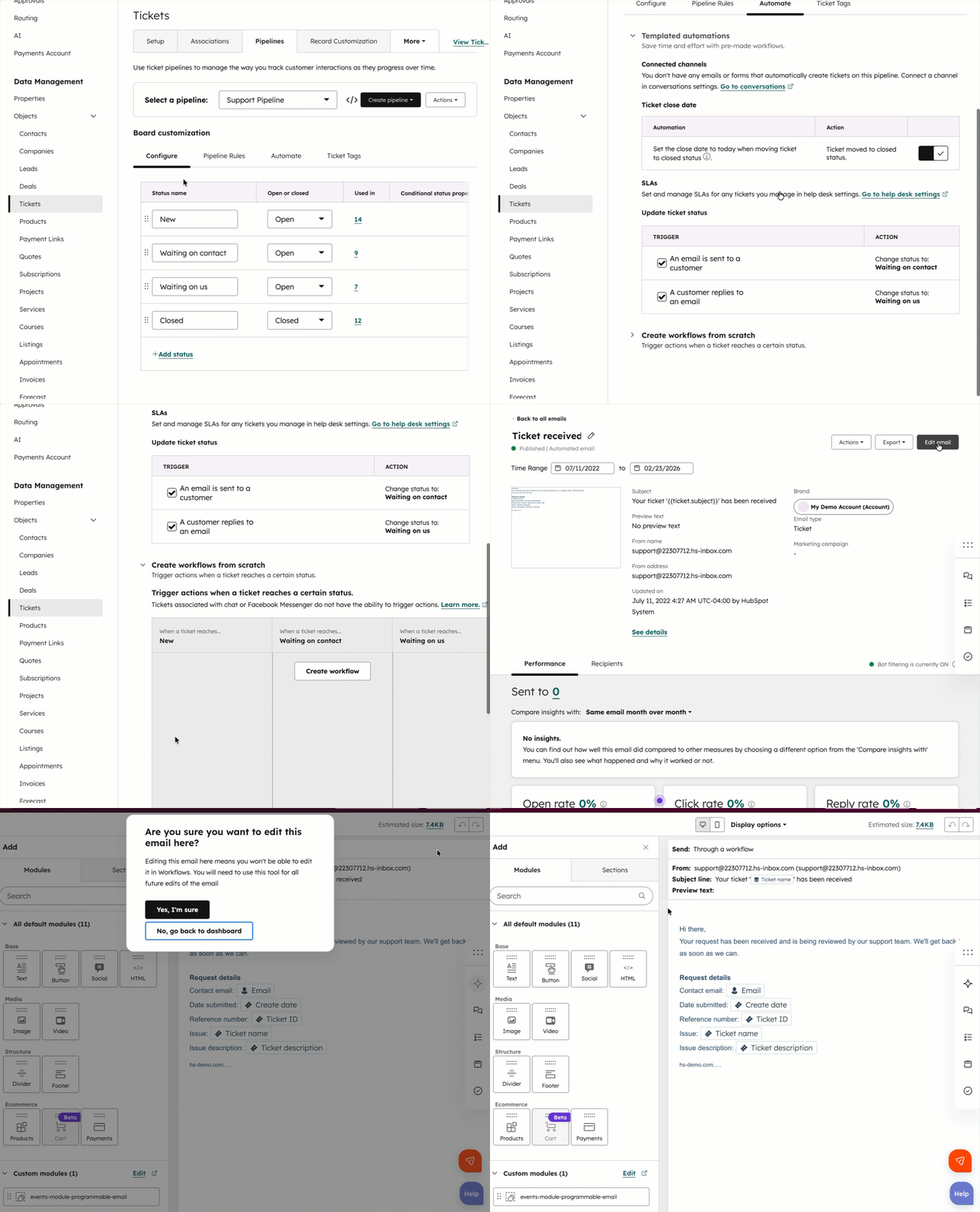
- Klicka på Redigera för att anpassa e-postens innehåll, format, stil och avsändaradress i redigeraren för marknadsföringsmejl.
Observera: Använd en avsändaradress som är kopplad till helpdesken för att det automatiska e-postmeddelandet ska visas i helpdeskens konversationstidslinje. 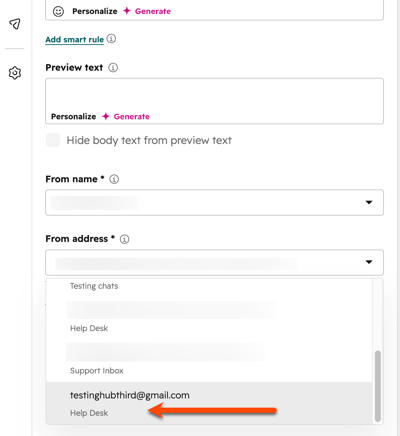
Skapa anpassade automatiserade e-postmeddelanden för ärenden
Prenumeration krävs A Service Hub Professional-eller Enterprise -abonnemang krävs för att skapa anpassade automatiserade e-postmeddelanden för ärenden.
Behörigheter krävs Behörigheter för att redigera arbetsflöden och marknadsföringsmejl eller behörigheter som superadministratör krävs för att skapa anpassade automatiserade e-postmeddelanden för ärenden.
Skapa anpassade e-postmeddelanden för ärendepipeline utan ett Marketing Hub Professional- eller Enterprise-abonnemang eller tillägg för transaktionsmeddelanden. Detta innebär att anpassade automatiska e-postmeddelanden om ärenden skickas till kontakter som inte ingår i marknadsföringen.
Så här skapar du ett anpassat automatiserat e-postmeddelande för ärendeprocessen:
- I ditt HubSpot-konto klickar du på
inställningsikonen i det övre navigeringsfältet. - I menyn i vänster sidfält, under avsnittet Datahantering, klickar du på Objekt.
- På sidan Objekt klickar du på rullgardinsmenyn Välj ett objekt och väljer sedan Ärenden.
- Klicka på flikenPipelines.
- Klicka på namnet på en pipeline.
- Klicka påfliken Automatisera.
- Om avsnittet är hopfällt klickar du på Skapa arbetsflöden från grunden för att expandera avsnittet.
- Iavsnittet Utlös åtgärder när ett ärende når en viss statusklickar du påplusikonen (+) för att lägga till en åtgärd för en ärendestatus.
- I den vänstra panelen:
- VäljSkicka e-post.
- Klicka på rullgardinsmenynAutomatiserad e-post och välj sedanSkapa ny e-post. En ny flik öppnas med redigeraren för marknadsföringsmejl.
- Konfigurera innehållet i e-postmeddelandet.
- Ange ämne och avsändaradress för e-postmeddelandet. Använd en avsändaradress som är kopplad till helpdesken så att det automatiska e-postmeddelandet visas i helpdeskens konversationstidslinje.

- Avsluta konfigurationen av e-postmeddelandet.
- Gå tillbaka till fliken för automatiseringspipeline för ärenden.
- Klicka på rullgardinsmenynAutomatiserat e-postmeddelande och välj sedan det e-postmeddelande du just har skapat.
- Klicka påSpara.

Konfigurera anpassade åtgärder i ärendeprocessen
Prenumeration krävs Ett Professional- ellerEnterprise-abonnemang krävs för att kunna använda avancerade åtgärder i den fullständiga arbetsflödesredigeraren.
Behörigheter krävs Behörigheter som superadministratör eller kontoadministratör krävs för att ställa in anpassad automatisering för olika steg i ärendeprocessen.
Ställ in anpassad automatisering baserad på ändringar i värdet för ticketstatusegenskapen, till exempel att skicka ett e-postmeddelande eller en intern avisering. Du kan också använda avancerade åtgärder, såsom förgreningar och fördröjningar, för att dirigera poster genom olika åtgärder.
Så här konfigurerar du åtgärder baserade på ärendestatus:
- I ditt HubSpot-konto klickar du på
inställningsikonen i det övre navigeringsfältet. - I menyn i vänster sidfält, under avsnittet Datahantering, klickar du på Objekt.
- På sidan Objekt klickar du på rullgardinsmenyn Välj ett objekt och väljer Ärenden.
- Klicka på fliken Pipelines.
- Klicka på namnet på den pipeline som du vill automatisera.
- Klicka på fliken Automatisera och klicka sedan för att expandera avsnittet Skapa arbetsflöden från grunden.
- I avsnittet Utlös åtgärder när ett ärende når en viss status klickar du påplusikonen (+) för att lägga till en åtgärd för en ärendestatus.
- I den vänstra panelen ställer du in en arbetsflödesåtgärd (t.ex. skicka intern e-postavisering).
- Växla omkopplaren Arbetsflödet är [status] för att aktivera eller inaktivera arbetsflödet.
- När dina åtgärder är konfigurerade kan du lära dig hur du hanterar dina automatiseringar i pipelinen.
Observera: som standard gäller inte ovanstående automatiserade åtgärder för livechatt eller Facebook Messenger-konversationer. För att få ticketautomatisering för livechatt eller Facebook Messenger kan du skapa och anpassa ett arbetsflöde och anpassa arbetsflödets registreringsutlösare så att de inkluderar konversationer där källan är lika med Chat.
