Redigera, ta bort eller lämna kommentarer på aktiviteter som har loggats i poster, inklusive samtal, uppgifter, anteckningar, möten, manuellt loggade e-postmeddelanden, vanlig post samt SMS-, LinkedIn- eller WhatsApp-meddelanden. När du lägger till en kommentar kan användare med åtkomst till posten se och svara på den.
Redigera en aktivitet
Så här redigerar du uppgifterna för en aktivitet:
- Gå till dina poster (t.ex. I ditt HubSpot-konto klickar du på Mer och navigerar sedan till CRM > Kontakter. Om Mer inte visas i ditt konto navigerar du direkt till CRM > Kontakter.).
- Klicka på namnet på den post där aktiviteten är registrerad.
- Klicka på fliken Aktiviteter .
- Leta reda på aktiviteten i tidslinjen.
- Om aktivitetsuppgifterna är dolda klickar du på aktivitetens namn för att visa dem.
- Redigera aktiviteten. Beroende på aktivitetstyp visas olika alternativ.
Redigera värden för anpassade egenskaper
Ändra värden för anpassade egenskaper för samtal, möten eller uppgifter (BETA). Så här redigerar du egenskapsvärden:
- Gå till dina poster (t.ex. I ditt HubSpot-konto klickar du på Mer och navigerar sedan till CRM > Kontakter. Om Mer inte visas i ditt konto navigerar du direkt till CRM > Kontakter.).
- Klicka på namnet på den post där aktiviteten är loggad.
- Klicka på fliken Aktiviteter.
- Leta reda på aktiviteten i tidslinjen.
- Om aktivitetsdetaljerna är dolda klickar du på aktivitetens namn för att visa dem.
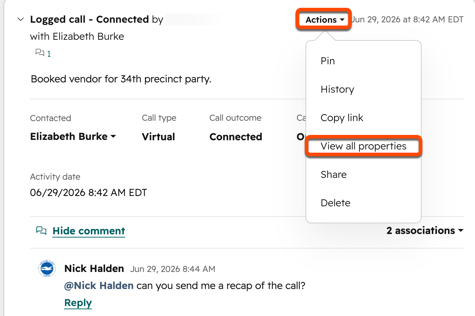
- Klicka på Åtgärder och välj sedan Visa alla egenskaper.
- Navigera till den egenskap du vill redigera och ange eller välj sedan ett värde.
Ta bort en aktivitet
- Gå till dina poster (t.ex. I ditt HubSpot-konto klickar du på Mer och navigerar sedan till CRM > Kontakter. Om Mer inte visas i ditt konto navigerar du direkt till CRM > Kontakter.).
- Klicka på namnet på den post där aktiviteten är loggad.
- Klicka på fliken Aktiviteter.
- Leta reda på aktiviteten i tidslinjen.
- Klicka på Åtgärder och välj sedan Ta bort.
- Klicka på Ta bort i dialogrutan för att bekräfta.
Kommentera en aktivitet
Så här lägger du till en kommentar till en aktivitet:
- Gå till dina poster (t.ex. I ditt HubSpot-konto klickar du på Mer och navigerar sedan till CRM > Kontakter. Om Mer inte visas i ditt konto navigerar du direkt till CRM > Kontakter.).
- Klicka på namnet på den post där aktiviteten är loggad.
- Klicka på fliken Aktiviteter.
- Leta reda på aktiviteten i tidslinjen.
- Längst ner i aktiviteten klickar du på Lägg till kommentar eller [x] kommentarer ( t.ex. 1 kommentar) om det redan finns kommentarer.
- Skriv din kommentar i textrutan. Du kan använda verktygsfältet för rik text längst ned för att formatera din kommentar och infoga en länk, bild, kunskapsbasartikel eller ett utdrag.
- Klicka på Spara. Kommentaren läggs till i aktiviteten.
Observera: en aktivitet kan ha högst 100 kommentarer.
Så här redigerar eller tar du bort en befintlig kommentar:
- Klicka på [x] kommentarer ( t.ex. 1 kommentar) längst ned i aktiviteten.
- Håll muspekaren över kommentaren och välj sedan ett av följande alternativ:
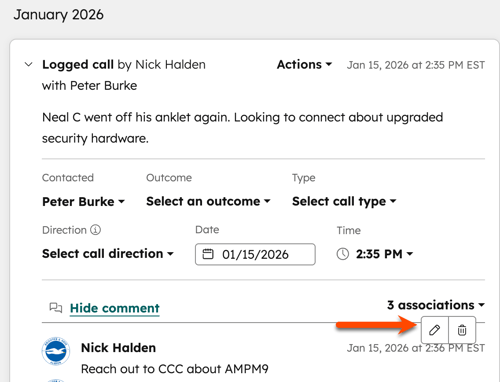
- Klicka på redigeringsikonen edit för att redigera kommentaren, skriv in dina ändringar i textrutan och klicka sedan på Spara.
- Klicka på ikonen för att ta bort kommentaren ( delete ) för att ta bort kommentaren. Klicka på Ta bort i dialogrutan för att bekräfta.
CRM
records
Redigera, ta bort eller kommentera en aktivitet
Senast uppdaterad: 29 juni 2026
Tillgänglig med något av följande abonnemang, om inte annat anges:
Redigera, ta bort eller lämna kommentarer på aktiviteter som har loggats i poster, inklusive samtal, uppgifter, anteckningar, möten, manuellt loggade e-postmeddelanden, vanlig post samt SMS-, LinkedIn- eller WhatsApp-meddelanden. När du lägger till en kommentar kan användare med åtkomst till posten se och svara på den.
Redigera en aktivitet
Så här redigerar du uppgifterna för en aktivitet:
Redigera värden för anpassade egenskaper
Ändra värden för anpassade egenskaper för samtal, möten eller uppgifter (BETA). Så här redigerar du egenskapsvärden:
Ta bort en aktivitet
Kommentera en aktivitet
Så här lägger du till en kommentar till en aktivitet:
Observera: en aktivitet kan ha högst 100 kommentarer.
Så här redigerar eller tar du bort en befintlig kommentar:
Relaterat innehåll