
Senast uppdaterad: 26 juni 2026
Tillgänglig med något av följande abonnemang, om inte annat anges:
-
 Sales Hub
Professional, Enterprise
Sales Hub
Professional, Enterprise
-
 Service Hub
Professional, Enterprise
Service Hub
Professional, Enterprise
-
 Profiler krävs
Dynamiska sekvenser bearbetar leads med personanpassade, automatiserade e-postmeddelanden och visar manuella uppgifter endast för de kontakter som öppnar eller klickar på ett e-postmeddelande. Med dynamiska sekvenser kan du fokusera på varma leads som är engagerade och har större sannolikhet att konvertera, medan sekvensen sköter resten.
Profiler krävs En tilldelad sälj- eller servicellicens krävs för att skapa prognoser.
Behörigheter krävs Behörighet att redigera sekvenser krävs för att skapa och redigera dynamiska sekvenser.
Innan du börjar
När du använder dynamiska sekvenser bör du också beakta följande:
- För att kunna skicka sekvenser måste du ha en ansluten personlig e-postadress. En team-e-postadress som är ansluten till konversationsinkorgen kan inte användas för att skicka sekvensmejl.
- Det finns en gräns för antalet sekvenser som kan skapas i ditt konto av alla användare. Du kan se det totala antalet sekvenser som skapats i ditt konto i det övre högra hörnet av sekvensdashboardet. Läs mer om dessa gränser i HubSpots produkt- och tjänstekatalog.
- Alla uppgifter i en sekvens tilldelas den användare som registrerade kontakten i sekvensen.
- Dynamiska sekvenser är för närvarande inte tillgängliga i mobilappen.
Skapa dynamiska sekvenser
- I ditt HubSpot-konto klickar du på Mer och navigerar sedan till Försäljning > Sekvenser. Om Mer inte visas i ditt konto navigerar du direkt till Försäljning > Sekvenser.
- Klicka på Skapa sekvens längst upp till höger och välj Skapa en dynamisk sekvens.
- I sekvensredigeraren, högst upp, klickar du på pennikonen och anger ett namn på din sekvens.
Lägg till automatiserade kontakter
Automatiserad kontakt är de första e-postmeddelandena som skickas till kontakter som är registrerade i sekvensen. Syftet är att värma upp leadet. Så här konfigurerar du din automatiserade kontakt:
- I sekvensredigeraren klickar du på Automatiserat e-postmeddelande. Läs mer om hur du skapar ett automatiserat e-postmeddelande.
- För att lägga till ytterligare automatiserade e-postmeddelanden klickar du på Automatiserat e-postmeddelande. Klicka sedan på plusikonen (+) för att lägga till fler automatiserade e-postmeddelanden.
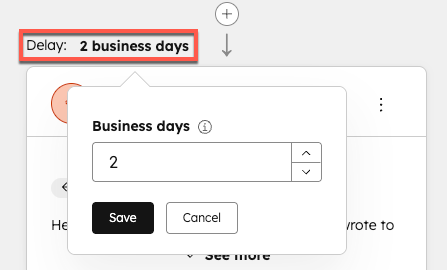
- Om det automatiserade e-postmeddelandet inte är det första steget i sekvensen klickar du på [antal] arbetsdagar bredvid Fördröjning för att ställa in antalet dagar innan e-postmeddelandet skickas.
Lägg till säljledda steg
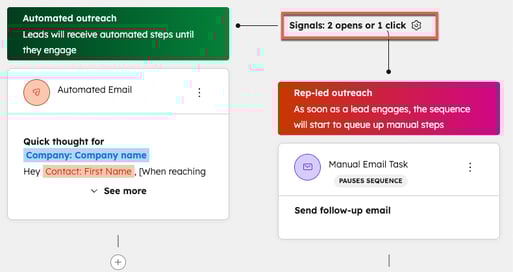
När en kontakt når en viss nivå av engagemang med något av de automatiserade e-postmeddelandena (t.ex. två öppningar eller ett klick i ett e-postmeddelande) slutar sekvensen att skicka automatiserade e-postmeddelanden och kontakten påbörjar den säljare-ledda kontakten.
Så här konfigurerar du säljare-ledda steg i din dynamiska sekvens:
- I sekvensredigeraren, i avsnittet Skapa dynamiska uppföljningssteg, klickar du på namnet på det steg du vill lägga till som det första steget.
- För att lägga till ytterligare ett steg klickar du på plusikonen (+). Läs mer om hur du lägger till steg i din sekvens.
- Så här redigerar du engagemangssignalerna: Klicka på inställningsikonen bredvid Signaler: X öppningar eller X klick. I den högra panelen klickar du för att aktivera eller inaktivera alternativen E-postöppningar och Klick. Ange önskat antal signaler i fälten. Klicka på Spara.
Redigera inställningarna för dynamiska sekvenser
När du har lagt till steg i din sekvens kan du redigera sekvensinställningarna, inklusive tidpunkterna för utskick av uppföljningsmejl och standardtidpunkter för skapande av uppgifter. Dessa inställningar gäller endast de mejl och uppgifter som utförs efter det första steget i din sekvens. Så här konfigurerar du dina sekvensinställningar:
- Klicka på fliken Inställningar högst upp i sekvensredigeraren.
- Fortsätt att redigera inställningarna för din sekvens.
Redigera automatiseringen av registrering i dynamiska sekvenser
Lär dig hur du redigerar automatiseringen av registrering i dynamiska sekvenser.
Redigera en dynamisk sekvens
Lär dig hur du redigerar en dynamisk sekvens.
Registrera kontakter i en dynamisk sekvens
När du har skapat din dynamiska sekvens kan du lära dig hur du registrerar kontakter.
Analysera resultatet för din dynamiska sekvens
Så här övervakar du prestandan för en enskild sekvens:
- Klicka på fliken Prestanda högst upp i sekvensredigeraren.
- Använd rullgardinsmenyerna för att filtrera sekvensdata efter specifika associerade företag, status, användare som har registrerat kontakter eller registreringsdatum.
Observera: I rullgardinsmenyn Registrerad av är (Jag) valt som standard.
- Insiktsrapporterna visar en översikt över sekvensens totala intäkter samt:
- Registrerade: det totala antalet kontakter som har registrerats i sekvensen.
- Öppnade: det totala antalet kontakter som har öppnat något av sekvensens e-postmeddelanden minst en gång.
- Klickat: det totala antalet kontakter som har klickat på något av sekvensens e-postmeddelanden minst en gång.
- Svarade: det totala antalet kontakter som har svarat minst en gång medan de var anmälda till sekvensen. Detta inkluderar alla e-postmeddelanden som mottagits från en kontakt och som orsakat automatisk avregistrering. Detta kan inkludera e-postmeddelanden som inte ingick i sekvensen.
- Möten: det totala antalet kontakter som bokade ett möte medan de var registrerade i sekvensen och upp till sju dagar efter att de slutfört sekvensen. Detta inkluderar alla schemalagda möten som orsakade automatisk avregistrering. Detta kan inkludera engångsmöten som schemalagts i HubSpot.
- Skapade affärer (Sales Hub Enterprise): det totala antalet kontakter som är kopplade till en affär som skapades medan kontakten var anmäld till sekvensen. Om en kontakt var anmäld till flera sekvenser innan en affär skapades kommer affären att kopplas till den senaste sekvensen.
- Avslutade affärer (Sales Hub Enterprise): det totala antalet kontakter som är kopplade till en affär som markerades som avslutad och vunnen medan kontakten var registrerad i sekvensen.
- Rapporten om leadkvalitet visar:
- Bounce-frekvens: andelen kontakter vars e-postadresser returnerades medan de var registrerade i sekvensen.
- Avregistreringsfrekvens: den procentandel av kontakterna som avregistrerade sig från något e-postmeddelande i denna sekvens.
- Nådda leads: den procentandel av kontakterna som varken avregistrerade sig eller hade e-postmeddelanden som studsade tillbaka.
- Engagemangsrapporten visar:
- Engagemangsfrekvens: andelen kontakter som interagerade med ett automatiserat steg och började ta emot kontakt från säljare.
- Inget engagemang: andelen kontakter som aldrig öppnade eller klickade på ett automatiserat steg.
- Inget svar: andelen kontakter vars registrering avslutades utan svar.
- Rapporten om stegprestanda visar hur dina kontakter fortskrider genom sekvensen. Läs mer om rapportenom stegprestanda.
