
Senast uppdaterad: 2 april 2026
Tillgänglig med något av följande abonnemang, om inte annat anges:
-
 Marketing Hub
Professional, Enterprise
Marketing Hub
Professional, Enterprise
Koppla dina konton på sociala medier till HubSpot för att skapa inlägg och följa engagemanget på sociala medier direkt i HubSpot. Du kan koppla konton från följande sociala nätverk till HubSpot:
Användare med ett Marketing Hub Enterprise- konto och tillägget Brands kan också tilldela varje socialt konto ett annat varumärke. Lär dig hur du tilldelar sociala konton till ett varumärke.
Innan du börjar
Behörigheter krävs Alla tillgängliga konton eller Deras anslutna konton Sociala behörigheter krävs för att ansluta ett socialt konto.
- Superadministratörer kan ange vilka användare och team som har åtkomst till specifika sociala konton.
- Antalet sociala konton du kan ansluta beror på ditt abonnemang. Läs mer om kontogränser i HubSpots produkt- och tjänstekatalog.
- När du har anslutit ditt sociala mediekonto hämtas data från de senaste 60 dagarnas inlägg automatiskt till HubSpot. Lär dig hur du analyserar dina sociala rapporter.
Anslut ett Facebook- eller Instagram-konto
Innan du ansluter ditt Facebook- eller Instagram-konto bör du ta del av följande kontokrav.
Förstå kontokraven
- Så här ansluter du ett Facebook-konto till HubSpot:
- Bekräfta användaråtkomst för Facebook-sidan i dina Meta Business-inställningar.
- Kontrollera dina behörigheter för HubSpot-integrationen.
- Du kan ansluta Facebook-sidor som använder antingen den nya sidupplevelsen eller den klassiska sidupplevelsen.
- Anslutna Facebook-sidor kommer att vara auktoriserade i 90 dagar innan de kräver omautentisering.
- Personliga Facebook-profiler kan inte kopplas till HubSpot.
- Så här ansluter du ett Instagram-konto till HubSpot:
- Instagram-kontot måste vara ett företagskonto och länkat till en Facebook-sida som du hanterar. Läs mer om du inte ser ditt Instagram-företagskonto under din Facebook-sida.
- Personliga Instagram-konton, Instagram Creator-konton eller Instagram-företagskonton som inte är länkade till en Facebook-sida kan inte kopplas till HubSpot.
- Bekräfta användaråtkomst för Instagram-kontot i dina Meta Business-inställningar.
- Kontrollera dina behörigheter för HubSpot-integrationen.
- Instagram-kontot måste vara ett företagskonto och länkat till en Facebook-sida som du hanterar. Läs mer om du inte ser ditt Instagram-företagskonto under din Facebook-sida.
- När du kopplar ihop ditt konto lagras inte kontoinformation från den sociala medieplattformen, såsom din inloggnings-e-postadress eller ditt nummer, i HubSpot.
Anslut konto
- I ditt HubSpot-konto klickar du på
inställningsikonen i det övre navigeringsfältet. - I menyn i vänster sidfält navigerar du till Marknadsföring > Sociala medier.
- Klicka på Anslut konton.
- I dialogrutan väljer du Facebook eller Instagram. Alla Facebook-sidor som du har administratörsbehörighet till, samt alla Instagram-företagskonton som är kopplade till dina Facebook-sidor, visas.
- Markera kryssrutan bredvidde Facebook-sidor eller Instagram-företagskonton som du vill ansluta.
- Klicka på Anslut.
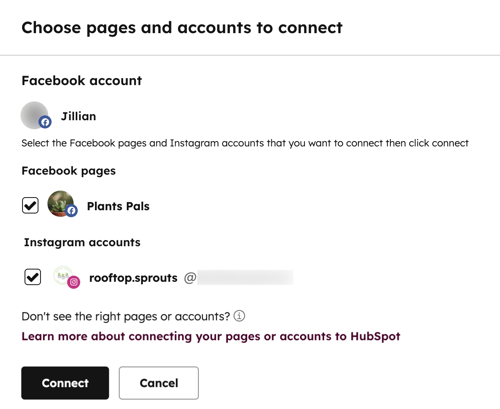
Viktig information: närdu har kopplat ditt Facebook- eller Instagram-konto kan du skapa och schemalägga inlägg via HubSpots sociala verktyg. Dina inlägg sparas men publiceras först vid den tidpunkt du har schemalagt. HubSpot lägger också till spårningskoden i alla inläggs-URL:er som genereras när du skriver ett utkast, enbart i syfte att spåra klick. HubSpot sparar även kommentarer, svar och analysdata om hur dina inlägg presterar.
Anslut ett LinkedIn-konto
Följ instruktionerna nedan för att ansluta ditt personliga LinkedIn-konto. Du kan också ansluta alla LinkedIn-företagssidor och tillhörande Showcase-sidor som du har administratörsbehörighet till. Du kan dock inte ansluta en LinkedIn-grupp till ditt HubSpot-konto.
När du ansluter ditt konto kommer inte kontoinformation från den sociala medieplattformen, såsom din inloggnings-e-postadress eller ditt nummer, att lagras i HubSpot.
Observera: på grund av LinkedIns policy för datalagring kommer all LinkedIn-data (visningar, klick, interaktioner etc.) att raderas från HubSpot efter 1 år. Du kan fortfarande se denna data genom att logga in på ditt anslutna LinkedIn-konto.
Så här ansluter du ditt konto:
- I ditt HubSpot-konto klickar du på
inställningsikonen i det övre navigeringsfältet. - I menyn till vänster navigerar du till Marknadsföring > Sociala medier.
- Klicka på Anslut konton.
- I dialogrutan väljer duLinkedIn. Ditt personliga LinkedIn-konto samt alla LinkedIn-företagssidor som du har administratörsbehörighet till visas.
- Markerakryssrutan bredviddet LinkedIn-konto eller den sida du vill ansluta.
- Klicka på Anslut.
Om du stöter på problem när du försöker ansluta din LinkedIn-sida, eller om du inte ser någon av dina sidor tillgänglig för val, kan du läsa om hur du felsöker anslutningen av din LinkedIn-sida.
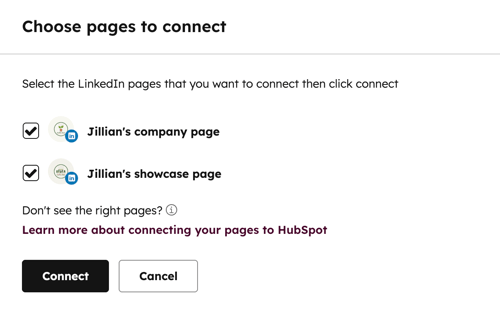
Viktig information: när du har anslutit ditt LinkedIn-konto kan du skapa och schemalägga inlägg via HubSpots sociala verktyg. Dina inlägg sparas men publiceras först vid den tidpunkt du har schemalagt. HubSpot lägger också till spårningskoden i alla inläggs-URL:er som genereras när du skriver ett utkast till ett inlägg, enbart i syfte att spåra klick. HubSpot lagrar även kommentarer, svar och analysdata om dina inläggs prestanda.
Anslut ett
TikTok-konto När du ansluter ditt TikTok-konto till HubSpot stöds både personliga och företagskonton på TikTok. Om du ansluter flera TikTok-konton kan du behöva logga ut från ditt TikTok-konto via webbläsaren eller använda ett inkognitofönster för att ansluta ytterligare konton.
- I ditt HubSpot-konto klickar du på
inställningsikonen i det övre navigeringsfältet. - I menyn i vänster sidfält navigerar du till Marknadsföring > Sociala medier.
- Klicka på Anslut konton.
- I dialogrutan klickar du på TikTok.
- Logga in på ditt TikTok-konto och klicka sedan på Fortsätt.
Läs mer om hur du skapar och publicerar inlägg på TikTok.
Anslut ett X-konto
Följ instruktionerna nedan för att ansluta ditt X-konto. Eftersom HubSpot auktoriserar ditt sociala konto baserat på det konto du är inloggad på i din webbläsare, bör du använda inkognito- eller privata fönster för att ansluta flera X-konton.
När du ansluter ditt konto lagras inte kontoinformation från den sociala medieplattformen, såsom din inloggnings-e-postadress eller ditt nummer, i HubSpot.
- I ditt HubSpot-konto klickar du på
inställningsikonen i det övre navigeringsfältet. - I menyn till vänster navigerar du till Marknadsföring > Sociala medier.
- Klicka på Anslut konton.
- I dialogrutan väljer duX.
- Granska de begärda behörigheterna i dialogrutan och klicka sedan påAuktorisera app.
- Välj ett alternativ för att bestämma vilka publiceringsdata som ska inkluderas i dina sociala rapporter:
- Rapportera om inlägg publicerade från alla källor: sociala inlägg publicerade från HubSpot och direkt i dina sociala konton kommer att inkluderas i dina sociala rapporter. Om du väljer det här alternativet kommer alla användare med publiceringsbehörighet i det sociala verktyget att kunna publicera från det Twitter-konto du ansluter.
- Rapportera endast inlägg som publicerats från HubSpot: endast sociala inlägg som publicerats från HubSpot kommer att inkluderas i de sociala rapporterna.
- Klicka på Klar.
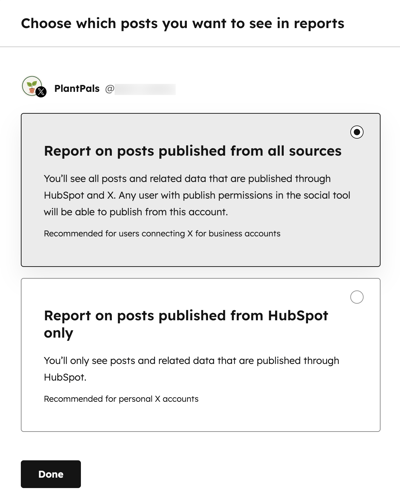
Nödvändig information: närdu har anslutit ditt X-konto kan du skapa och schemalägga inlägg via HubSpots sociala verktyg. Dina X-inlägg sparas men publiceras först vid den tidpunkt du har schemalagt. HubSpot lägger också till spårningskoden till alla URL:er som genereras när du skriver ett utkast till ett inlägg, enbart i syfte att spåra klick. HubSpot lagrar också svar på och analyser av dina inläggs prestanda.
Anslut ett YouTube-konto
Så här ansluter du ditt YouTube-konto till HubSpot:
- I ditt HubSpot-konto klickar du på
inställningsikonen i det övre navigeringsfältet. - I menyn i vänster sidfält navigerar du till Marknadsföring > Socialt.
- Klicka på Anslut konto.
- I dialogrutan väljer du YouTube.
- Ett popup-fönster visas. Om du har flera Google-konton väljer du det specifikakontotsom du vill ansluta i dialogrutan.
- Välj sedan dittYouTube-kontoeller ettvarumärkeskontot.
- Granska de begärda behörigheterna och klicka sedan på Fortsätt.
Läs mer om hur du publicerar YouTube-videor från HubSpot.
Viktig information: den här funktionen använder YouTubes API-tjänster. Genom att ansluta ditt YouTube-konto samtycker du till att följa YouTubes användarvillkor.
