
Senast uppdaterad: 8 september 2026
Tillgänglig med något av följande abonnemang, om inte annat anges:
-
 Marketing Hub
Professional, Enterprise
Marketing Hub
Professional, Enterprise
-
 Sales Hub
Professional, Enterprise
Sales Hub
Professional, Enterprise
-
 Service Hub
Professional, Enterprise
Service Hub
Professional, Enterprise
-
 Data Hub
Professional, Enterprise
Data Hub
Professional, Enterprise
-
 Smart CRM
Professional, Enterprise
Smart CRM
Professional, Enterprise
-
 Revenue Hub
Professional, Enterprise
Revenue Hub
Professional, Enterprise
Använd åtgärden ”Skapa rad i Google Sheet ” eller ”Uppdatera data i ett Google Sheet” för att skicka data från HubSpot-egenskaper till ditt kalkylark. Du kan till exempel använda den här åtgärden för att skicka kontaktuppgifter från nya leads till ett kalkylark för ditt säljteam.
Innan du kan lägga till data i Google Sheets med arbetsflöden måste du koppla Google Sheets till ditt HubSpot-konto. Du kan koppla appen från App Marketplace eller inifrån ett arbetsflöde.
Innan du börjar
Behörigheter krävs Behörigheterna Superadministratör eller Redigera arbetsflöden krävs för att skapa och redigera arbetsflöden.
Tänk på följande när du skickar data till Google Sheets från HubSpot:
- Som standard skickar HubSpot interna egenskapsvärden till Google Sheets. När det gäller datum skickar HubSpot Unix-tidsstämplar i millisekunder.
- Om du har ett Data Hub Professional-abonnemang kan du formatera datumegenskapen till önskat format genom att lägga till åtgärdenFormatera data före åtgärden Skapa rad i Google Sheets. Välj sedan datumutdata från åtgärden Formatera data i rullgardinsmenyn Egenskap för Google Sheets-åtgärden.
- Du kan också konvertera datum från millisekunder i Google Sheets genom att lägga till följande formel i en separat kolumn i kalkylbladet: =A1/1000/60/60/24 + DATE(1970,1,1). Ersätt A1 med den kolumn där Unix-tidsstämpeln finns.
- När du använder åtgärden Skapa rad i Google Sheets läggs inte data till i befintliga rader. Istället infogar åtgärden en ny rad i kalkylbladet. Detta kan påverka celler som refereras till och eventuella formler som används. För att undvika detta ska du se till att endast ifyllda, befintliga rader refereras till. Använd åtgärden Uppdatera befintliga rader i Google Sheets för att lägga till data i befintliga rader .
- Undvik att manuellt lägga till data i det kalkylblad som HubSpot skickar data till. Om du behöver lägga till data manuellt i kalkylbladet bör du skapa ett nytt kalkylblad och referera till befintliga data från det första kalkylbladet.
- Det rekommenderas generellt inte att använda formler i de Google Sheets-ark som du uppdaterar. Att uppdatera celler i Google Sheets-ark med många formler kan leda till långsammare utförandetider för åtgärderna eller fel i arbetsflödet.
- Google Sheets räknar automatiskt om alla beroende formler varje gång celler ändras. Ju större och mer formelintensivt kalkylarket blir, desto längre tid tar varje uppdatering att slutföra.
- Istället rekommenderas det att använda så få formler som möjligt eller att tillämpa formlerna först efter att alla uppdateringar av kalkylbladet har genomförts.
- Det rekommenderas inte att uppdatera samma kalkylblad i flera arbetsflöden, eftersom detta kan leda till dubbletter av data. Istället rekommenderas det att endast använda ett enda arbetsflöde för varje kalkylblad.
- När du väljer ett kalkylark i arbetsflödesredigeraren är de tillgängliga arken kopplade till de ark som den anslutande användaren har åtkomst till. För att ett ark ska visas som ett alternativ måste det uppfylla minst ett av följande krav:
- Tillhöra den anslutande användarens Drive.
- Tidigare delat med den anslutande användaren.
- Tillhöra en delad enhet som den anslutande användaren har åtkomst till.
- Om du kopplar bort integrationen med Google Sheets och ansluter igen med en annan användare kan de tillgängliga kalkylbladen vara olika. Vi rekommenderar att du kontrollerar eventuella beroende arbetsflöden innan du kopplar bort och ansluter igen.
Observera: ibland kan en begäran om att lägga till data ta för lång tid och en dubbel rad kan skapas. För att lösa detta kan de dubbla uppgifterna raderas i ditt konto.
Konfigurera ditt kalkylark
Tänk på följande när du konfigurerar ditt kalkylark:- Rubrikraden måste börja i den första kolumnen i den första raden.
- Varje kolumnrubrik ska märkas så att HubSpot kan identifiera den och skicka data till den. HubSpot kan inte skicka data till omärkta kolumner.
- Se till att alla kolumner i ditt tabellområde har kolumnrubriker. Undvik att ha tomma kolumnrubriker mellan kolumnerna, eftersom detta kan orsaka problem och förhindra att kalkylbladet uppdateras som förväntat. Om ditt kalkylblad till exempel använder kolumnerna A till C ska du inte lämna kolumn B:s rubrik tom.
- Kalkylbladet får inte innehålla fler än 5 000 000 celler.
Anslut Google Sheets till HubSpot
Innan du kan lägga till data i Google Sheets med arbetsflöden måste du ansluta Google Sheets till ditt HubSpot-konto.
Du kan ansluta appen från App Marketplace.
Lägg till nya rader i Google Sheets
När du använder åtgärden Skapa rad i Google Sheet för att lägga till data i ditt Google Sheet måste du se till att kalkylbladet är korrekt formaterat. Förutom rubrikraden får du inte inkludera några andra data i det kalkylblad som du skickar data till.
Denna åtgärd lägger inte till data i befintliga rader. Istället infogar åtgärden en ny rad i kalkylbladet. Detta kan påverka celler som refereras till och eventuella formler som används. För att undvika detta ska du se till att endast ifyllda, befintliga rader refereras till.
Så här lägger du till nya rader i Google Sheet:
- I ditt HubSpot-konto klickar du på Mer och navigerar sedan till Automatisering > Arbetsflöden. Om Mer inte visas i ditt konto navigerar du direkt till Automatisering > Arbetsflöden.
- För att redigera ett befintligt arbetsflöde, håll muspekaren över arbetsflödet och klicka sedan på Redigera. Du kan också skapa ett nytt arbetsflöde.
- I arbetsflödesredigeraren klickar du på plusikonen (+) för att lägga till en åtgärd.
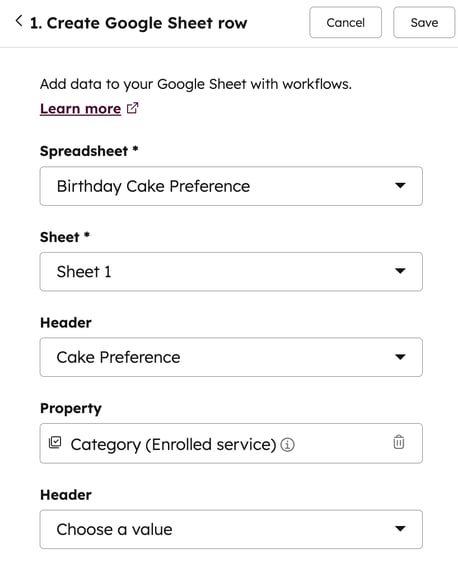
- I den vänstra panelen, under Google Sheets, väljer du Skapa rad i Google Sheets.
- Klicka på rullgardinsmenyn Kalkylblad och välj det kalkylblad som du vill skicka data till. Du kan välja bland de kalkylblad som ägs av eller har delats med den användare som kopplat Google Sheets till HubSpot.
- Klicka på rullgardinsmenyn Ark och välj det ark du vill skicka data till. Fältet Ark avser flikarna längst ner i ditt kalkylblad.
- Konfigurera kolumnrubriken i ditt Google-kalkylblad och motsvarande HubSpot-egenskap. HubSpot lägger till data i tomma rader under befintliga data i kalkylbladet. Varje åtgärd kan lägga till upp till 20 celler med data per rad.
- Klicka på rullgardinsmenyn ”Header” och välj den kolumnrubrik i Google Sheets som du vill skicka data till.
- Klicka på rullgardinsmenyn ”Egenskap” och välj motsvarande HubSpot-egenskap som du ska skicka data från.
- När du har ställt in din arbetsflödesåtgärd klickar du på Spara.
Uppdatera befintliga rader i Google Sheet
När du använder åtgärden Uppdatera befintliga rader i Google Sheets måste du se till att kalkylbladet är korrekt formaterat.
Denna åtgärd uppdaterar data i ditt Google Sheet. Som standard läggs inga ytterligare rader till i ditt Google Sheet, utan endast befintliga rader uppdateras.
Så här uppdaterar du befintliga rader i ditt Google Sheet:
- I ditt HubSpot-konto klickar du på Mer och navigerar sedan till Automatisering > Arbetsflöden. Om Mer inte visas i ditt konto navigerar du direkt till Automatisering > Arbetsflöden.
- För att redigera ett befintligt arbetsflöde, håll muspekaren över arbetsflödet och klicka sedan på Redigera. Alternativt kan du skapa ett nytt arbetsflöde.
- I arbetsflödesredigeraren klickar du på plusikonen (+) för att lägga till en åtgärd.
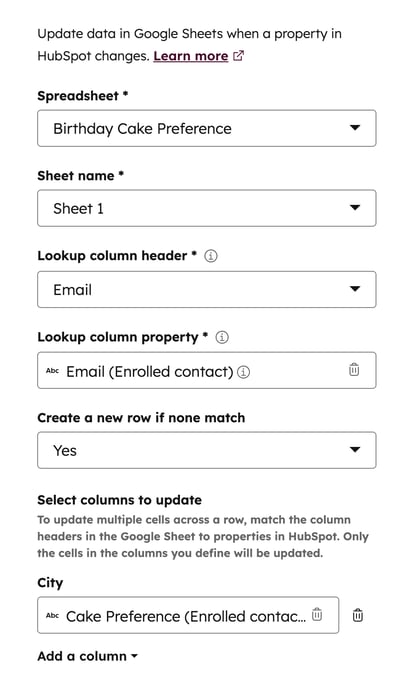
- I den vänstra panelen väljer du Uppdatera data i ett Google Sheet.
- Klicka på rullgardinsmenyn Kalkylblad och välj det kalkylblad som du vill skicka data till. Du kan välja bland de kalkylblad som ägs av eller har delats med den användare som kopplat Google Sheets till HubSpot.
- Klicka på rullgardinsmenyn Ark och välj det ark du vill skicka data till. Fältet Ark avser flikarna längst ner i kalkylbladet.
- Ställ in unika identifierare för att matcha data i Google Sheets med data i HubSpot. När värdet i en cell i den valda rubriken för uppslags kolumnen matchar värdet för den valda HubSpot-egenskapen för den registrerade posten, kommer raden som innehåller den matchande cellen att uppdateras. Om det finns flera rader med matchande värden kommer endast den första raden som innehåller den matchande cellen att uppdateras.
- Klicka på rullgardinsmenyn för rubriken på uppslags kolumnen och välj en kolumnrubrik i kalkylbladet. Denna bör motsvara en HubSpot-egenskap som ska användas som en unik identifierare för uppdateringen. En unik identifierare kan till exempel vara en kontakts e-postadress, eftersom den är unik för den personen.
- Klicka på rullgardinsmenyn för egenskapen i kolumnen ”Lookup” och välj en egenskap som motsvarar kolumnrubriken ”Lookup” och som ska användas som identifierare för uppdateringen.
- I rullgardinsmenyn ”Skapa en ny rad om ingen matchar ”:
- Om du vill skapa en ny rad om det inte finns någon matchande kolumnrubrik och egenskap för uppslagskolumnen klickar du på Ja. Detta skapar en ny rad som endast innehåller egenskaper som angetts i avsnittet Välj kolumner att uppdatera.
- Om du inte vill skapa en ny rad om det inte finns någon matchande rubrik i kolumnen "Lookup" och egenskap i kolumnen "Lookup", klickar du på Nej.
- Ställ in de kolumner i kalkylbladet som du vill uppdatera:
- Klicka på rullgardinsmenyn Välj kolumner att uppdatera, så visas en lista med kolumnrubriker från det valda kalkylbladet. Välj sedan den kolumn som du vill uppdatera.
- Klicka på rullgardinsmenyn under kolumnrubriken och välj ett alternativ. Du kan antingen välja att uppdatera data med ett befintligt egenskapsvärde från den registrerade posten eller med resultatet av en tidigare arbetsflödesåtgärd.
- Om du vill lägga till ytterligare en kolumn att uppdatera klickar du på ”Lägg till en kolumn”.
- Om du vill ta bort en kolumn klickar du påborttagningsikonen ( ) bredvid kolumnrubriken.
- Klicka på Spara.
Felsökning vid användning av Google Sheets med HubSpot
Om du inte kan hitta ett specifikt kalkylblad eller stöter på ett fel när du konfigurerar dina arbetsflödesåtgärder rekommenderas det att du kontrollerar följande:
- Kontrollera att kalkylbladet inte har uppdaterats. Vi rekommenderar att du kontrollerar följande:
- Att kalkylbladet fortfarande finns kvar och inte har raderats.
- Att rätt flik är vald.
- De mappade rubrikerna finns med.
- Rubrikraden börjar i cell A1.
- Det finns inga tomma kolumnrubriker i tabellområdet.
- Om kalkylbladet är stort eller innehåller många formler, testa med ett enklare kalkylblad eller minska antalet formler innan du försöker igen.
- Om det användarkonto som används för att ansluta till Google Sheets fortfarande är giltigt. Om användaren till exempel har inaktiverats i HubSpot kan följande felmeddelande visas: Alternativen för ”Kalkylblad” kunde inte laddas på grund av ett API-fel från en tredje part.
För att lösa problem med arbetsflödesåtgärder i Google Sheets rekommenderas det generellt att du kopplar bort din Google Sheets-integration och återansluter den med en aktiv HubSpot-användare och ett Google-konto som har åtkomst till de kalkylblad du vill uppdatera.
