
อัปเดตล่าสุด: 1 เมษายน 2026
สามารถใช้ได้กับการสมัครใช้บริการใดๆ ต่อไปนี้ ยกเว้นที่ระบุไว้:

หากต้องการให้สมาชิกในทีมเข้าถึง HubSpot ให้เพิ่มพวกเขาเป็นผู้ใช้ในบัญชี เมื่อสร้างผู้ใช้ให้เพิ่มที่อยู่อีเมลกำหนดที่นั่งและกำหนดสิทธิ์เพื่อควบคุมเครื่องมือและข้อมูลที่พวกเขาสามารถเข้าถึงได้ สร้างผู้ใช้โดยการเพิ่มด้วยตนเองนำเข้าจากการผสานรวมหรือนำเข้าจากไฟล์ .csv
หากคุณไม่ต้องการให้ใครเข้าถึงอีกต่อไปโปรดเรียนรู้วิธีลบผู้ใช้ออกจากบัญชี
ต้องมี ต้องได้รับสิทธิ์ ผู้ดูแลระบบระดับสูงหรือเพิ่มและแก้ไขสิทธิ์ของผู้ใช้เพื่อสร้างผู้ใช้ใหม่และปรับแต่งสิทธิ์ของพวกเขา
ก่อนที่คุณจะเริ่มต้น
ในการเพิ่มผู้ใช้ HubSpot และกำหนดที่นั่งคุณต้องทำสิ่งต่อไปนี้:
- ตั้งค่าบัญชี HubSpot ของคุณ
- ซื้อที่นั่งหากต้องการที่นั่งเพิ่ม
สร้างผู้ใช้
สร้างผู้ใช้ใน HubSpot ได้หลายวิธีขึ้นอยู่กับจำนวนผู้ใช้ที่คุณเพิ่มและตำแหน่งที่จัดเก็บข้อมูล เพิ่มผู้ใช้แต่ละรายนำเข้าผู้ใช้จากการผสานรวมด้วยตนเองหรืออัปโหลดไฟล์ .csv เพื่อสร้างผู้ใช้จำนวนมาก
ด้วยตนเอง
- ในบัญชี HubSpot ของคุณ คลิก
ไอคอนการตั้งค่า ในแถบนำทางด้านบน - ในเมนูแถบด้านข้างซ้ายให้ไปที่ผู้ใช้และทีม
- ที่มุมขวาบนให้คลิกเพิ่มผู้ใช้ > สร้างใหม่
- ในแผงด้านขวาให้ป้อนที่อยู่อีเมลเลือกที่นั่งและกรอกข้อมูลในช่องอื่นๆให้ครบถ้วน หากคุณเพิ่มผู้ใช้หลายคนในเวลาเดียวกันให้ป้อนที่อยู่อีเมลแล้วกดกลับบนแป้นพิมพ์ของคุณก่อนที่จะป้อนที่อยู่อีเมลถัดไป
- คลิกเพิ่มผู้ใช้/เพิ่มผู้ใช้
- คลิกเสร็จสิ้น
- วางเมาส์เหนือผู้ใช้ใหม่แล้วคลิกแก้ไขสิทธิ์ ตั้งค่าระดับการเข้าถึงของผู้ใช้ต่อไป
การบูรณาการ
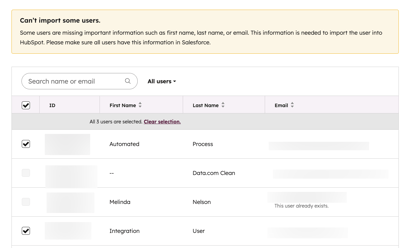
หาก NetSuite, Microsoft Dynamics 365, Pipedrive, Zoho หรือ Salesforce ผสานรวมกับบัญชี HubSpot ของคุณให้นำเข้าผู้ใช้จากการผสานรวมเหล่านี้
- ในบัญชี HubSpot ของคุณ คลิก
ไอคอนการตั้งค่า ในแถบนำทางด้านบน - ในเมนูแถบด้านข้างซ้ายให้ไปที่ผู้ใช้และทีม
- คลิกสร้างผู้ใช้
- คลิกเมนูแบบเลื่อนลงนำเข้า CSV จากนั้นเลือก การบูรณาการ
- ตามค่าเริ่มต้นผู้ใช้ทั้งหมดที่มีข้อมูลที่จำเป็นจะถูกเลือกให้นำเข้า ล้างช่องทำเครื่องหมายถัดจากผู้ใช้ที่ไม่ควรนำเข้า
- ตั้งค่าระดับการเข้าถึงของผู้ใช้ต่อไป
นำเข้า (ดั้งเดิม)
นำเข้าผู้ใช้สูงสุด 100 คนต่อสเปรดชีต สร้างสเปรดชีตด้วยคอลัมน์อีเมลพร้อมที่อยู่อีเมลของผู้ใช้ของคุณจากนั้นส่งออกเป็นไฟล์ .csv
โปรดทราบ: บัญชีที่สร้างขึ้นในหรือหลังวันที่ 5 มีนาคม 2024 ที่ใช้รูปแบบการกำหนดราคาตามที่นั่งสามารถทำตามขั้นตอนใหม่เพื่อนำเข้าผู้ใช้จากไฟล์ CSV หากบัญชีของคุณสร้างขึ้นก่อนวันที่ 5 มีนาคม 2024 และยังไม่ได้ย้ายไปยังรูปแบบการกำหนดราคาตามที่นั่งให้ดำเนินการตามขั้นตอนการนำเข้าเดิมต่อไป
- ในบัญชี HubSpot ของคุณ คลิก
ไอคอนการตั้งค่า ในแถบนำทางด้านบน - ในเมนูแถบด้านข้างซ้ายให้ไปที่ผู้ใช้และทีม
- คลิกสร้างผู้ใช้
- คลิกเมนูแบบเลื่อนลงนำเข้า CSV จากนั้นเลือก CSV
- ลากและวางไฟล์ .csv ของคุณหรือคลิกเลือกไฟล์เพื่อเรียกดูไฟล์ในคอมพิวเตอร์ของคุณ
- ตั้งค่าระดับการเข้าถึงของผู้ใช้ต่อไป
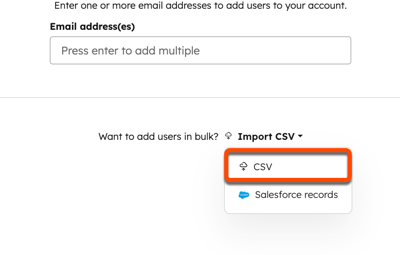
นำเข้า
โปรดทราบ: บัญชีที่สร้างขึ้นในหรือหลังวันที่ 5 มีนาคม 2024 ที่ใช้รูปแบบการกำหนดราคาตามที่นั่งสามารถทำตามขั้นตอนด้านล่างเพื่อนำเข้าผู้ใช้จากไฟล์ CSV หากบัญชีของคุณสร้างขึ้นก่อนวันที่ 5 มีนาคม 2024 และยังไม่ได้โอนย้ายไปยังรูปแบบการกำหนดราคาตามที่นั่งโปรดดูขั้นตอนการนำเข้าแบบเดิม
นำเข้าผู้ใช้สูงสุด 100 คนต่อสเปรดชีต สร้างสเปรดชีตด้วยคอลัมน์อีเมลพร้อมที่อยู่อีเมลของผู้ใช้ของคุณจากนั้นส่งออกเป็นไฟล์ .csv คอลัมน์ต่อไปนี้ยังเป็นตัวเลือกในการรวมขึ้นอยู่กับการสมัครสมาชิกของคุณ
- ตำแหน่งงาน
- ที่นั่ง
- ผู้จัดการ (บัญชีมืออาชีพและองค์กร)
- ทีม (บัญชีมืออาชีพและองค์กร)
- คุณสมบัติผู้ใช้ที่กำหนดเอง (บัญชีองค์กร)
- ชุดการอนุญาต (บัญชีองค์กร)
หากต้องการสร้างความสัมพันธ์ระหว่างผู้ใช้สองคนให้ตั้งค่าการเชื่อมโยงวัตถุเดียวกันในสเปรดชีต ส่งออกสเปรดชีตเป็นไฟล์ .csv
ในการนำเข้าผู้ใช้:
- ในบัญชี HubSpot ของคุณ คลิก
ไอคอนการตั้งค่า ในแถบนำทางด้านบน - ในเมนูแถบด้านข้างซ้ายให้ไปที่ผู้ใช้และทีม
- คลิกเพิ่มผู้ใช้ > นำเข้า
- คลิกเลือกไฟล์จากนั้นเลือกไฟล์ CSV หรือคลิกวางโดยตรงจากสเปรดชีตของคุณวางเนื้อหาทั้งหมดจากนั้นคลิกอัปโหลด
- หากต้องการสร้างการเชื่อมโยงระหว่างผู้ใช้กับผู้ใช้ให้เลือกช่องทำเครื่องหมายการเชื่อมโยงวัตถุเดียวกัน
- หากต้องการเลือกภาษาของส่วนหัวคอลัมน์ในไฟล์ให้เลือกเมนูแบบเลื่อนลง ภาษา
- ที่ด้านล่างขวาให้คลิกถัดไป
- ตรวจสอบวิธีจับคู่ส่วนหัวคอลัมน์กับคุณสมบัติ HubSpot
- เพื่อป้องกันไม่ให้คอลัมน์ถูกนำเข้าให้เลือกเมนูแบบเลื่อนลงนำเข้าและเลือกอย่านำเข้าคอลัมน์
- หากต้องการเปลี่ยน HubSpotproperty คอลัมน์จะถูกแมปไปให้คลิกเมนูแบบเลื่อนลงคุณสมบัติ HubSpot และเลือกคุณสมบัติที่ต้องการ
- หากต้องการแก้ไขข้อผิดพลาดในการนำเข้าให้คลิก # errors ในแผงด้านขวาให้คลิกเมนูดร็อปดาวน์ค่าทดแทนและป้อนค่าที่ต้องการ ที่ด้านบนขวาของแผงด้านขวาให้คลิก X เพื่อปิด
- คลิกถัดไปดำเนินการตั้งค่าระดับการเข้าถึงของผู้ใช้ต่อ
ตั้งค่าระดับการเข้าถึงของผู้ใช้
กำหนดที่นั่งและสิทธิ์ให้กับผู้ใช้เพื่อให้หรือจำกัดการเข้าถึงในบัญชี HubSpot เมื่อเพิ่มผู้ใช้หลายคนสิทธิ์จะถูกตั้งค่าสำหรับผู้ใช้ที่เลือกทั้งหมด
โปรดทราบ: เมื่อวันที่ 5 มีนาคม 2024 HubSpot ได้เปิดตัวรูปแบบการกำหนดราคาตามที่นั่งสำหรับบัญชีใหม่และระดับการสมัครสมาชิกทั้งหมด บัญชีที่สร้างขึ้นก่อนวันที่ 5 มีนาคม 2024 จะไม่เห็นส่วนกำหนดที่นั่งในระหว่างขั้นตอนการตั้งค่าผู้ใช้ เริ่มขั้นตอนการตั้งค่าผู้ใช้ที่ส่วนเลือกวิธีการตั้งค่าการเข้าถึง
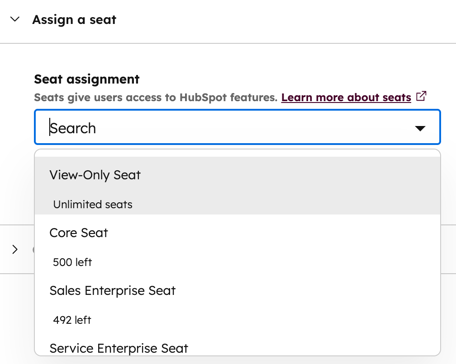
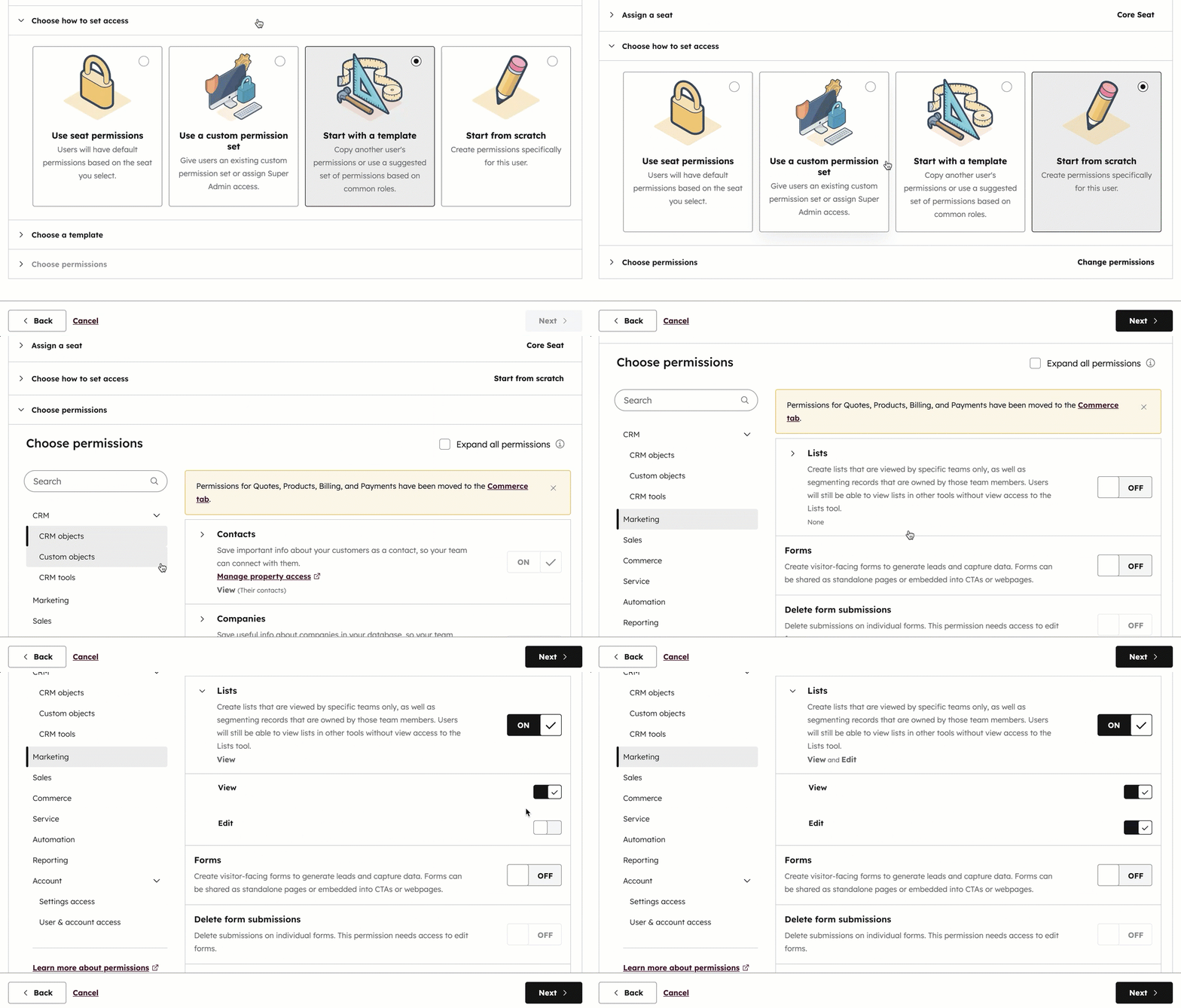
- คลิกกำหนดที่นั่งเพื่อขยายส่วน คลิกเมนูแบบเลื่อนลงการกำหนดที่นั่งเพื่อเลือกประเภทที่นั่งที่ถูกต้องสำหรับผู้ใช้ ดูข้อมูลเพิ่มเติมเกี่ยวกับประเภทที่นั่ง
- คลิกเลือกวิธีตั้งค่าการเข้าถึงเพื่อขยายส่วน เลือกหนึ่งในตัวเลือกการตั้งค่าการอนุญาตต่อไปนี้:
โปรดทราบ: บัญชีที่สร้างขึ้นก่อนวันที่ 5 มีนาคม 2024 จะไม่เห็นตัวเลือกใช้สิทธิ์ที่นั่งหรือสร้างตัวเลือกผู้ดูแลระบบขั้นสูง
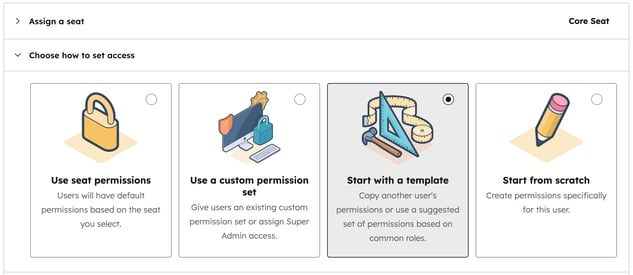
- ใช้สิทธิ์ที่นั่ง: ผู้ใช้จะได้รับสิทธิ์เริ่มต้นตามที่นั่งที่เลือก
-
- สร้างซูเปอร์แอดมิน: ผู้ใช้สามารถจัดการผู้ใช้เครื่องมือและการตั้งค่าทั้งหมดได้
- เริ่มต้นด้วยเทมเพลต: ผู้ใช้สามารถกำหนดเทมเพลตได้ตามหน้าที่งานของผู้ใช้ คลิกเลือกเทมเพลตเพื่อขยายส่วน คลิกเมนูแบบเลื่อนลงเลือกผู้ใช้หรือเทมเพลตตามบทบาทเพื่อเลือกเทมเพลต
- เริ่มต้นจาก ศูนย์: ผู้ใช้สามารถเริ่มต้นจากศูนย์เพื่อปรับแต่งระดับการเข้าถึงของผู้ใช้อย่างเต็มที่
- คลิกเลือกสิทธิ์เพื่อขยายส่วน เปิดและปิดการอนุญาตตามความจำเป็น ดูข้อมูลเพิ่มเติมเกี่ยวกับการอนุญาตแต่ละรายการที่อนุญาตให้เข้าถึงได้ในคู่มือการอนุญาตผู้ใช้ของ HubSpot
โปรดทราบ: หากต้องการกำหนดที่นั่งขายหรือบริการสำหรับบัญชีที่สร้างขึ้นก่อนวันที่ 5 มีนาคม 2024 ให้คลิกแท็บการขายหรือบริการจากนั้นเปิดสวิตช์การเข้าถึงการขายหรือการเข้าถึงบริการ
- คลิกถัดไป
ตรวจสอบการเข้าถึงของผู้ใช้
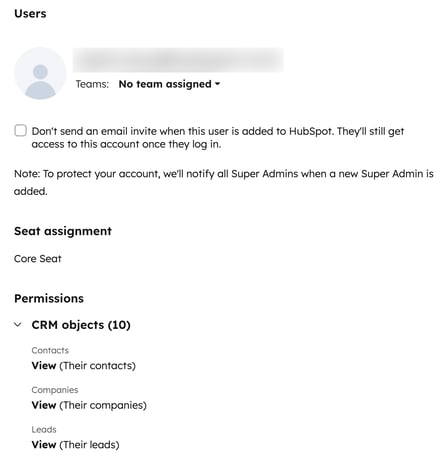
ตรวจสอบการเข้าถึงของผู้ใช้และการกำหนดที่นั่งเพื่อทำขั้นตอนการตั้งค่าผู้ใช้ให้เสร็จสมบูรณ์- หากผู้ใช้ตั้งรหัสผ่าน HubSpot สำหรับบัญชีอื่นแล้วคุณสามารถข้ามการส่งอีเมลต้อนรับได้โดยเลือกไม่ต้องส่งคำเชิญทางอีเมลเมื่อผู้ใช้รายนี้ถูกเพิ่มลงในช่องทำเครื่องหมาย HubSpot
- ตรวจสอบส่วนการกำหนดที่นั่งและการอนุญาตเพื่อให้แน่ใจว่าการอนุญาตดูถูกต้อง คลิกย้อนกลับเพื่อกลับไปยังส่วนก่อนหน้าหากจำเป็นต้องแก้ไขเพิ่มเติม
- คลิกสร้างผู้ใช้
ปรับแต่งผู้ใช้
หลังจากตั้งค่าผู้ใช้แล้วหน้าปรับแต่งผู้ใช้จะปรากฏขึ้นเพื่อช่วยให้คุณปรับแต่งผู้ใช้ต่อไป:
- ส่งลิงก์เชิญ: หากต้องการคัดลอกลิงก์เชิญเฉพาะสำหรับผู้ใช้ให้คลิกส่งลิงก์เชิญเพื่อขยายส่วนจากนั้นคลิกคัดลอกลิงก์เชิญ คุณสามารถแชร์ลิงก์นี้ในช่องทางส่งข้อความใดก็ได้
- เพิ่มผู้ใช้ไปยังทีม: หากต้องการเพิ่มผู้ใช้ไปยังทีมให้คลิกเพิ่มผู้ใช้ของคุณไปยังทีมเพื่อขยายส่วนจากนั้นคลิกเมนูแบบเลื่อนลงเพื่อเพิ่มผู้ใช้ไปยังทีมหลักและทีมพิเศษ
- กำหนดผู้ใช้ให้กับพรีเซ็ต (ระดับมืออาชีพและระดับ องค์กรเท่านั้น): หากต้องการตั้งค่าผู้ใช้ด้วยพรีเซ็ตให้คลิกตั้งค่าผู้ใช้ด้วยพรีเซ็ตเพื่อขยายส่วนจากนั้นคลิกเมนูแบบเลื่อนลงพรีเซ็ต
- บันทึกชุดสิทธิ์ (สำหรับองค์กรเท่านั้น): หากคุณทำการเปลี่ยนแปลงชุดสิทธิ์ที่มีอยู่หรือเริ่มต้นจากศูนย์คุณสามารถบันทึกสิทธิ์เหล่านี้เพื่อกำหนดสิทธิ์การเข้าถึงเดียวกันให้กับผู้ใช้ใหม่และผู้ใช้ที่มีอยู่ คลิกบันทึกการอนุญาตเหล่านี้ลงในชุดการอนุญาตที่นำกลับมาใช้ใหม่ได้เพื่อขยายส่วนจากนั้นคลิกบันทึกเป็นชุดการอนุญาตที่กำหนดเอง
ผู้ใช้ใหม่จะได้รับอีเมลต้อนรับซึ่งสามารถตั้งรหัสผ่านและเข้าสู่ระบบได้ หากผู้ใช้ใหม่ไม่ได้รับอีเมลต้อนรับภายใน 5 นาทีโปรดดูขั้นตอนการแก้ไขปัญหาด้านล่าง
เมื่อเพิ่มผู้ใช้ลงในบัญชีและตั้งค่ารหัสผ่านแล้วก็มีสิทธิได้รับการแจ้งเตือน ผู้ใช้สามารถจัดการการแจ้งเตือนของพวกเขาโดยการเข้าสู่ระบบ หลังจากที่ผู้ใช้เข้าสู่ระบบแล้วพวกเขายังสามารถตั้งค่าโปรไฟล์ของพวกเขาได้อีกด้วย
แก้ปัญหาอีเมลเชิญที่ถูกตีกลับ
หากคุณเชิญเพื่อนร่วมทีมมาที่ HubSpot แต่พวกเขาไม่พบอีเมลเชิญในกล่องจดหมายของพวกเขาอาจมีปัญหากับที่อยู่อีเมลที่คุณป้อนหรือคุณอาจต้องติดต่อทีมไอทีของคุณเพื่อยืนยันว่าอีเมลจาก HubSpot ไม่ได้ถูกบล็อก
ลองทำตามขั้นตอนการแก้ไขปัญหาต่อไปนี้หากผู้ใช้ที่คุณเชิญไม่ได้รับอีเมลเชิญ:
- ขอให้ผู้ใช้ตรวจสอบโฟลเดอร์ขยะหรือสแปม
- ยืนยันว่าคุณสะกดที่อยู่อีเมลถูกต้อง หากป้อนที่อยู่อย่างถูกต้องตรวจสอบให้แน่ใจว่าที่อยู่ถูกสร้างขึ้นและใช้งานอยู่
- ตรวจสอบกับทีมไอทีของคุณเพื่อตรวจสอบว่าไฟร์วอลล์อาจทำงานอยู่หรือไม่ซึ่งอาจป้องกันไม่ให้ส่งอีเมล HubSpot ได้ ดูข้อมูลเพิ่มเติมเกี่ยวกับวิธีตั้งค่ารายการที่อนุญาตสำหรับอีเมลและที่อยู่ IP ของ HubSpot
- หากต้องการส่งอีเมลอีกครั้งให้คลิกเมนูการดำเนินการจากนั้นเลือกส่งคำเชิญอีกครั้ง
- หากการจัดส่งอีเมลเชิญครั้งแรกไม่สำเร็จ HubSpot จะบล็อกที่อยู่อีเมลที่เกี่ยวข้องและคุณจะต้องติดต่อฝ่ายสนับสนุน HubSpot เพื่อขอความช่วยเหลือในการยกเลิกการแจ้งเตือนที่อยู่ด้วยตนเอง
หากส่งอีเมลเชิญแล้วแต่ผู้ใช้ยังไม่พบอีเมลในกล่องจดหมายหลังจากทำตามขั้นตอนข้างต้นโปรดให้สิทธิ์เข้าถึงบัญชีโดยส่งอีเมลรีเซ็ตรหัสผ่าน ผู้ใช้ใหม่ยังสามารถทำสิ่งนี้ได้โดยตรงจากหน้าจอเข้าสู่ระบบ
