อัปเดตล่าสุด: 4 กันยายน 2026

ใช้แบบฟอร์มเพื่อเรียกเก็บเงินโดยเปลี่ยนเส้นทางผู้เข้าชมไปยังหน้าชำระเงินโดยอัตโนมัติเมื่อส่ง ฟีเจอร์นี้จะช่วยปรับปรุงการแปลงแบบฟอร์มและขั้นตอนการชำระเงิน นำผู้เข้าชมทั้งหมดไปยังลิงก์การชำระเงินเฉพาะเมื่อพวกเขาส่งแบบฟอร์ม หรือด้วยการสมัครสมาชิก Content Hub หรือ Marketing Hub Professional หรือ Enterprise ใช้ตรรกะแบบมีเงื่อนไขเพื่อเปลี่ยนเส้นทางผู้เข้าชมไปยังลิงก์การชำระเงินที่แตกต่างกันตามการตอบกลับแบบฟอร์มของพวกเขา
ตัวอย่างเช่นหากคุณมีแบบฟอร์มลงทะเบียนกิจกรรมคุณสามารถส่งผู้เข้าชมไปยังลิงก์การชำระเงินเฉพาะตามกิจกรรมที่พวกเขาเลือกได้ เมื่อส่งแบบฟอร์มสถานะการชำระเงินของผู้ติดต่อจะพร้อมใช้งานพร้อมกับข้อมูลการส่งแบบฟอร์ม
ด้วยฟีเจอร์นี้ให้เรียกเก็บเงินผ่านการประมวลผลการชำระเงิน Stripe หรือการ ชำระเงิน HubSpot
ต้องสมัครใช้บริการ ต้องสมัครสมาชิกแบบเริ่มต้น แบบมืออาชีพหรือแบบองค์กรเพื่อใช้การชำระเงินผ่าน HubSpot การประมวลผลการชำระเงินแบบ Stripe มีให้บริการสำหรับการสมัครสมาชิกทั้งหมดและมีให้บริการในต่างประเทศโดยมีข้อยกเว้นบางประการ
ต้องได้รับสิทธิ์
-
ต้องมีสิทธิ์แก้ไขแบบฟอร์มเพื่อสร้างและแก้ไขแบบฟอร์ม
- ต้องมีสิทธิ์จัดการลิงก์การชำระเงินเพื่อสร้างและจัดการลิงก์การชำระเงิน
ก่อนที่คุณจะเริ่มต้น
ก่อนที่คุณจะสร้างแบบฟอร์มการชำระเงินให้สร้างลิงค์การชำระเงิน
เพิ่มลิงค์การชำระเงินลงในแบบฟอร์ม
เมื่อผู้เข้าชมกรอกแบบฟอร์มของคุณคุณสามารถส่งพวกเขาไปยังลิงค์การชำระเงินเพื่อให้พวกเขาสามารถชำระเงินผ่านหน้าเช็คเอาท์ เรียนรู้เพิ่มเติมเกี่ยวกับประสบการณ์การชำระเงินของผู้ซื้อ
ขั้นตอนในการเพิ่มลิงก์การชำระเงินจะแตกต่างกันไปขึ้นอยู่กับว่าคุณใช้เครื่องมือแก้ไขแบบฟอร์มที่อัปเดตหรือเดิม
ใช้เครื่องมือแก้ไขแบบฟอร์มที่อัพเดทแล้ว
-
ในบัญชี HubSpot ของคุณ ให้คลิก เพิ่มเติม จากนั้นไปที่ การตลาด > แบบฟอร์ม หาก เพิ่มเติม ไม่ปรากฏในบัญชีของคุณ ให้ไปที่ การตลาด > แบบฟอร์ม โดยตรง
- สร้างแบบฟอร์มใหม่หรือวางเมาส์เหนือแบบฟอร์มที่มีอยู่แล้วคลิกแก้ไข
- ที่ด้านซ้ายบนให้คลิกคอนเนื้อหา siteTreeIcon
- ในแผงด้านซ้ายให้คลิกที่ส่ง
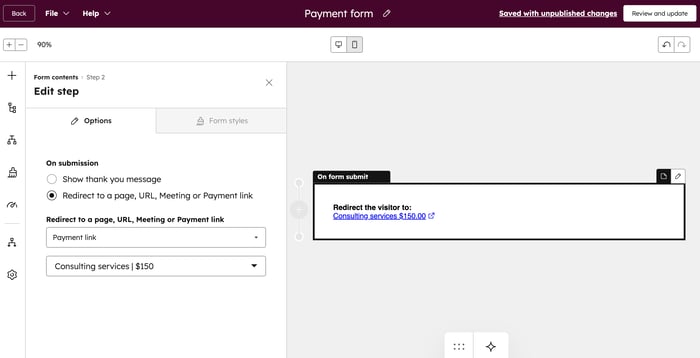
- ในแผงด้านซ้ายใต้เมื่อส่งให้เลือกเปลี่ยนเส้นทางไปยังลิงก์หน้า URL การประชุมหรือการชำระเงิน
- ในเมนูแบบเลื่อนลงให้เลือกลิงก์การชำระเงิน ในเมนูแบบเลื่อนลงถัดไปให้เลือกลิงก์การชำระเงินที่ผู้เข้าชมของคุณจะถูกเปลี่ยนเส้นทางหลังจากที่พวกเขาส่งแบบฟอร์มของคุณ
- ที่ด้านบนขวาให้คลิกตรวจสอบและอัพเดทเพื่อเผยแพร่การเปลี่ยนแปลงในแบบฟอร์มแบบเรียลไทม์
ใช้ตัวแก้ไขแบบฟอร์มดั้งเดิม
- ในบัญชี HubSpot ของคุณ ให้คลิก เพิ่มเติม จากนั้นไปที่ การตลาด > แบบฟอร์ม หาก เพิ่มเติม ไม่ปรากฏในบัญชีของคุณ ให้ไปที่ การตลาด > แบบฟอร์ม โดยตรง
- ที่ด้านบนขวาให้คลิกสร้างแบบฟอร์ม
- เลือกตัวแก้ไขแบบฟอร์มดั้งเดิมจากนั้นที่ด้านบนขวาให้คลิกถัดไป
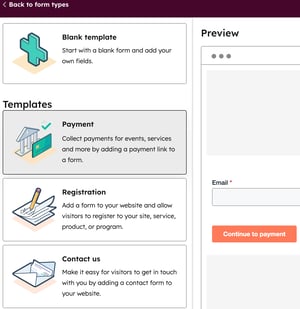
- เลือกเทมเพลตเปล่าเพื่อเริ่มต้นด้วยแบบฟอร์มเปล่าหรือเลือกเทมเพลตการชำระเงิน
- ที่ด้านบนขวาให้คลิก เริ่ม
- วิธีตั้งค่าลิงก์การชำระเงิน:
- หากเลือกเทมเพลตการชำระเงินระบบจะนำคุณไปยังตัวเลือกลิงก์การชำระเงินในแบบฟอร์มโดยอัตโนมัติ
- หากคุณกำลังสร้างแบบฟอร์มตั้งแต่ต้นในเมนูแถบด้านซ้ายให้เปิดสวิตช์การชำระเงินจากนั้นคลิกเลือกลิงก์การชำระเงิน
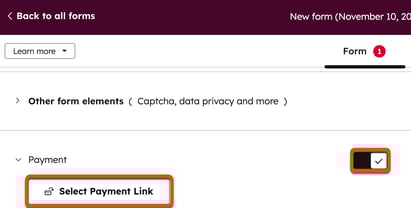
- คลิกเมนูแบบเลื่อนลงเลือกลิงก์การชำระเงินแล้วเลือกลิงก์การชำระเงิน
- ป้อนป้ายกำกับสำหรับลิงก์การชำระเงินของคุณ
- หากต้องการเพิ่มลิงก์การชำระเงินอื่นให้คลิก + เพิ่มตัวเลือก
- หากต้องการแก้ไขป้ายกำกับลิงก์การชำระเงินให้คลิก แก้ไข
- หากต้องการลบลิงก์การชำระเงินให้วางเมาส์เหนือลิงก์แล้วคลิก ลบ
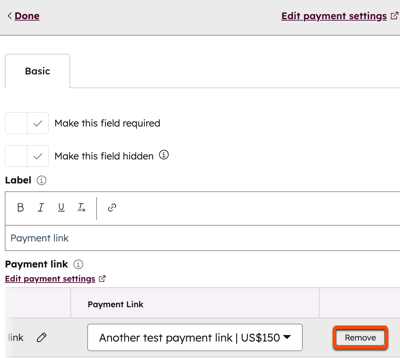
- หากต้องการเรียงลำดับลิงก์การชำระเงินใหม่ให้คลิกและลากลิงก์การชำระเงินโดยที่จับลาก dragHandle
- หากต้องการจัดเรียงลิงก์การชำระเงินของคุณตามลำดับตัวอักษรให้คลิกจัดเรียง
- หากต้องการให้เลือกลิงก์การชำระเงินไว้ล่วงหน้าในแบบฟอร์มให้คลิกปุ่มตัวเลือกถัดจากลิงก์การชำระเงิน
- หากต้องการล้างตัวเลือกที่เลือกไว้ล่วงหน้าในฟิลด์ลิงก์การชำระเงินให้คลิกล้างตัวเลือกที่เลือกไว้ล่วงหน้า
- เมื่อตั้งค่าลิงก์การชำระเงินแล้วให้ตั้งค่าแบบฟอร์มต่อไป
เมื่อผู้เข้าชมส่งแบบฟอร์มพวกเขาสามารถเลือกลิงก์การชำระเงินที่จะใช้สำหรับการส่งได้ HubSpot จะเก็บข้อมูลการส่งแบบฟอร์มและผู้เข้าชมจะถูกเปลี่ยนเส้นทางไปยังหน้าเช็คเอาท์ที่เกี่ยวข้องเพื่อทำการซื้อให้เสร็จสมบูรณ์ เรียนรู้เพิ่มเติมเกี่ยวกับประสบการณ์การชำระเงินของผู้ซื้อ
โปรดทราบ: ฟิลด์การชำระเงินไม่สามารถซ่อนหรือกำหนดค่าด้วยลอจิกฟิลด์โปรเกรสซีฟหรือ ขึ้นอยู่กับ
ล็อกช่องอีเมลเมื่อเช็คเอาท์
เมื่อเปลี่ยนเส้นทางผู้ซื้อจากแบบฟอร์ม HubSpot ไปยังลิงก์การชำระเงินคุณสามารถล็อกที่อยู่อีเมลที่ป้อนไว้ในแบบฟอร์มระหว่างการชำระเงินได้ ซึ่งจะช่วยเก็บการชำระเงินที่เกี่ยวข้องกับบันทึกการติดต่อที่สร้างขึ้นโดยการส่งแบบฟอร์มและป้องกันไม่ให้ผู้ซื้อป้อนที่อยู่อีเมลอื่น
- ในบัญชี HubSpot ของคุณ ให้คลิก เพิ่มเติม จากนั้นไปที่ การตลาด > แบบฟอร์ม หาก เพิ่มเติม ไม่ปรากฏในบัญชีของคุณ ให้ไปที่ การตลาด > แบบฟอร์ม โดยตรง
- ในตารางให้คลิกที่ชื่อแบบฟอร์มที่คุณต้องการอัปเดตหรือวางเมาส์เหนือแล้วคลิก แก้ไข
- ที่ด้านซ้ายบนให้คลิกไอคอน เนื้อหา
- ในแผงด้านซ้ายให้คลิกที่ ส่ง
- ภายใต้การส่งให้คลิกเมนูแบบเลื่อนลงเปลี่ยนเส้นทางไปยังหน้าเว็บ URL การประชุมหรือการชำระเงิน จากนั้นเลือกลิงก์การชำระเงิน
- ในเมนูแบบเลื่อนลงที่สองให้เลือกลิงก์การชำระเงินที่ผู้เข้าชมของคุณจะถูกเปลี่ยนเส้นทางหลังจากที่พวกเขาส่งแบบฟอร์มของคุณ
- ที่ด้านล่างให้เลือกช่องทำเครื่องหมายเชื่อมต่อการส่งแบบฟอร์มและการชำระเงินไปยังผู้ติดต่อหนึ่งราย
หลังจากส่งแบบฟอร์มแล้วผู้ซื้อจะถูกเปลี่ยนเส้นทางไปยังลิงก์การชำระเงินโดยอัตโนมัติ ที่อยู่อีเมลที่ส่งในแบบฟอร์มจะถูกเพิ่มลงในลิงค์การชำระเงินโดยอัตโนมัติและไม่สามารถเปลี่ยนแปลงได้ในระหว่างการชำระเงิน

เพิ่มลิงค์การชำระเงินที่มีตรรกะแบบมีเงื่อนไข
ต้องสมัครใช้บริการ ต้องสมัครใช้งาน Marketing Hub หรือ Content Hub Professional หรือ Enterprise เพื่อเพิ่มตรรกะแบบมีเงื่อนไขลงในแบบฟอร์ม
ใช้ตัวแก้ไขแบบฟอร์มที่อัปเดตเพื่อเปลี่ยนเส้นทางผู้เข้าชมไปยังลิงก์การชำระเงินที่เฉพาะเจาะจงตามคำตอบของพวกเขา
-
ในบัญชี HubSpot ของคุณ ให้คลิก เพิ่มเติม จากนั้นไปที่ การตลาด > แบบฟอร์ม หาก เพิ่มเติม ไม่ปรากฏในบัญชีของคุณ ให้ไปที่ การตลาด > แบบฟอร์ม โดยตรง
- สร้างแบบฟอร์มใหม่หรือวางเมาส์เหนือแบบฟอร์มที่มีอยู่แล้วคลิกแก้ไข
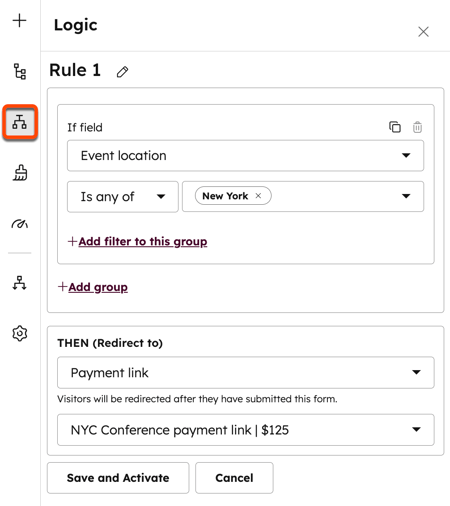
- ที่ด้านซ้ายบนให้คลิกไอคอน โฟลว์ลอจิก
- ในแผงด้านซ้ายให้คลิกเพิ่มลอจิก
- ในส่วนตรรกะให้กำหนดค่ากฎตรรกะแบบมีเงื่อนไขของคุณ:
- ภายใต้ฟิลด์ If ให้คลิกเมนูแบบเลื่อนลงเพื่อแยกฟิลด์แบบฟอร์มและตัวดำเนินการตัวกรองที่จะใช้สำหรับตรรกะแบบมีเงื่อนไข
- ภายใต้นั้นให้คลิกเมนูแบบเลื่อนลงและเลือกลิงก์การชำระเงิน
- ในเมนูแบบเลื่อนลงถัดไปให้เลือกลิงก์การชำระเงินที่ผู้เข้าชมของคุณจะถูกเปลี่ยนเส้นทางหลังจากที่พวกเขาส่งแบบฟอร์มของคุณ
- คลิกบันทึกและเปิดใช้งาน
ดูข้อมูลเพิ่มเติมเกี่ยวกับการเพิ่มตรรกะแบบมีเงื่อนไขลงในแบบฟอร์ม
ตรวจสอบการส่งแบบฟอร์มและสถานะการชำระเงิน
เมื่อผู้เข้าชมส่งแบบฟอร์มของคุณและทำการซื้อเสร็จสมบูรณ์สถานะการชำระเงินของพวกเขาจะมีอยู่ในข้อมูลการส่งแบบฟอร์ม
-
ในบัญชี HubSpot ของคุณ ให้คลิก เพิ่มเติม จากนั้นไปที่ การตลาด > แบบฟอร์ม หาก เพิ่มเติม ไม่ปรากฏในบัญชีของคุณ ให้ไปที่ การตลาด > แบบฟอร์ม โดยตรง
- วางเมาส์เหนือแบบฟอร์มที่มีอยู่แล้วคลิกการดำเนินการ จากนั้นเลือกดูการส่ง
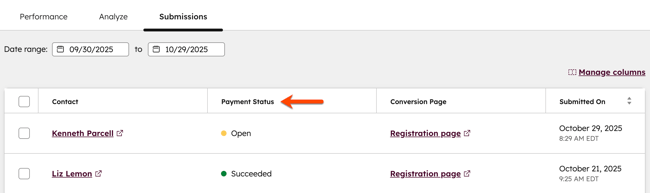
- ในแท็บการส่งคุณสามารถตรวจสอบการชำระเงินที่ส่งมาได้ คอลัมน์สถานะการชำระเงินจะแสดงสถานะของการชำระเงินซึ่งอาจรวมถึงค่าต่อไปนี้:
- เปิด: ผู้ซื้อส่งแบบฟอร์มแต่ยังไม่เสร็จสิ้นขั้นตอนการชำระเงิน
- รอดำเนินการ: การชำระเงินยังอยู่ระหว่างดำเนินการ เมื่อประมวลผลการชำระเงินแล้วสถานะจะเปลี่ยนเป็นสำเร็จหรือล้มเหลว ดูข้อมูลเพิ่มเติมเกี่ยวกับเวลาดำเนินการชำระเงิน
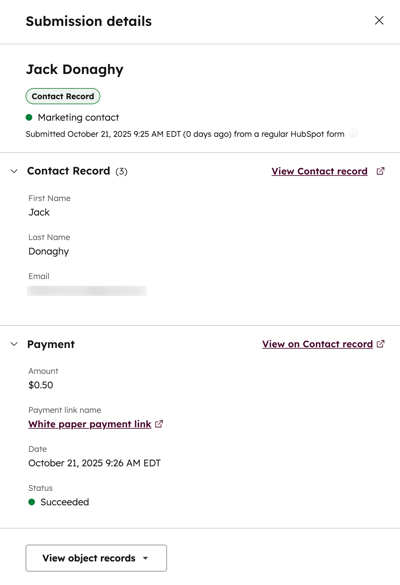
- ประสบความสำเร็จ: การชำระเงินถูกเรียกเก็บจากผู้ซื้อ หากการชำระเงินสำเร็จส่วนการชำระเงินจะแสดงจำนวนเงินที่ชำระและวันที่ชำระเงิน
- ล้มเหลว: ไม่มีการเรียกเก็บเงินจากวิธีการชำระเงินของผู้ซื้อ สถานะนี้ใช้ได้กับการชำระเงินผ่านวิธีการหักบัญชีธนาคารเช่น ACH หรือการชำระเงินแบบสมัครสมาชิกเท่านั้น
- หมดอายุ: ผู้ซื้อส่งแบบฟอร์มแต่ไม่ได้ดำเนินการชำระเงินให้เสร็จสิ้นภายใน 24 ชั่วโมง เซสชั่นเช็คเอาท์จะหมดอายุหลังจาก 24 ชั่วโมง ผู้ซื้อสามารถกลับไปที่หน้าชำระเงินและคลิกนี่คือลิงค์ใหม่เพื่อเริ่มเซสชั่นการชำระเงินใหม่และชำระเงินให้เสร็จสมบูรณ์
- หากต้องการดูลิงก์การชำระเงินและสถานะของการส่งแบบฟอร์มเฉพาะให้วางเมาส์เหนือการส่งแล้วคลิก ดู
- ในแผงด้านขวาคุณสามารถดูชื่อหรือที่อยู่อีเมลของผู้ติดต่อวันที่ที่พวกเขาส่งแบบฟอร์มและฟิลด์แบบฟอร์มใดๆที่ส่งในแบบฟอร์ม ใน ส่วนการชำระเงินคุณสามารถดูรายละเอียดการชำระเงินเช่นชื่อ ลิงก์การชำระเงินและสถานะการชำระเงินหากการชำระเงินสำเร็จคุณยังสามารถดูจำนวนเงินที่ชำระและวันที่ชำระเงินได้อีกด้วย