
อัปเดตล่าสุด: 13 เมษายน 2026
สามารถใช้ได้กับการสมัครใช้บริการใดๆ ต่อไปนี้ ยกเว้นที่ระบุไว้:
-
 การตลาด Hub
Starter, Professional, Enterprise
การตลาด Hub
Starter, Professional, Enterprise
-
 การขาย Hub
Starter, Professional, Enterprise
การขาย Hub
Starter, Professional, Enterprise
-
 Service Hub
Starter, Professional, Enterprise
Service Hub
Starter, Professional, Enterprise
-
 Data Hub
Starter, Professional, Enterprise
Data Hub
Starter, Professional, Enterprise
-
 เนื้อหา Hub
Starter, Professional, Enterprise
เนื้อหา Hub
Starter, Professional, Enterprise
-
 Smart CRM
Professional, Enterprise
Smart CRM
Professional, Enterprise
ด้วย HubSpot MCP Client คุณสามารถเชื่อมต่อตัวแทน Breeze ของคุณใน Breeze Studio กับระบบภายนอกโดยใช้ Model Context Protocol (MCP) สิ่งนี้ช่วยให้ตัวแทนสามารถเข้าถึงข้อมูลสดและดำเนินการในแอปพลิเคชันที่สนับสนุนต่างๆจากภายใน HubSpot Breeze Studio โดยไม่จำเป็นต้องเขียนโค้ดหรือจัดการการผสานรวมที่ซับซ้อน
ตัวอย่างเช่นคุณสามารถใช้ข้อมูลจากการเปลี่ยนแปลงสถานะข้อตกลงใน HubSpot เพื่อร่างเอกสารใน Notion หรือสร้างงานติดตามผลใน Asana โดยอัตโนมัติ
เซิร์ฟเวอร์ MCP ที่รองรับ
HubSpot MCP Client รองรับเซิร์ฟเวอร์ MCP ต่อไปนี้และการดำเนินการใน Breeze Studio Agents:
- แนวคิด: สอบถามและอัปเดตฐานข้อมูลและหน้าเว็บ
- Atlassian: ดึงและโต้ตอบกับปัญหา Jira และเนื้อหา Confluence
- อาสนะ: ดูและจัดการงานโครงการและไทม์ไลน์
- Zapier: ทริกเกอร์และตรวจสอบระบบอัตโนมัติในแอป
- G2: ค้นหารีวิวซอฟต์แวร์แบบเรียลไทม์การให้คะแนนและข้อมูลคู่แข่งจากตลาดซอฟต์แวร์ B2B ที่ใหญ่ที่สุด สิ่งนี้จะช่วยให้ทีมของคุณวิจัยเครื่องมือเปรียบเทียบคู่แข่งและตัดสินใจซื้ออย่างชาญฉลาด
- เชิงเส้น: สร้างอัปเดตมอบหมายและจัดการปัญหาโครงการและสปรินต์โดยตรงผ่านภาษาธรรมชาติเพิ่มประสิทธิภาพกระบวนการทางวิศวกรรมและทีมผลิตภัณฑ์โดยตรงภายใน HubSpot
- Gong: ค้นหาบันทึกการขายทางโทรศัพท์และทรานสคริปต์เพื่อวิเคราะห์การสนทนาของลูกค้าค้นหาการกล่าวถึงการแข่งขันระบุความเสี่ยงในการซื้อขายและรับข้อมูลเชิงลึกในการฝึกสอนจากข้อมูลข่าวกรองรายได้ของคุณ
- Amplitude: วิเคราะห์การวิเคราะห์ผลิตภัณฑ์พฤติกรรมผู้ใช้ผลการทดสอบ A/B และประสิทธิภาพการทำงานของการตั้งค่าสถานะผ่านข้อความค้นหาภาษาธรรมชาติ
โปรดทราบ: เซิร์ฟเวอร์ MCP แต่ละตัวที่รองรับมีข้อกำหนดและความสามารถในการกำหนดค่าของตัวเอง ขอแนะนำให้คุณตรวจสอบข้อมูลบนเว็บไซต์สำหรับเซิร์ฟเวอร์ MCP ที่รองรับข้างต้น
การเชื่อมต่อตัวแทน Breeze กับไคลเอนต์ HubSpot MCP
ต้องได้รับสิทธิ์ ต้องได้รับอนุญาตจาก Breeze Studio เพื่อสร้างและปรับแต่งตัวแทนใน Breeze Studio
กระบวนการเชื่อมต่อ HubSpot MCP Client อาจแตกต่างกันเล็กน้อยขึ้นอยู่กับเซิร์ฟเวอร์ MCP ที่คุณต้องการเชื่อมต่อ ตัวอย่างเช่นเซิร์ฟเวอร์ MCP บางตัว (เช่น Notion และ Asana) ใช้การเชื่อมต่อแบบ OAuth ในขณะที่บางตัว (เช่น Zapier) ใช้การเชื่อมต่อ URL แบบโทเค็น
การเชื่อมต่อที่ใช้ OAuth
OAuth เป็นวิธีมาตรฐานในการเชื่อมต่อ HubSpot กับเซิร์ฟเวอร์ MCP กระบวนการนี้อาจแตกต่างกันเล็กน้อยระหว่างเซิร์ฟเวอร์ MCP แต่โดยทั่วไปทำตามขั้นตอนเหล่านี้:
- ในบัญชี HubSpot ของคุณ ไปที่ Breeze > Breeze Studio
- ไปที่แท็บ ตัวแทน จากนั้นคลิกชื่อเจ้าหน้าที่ที่คุณต้องการแก้ไข
- คลิกกำหนดค่า
- ที่ด้านบนขวาให้คลิกไอคอนเมนูแล้วเลือ กโคลนเพื่อโคลนเอเจนต์
- ในส่วนตัวแทนนี้สามารถทำอะไรได้บ้างให้คลิกเพิ่มเครื่องมือ
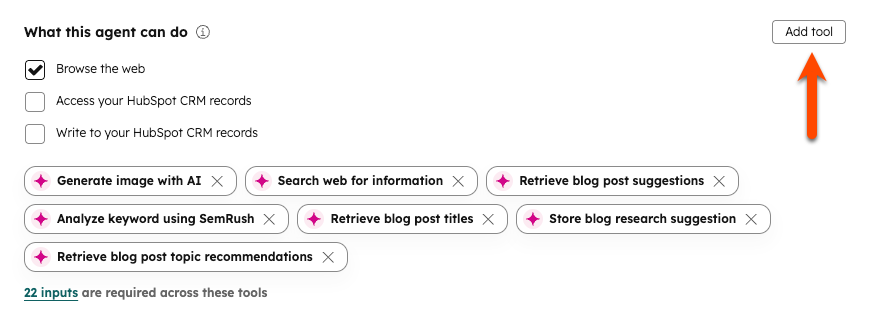
- ในแผงด้านขวาให้คลิกแท็บเซิร์ฟเวอร์ MCP

- วางเมาส์เหนือเซิร์ฟเวอร์ MCP ที่คุณต้องการเชื่อมต่อ จากนั้นคลิกเชื่อมต่อแล้วเพิ่ม
- ทำตามคำแนะนำบนหน้าจอเพื่ออนุญาตการเชื่อมต่อ
การเชื่อมต่อ URL แบบโทเค็น (Zapier)
เซิร์ฟเวอร์ MCP บางตัวเช่น Zapier ช่วยให้คุณกำหนดค่าชุดเครื่องมือของคุณเองแทนที่จะเป็นกลุ่มมาตรฐาน สำหรับการเชื่อมต่อเหล่านี้คุณจะต้องระบุ URL ที่กำหนดเองโดยผู้ขาย
- ไปที่หน้า Zapier MCP
- ที่ด้านบนซ้ายให้คลิก + เซิร์ฟเวอร์ MCP ใหม่
- คลิกเมนูดร็อปดาวน์ไคลเอ็นต์ MCP แล้วเลือก อื่นๆ
- ป้อนชื่อสำหรับเซิร์ฟเวอร์ MCP ในช่อง ชื่อ
- คลิกสร้างเซิร์ฟเวอร์ MCP
- ในส่วนเครื่องมือให้เลือกเครื่องมือที่คุณต้องการให้เซิร์ฟเวอร์ MCP ใช้
โปรดทราบ: แม้ว่าการเชื่อมต่อ MCP จะมีเครื่องมือมากมายแต่ขอแนะนำให้คุณเลือกเฉพาะเครื่องมือบางอย่างที่จำเป็นสำหรับงานของตัวแทนของคุณ
- ที่ด้านบนของหน้าให้คลิกแท็บเชื่อมต่อ
- ในส่วนการขนส่งตรวจสอบให้แน่ใจว่าได้เลือก HTTP ที่สามารถสตรีมได้
- ในส่วน เชื่อมต่อกับ URL เฉพาะเซิร์ฟเวอร์ให้คลิกคัดลอก URL ถัดจาก URL เซิร์ฟเวอร์
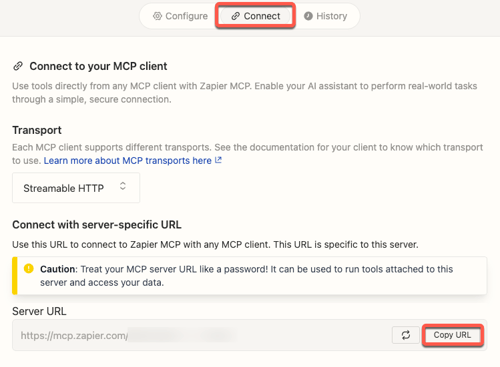
- กลับไปที่บัญชี HubSpot ของคุณไปที่บรีซ > บรีซสตูดิโอ
- ในแท็บตัวแทนให้คลิกชื่อตัวแทนที่โคลนของคุณ
- ที่ด้านบนขวาให้คลิกกำหนดค่า
- ในส่วนตัวแทนนี้สามารถทำอะไรได้บ้างให้คลิกเพิ่มเครื่องมือ
- ในแผงด้านขวาให้คลิกแท็บเซิร์ฟเวอร์ MCP
- วางเมาส์เหนือ Zapier แล้วคลิกเชื่อมต่อแล้วเพิ่ม
- ในหน้าต่างป๊อปอัปในฟิลด์ URL เซิร์ฟเวอร์ Zapier MCP ให้วาง URL เซิร์ฟเวอร์ที่คุณคัดลอกจาก Zapier
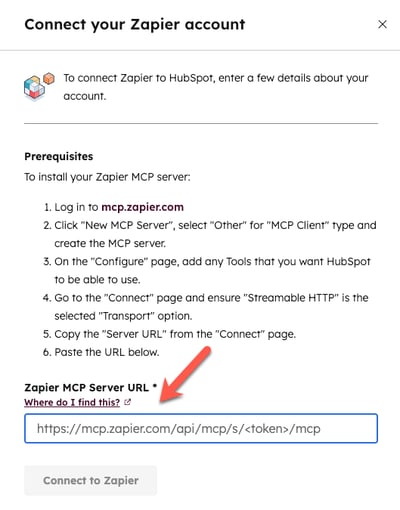
- จากนั้นคลิกเชื่อมต่อกับ Zapier
ขั้นตอนต่อไป
หลังจากตั้งค่า HubSpot MCP Client แล้วให้เรียนรู้เพิ่มเติมเกี่ยวกับการกำหนดค่าพร้อมท์สำหรับตัวแทนของคุณ
