
อัปเดตล่าสุด: 23 กรกฎาคม 2026
สามารถใช้ได้กับการสมัครใช้บริการใดๆ ต่อไปนี้ ยกเว้นที่ระบุไว้:

ด้วย HubSpot สำหรับ Google ชีตคุณสามารถเข้าถึง Breeze Assistant ได้โดยตรงใน Google ชีตเพื่อสร้างเนื้อหาเตรียมความพร้อมสำหรับการประชุมสรุปข้อมูลและทำงานอื่นๆให้เสร็จสมบูรณ์ เจ้าหน้าที่อีเมลฝ่ายขายช่วยให้คุณสามารถร่างอีเมลฝ่ายขายแบบตัวต่อตัวไปยังผู้ติดต่อ HubSpot โดยไม่ต้องออกจาก Google ชีต นอกจากนี้คุณยังสามารถนำเข้าข้อมูลจาก Google ชีตลงใน HubSpot และใช้แผงด้านข้าง HubSpot เพื่อดูระเบียน CRM ได้อย่างง่ายดาย
ก่อนที่คุณจะเริ่มต้น
ก่อนที่คุณจะเริ่มใช้ฟีเจอร์นี้โปรดทราบว่า:
-
ผู้ใช้ HubSpot ทุกคนที่เป็นผู้ดูแลระบบ Google Workspace สามารถติดตั้งส่วนขยาย HubSpot สำหรับ Google Sheets ได้
-
หากต้องการให้ผู้ใช้เข้าถึง Breeze Assistant ให้สลับให้ผู้ใช้เข้าถึงสวิตช์ Breeze Assistant ในการตั้งค่า AI ของคุณ
-
ให้ผู้ใช้เข้าถึงตัวแทนอีเมลการขาย สลับให้ผู้ใช้เข้าถึงเครื่องมือ AI ที่สร้างขึ้นและเปิดฟีเจอร์ต่างๆ ตัวแทนอีเมลการขายยังต้องการการเข้าถึงข้อมูล CRM ข้อมูลการสนทนากับลูกค้าและข้อมูลไฟล์
-
นำเข้าข้อมูลลงใน HubSpot คุณต้องได้รับอนุญาตให้สร้างรายชื่อผู้ติดต่อและกลุ่มในบัญชี HubSpot ของคุณ
-
ในระหว่างการตั้งค่าการใช้งานแต่ละครั้ง r จะได้รับแจ้งให้อนุญาตให้ HubSpot อ่านและแก้ไขข้อมูล Google ชีตของพวกเขา นี่เป็นสิ่งจำเป็นเพื่อให้ส่วนขยายทำงานได้
- หากบัญชี HubSpot ของคุณเปิดใช้งานข้อมูลที่ละเอียดอ่อนส่วนขยายนี้จะไม่สามารถเข้าถึงข้อมูลใดๆเพื่อเพิ่มความปลอดภัยได้
ติดตั้ง HubSpot สำหรับ Google ชีต
ในการติดตั้งส่วนขยายจาก Google Marketplace:
-
ไปที่ส่วนขยาย HubSpot สำหรับ Google Sheets ใน Google Marketplace
-
ที่ด้านบนขวาให้คลิกติดตั้ง l
-
ในกล่องโต้ตอบให้ลงชื่อเข้าใช้บัญชี Google ของคุณ
-
ตรวจสอบสิทธิ์การเข้าถึงที่ขอแล้วคลิก อนุญาต เมื่อติดตั้งแล้วส่วนขยายจะแสดงใน Google ชีตทั้งหมดสำหรับบัญชีที่เชื่อมต่อ
เชื่อมต่อ HubSpot สำหรับ Google Sheets กับบัญชี HubSpot ของคุณ
หลังจากติดตั้งส่วนขยายจาก Google Marketplace แล้วให้เชื่อมต่อกับบัญชี HubSpot ของคุณ:
-
ใน Google ชีตให้คลิกส่วนขยายในแถบเครื่องมือ
-
คลิก HubSpot สำหรับ Google Sheets > เปิด
- ในแผงด้านข้าง HubSpot ให้คลิกลงชื่อเข้าใช้
-
ในกล่องโต้ตอบให้เลือกผู้ใช้และบัญชี HubSpot ของคุณ
-
คลิกเชื่อมต่อบัญชีซึ่งจะนำคุณไปยัง Google เพื่อตรวจสอบสิทธิ์การเข้าถึงข้อมูล
-
ตรวจสอบสิทธิ์การเข้าถึงที่ขอแล้วคลิก อนุญาต เมื่อติดตั้งแล้วส่วนขยายจะแสดงใน Google ชีตทั้งหมดสำหรับบัญชีที่เชื่อมต่อ
ใช้ Breeze Assistant ใน Google ชีต
เมื่อคุณเชื่อมต่อส่วนขยายกับบัญชี HubSpot ของคุณแล้วให้ใช้ Breeze Assistant ใน Google Sheets เพื่อสร้างเนื้อหาเตรียมการประชุมสรุปข้อมูลและช่วยงานอื่นๆ
ตัวอย่างเช่นหากคุณกำลังตรวจสอบรายชื่อผู้ติดต่อใน Google ชีตคุณสามารถขอให้ Breeze Assistant สรุปการมีส่วนร่วมล่าสุดสำหรับผู้ติดต่อนั้นหรือแนะนำประเด็นการอภิปรายตามกิจกรรม CRM
วิธีเข้าถึงและใช้ Breeze Assistant ใน Google ชีต:
-
ใน Google ชีตให้คลิกส่วนขยายในแถบเครื่องมือ
-
คลิก HubSpot สำหรับ Google Sheets > เปิด
-
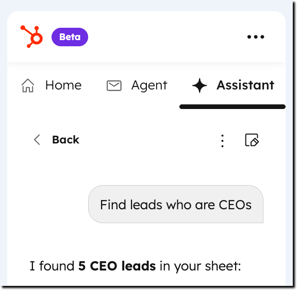
ในแผงด้านข้างของ HubSpot ให้ไปที่แท็บผู้ช่วย
-
ป้อนข้อความแจ้งแล้วคลิกไอคอนส่งที่ด้านล่างขวา
เรียนรู้เพิ่มเติมเกี่ยวกับการใช้ Breeze Assistant และกรณีการใช้งานทั่วไป
ร่างและส่งอีเมลกับ Sales Email Agent ใน Google ชีต
ใช้ตัวแทนอีเมลขายใน Google ชีตเพื่อสร้างและส่งอีเมลขายแบบตัวต่อตัวโดยตรงจาก Google ชีต เจ้าหน้าที่ตรวจสอบคุณสมบัติการติดต่อการมีส่วนร่วมล่าสุดและกิจกรรม CRM ในบัญชี HubSpot ของคุณจากนั้นร่างอีเมลตามการแจ้งเตือนของคุณ
ตัวอย่างเช่นหากคุณกำลังตรวจสอบรายชื่อผู้เข้าร่วมกิจกรรมใน Google Sheet คุณสามารถเลือกผู้ติดต่อระบุว่าคุณต้องการติดตามผลหลังจากกิจกรรมและให้ Sales Email Agent สร้างร่างอีเมลให้คุณซึ่งอ้างอิงการโต้ตอบล่าสุดและรายละเอียด CRM ที่เกี่ยวข้อง
โปรดทราบ: ต่อไปนี้เป็นข้อกำหนดสำหรับการส่งอีเมลผ่านตัวแทนขายอีเมลใน Google ชีต
- คุณต้องมีกล่องจดหมายที่เชื่อมต่อใน HubSpot
- สำหรับบัญชีที่เปิดใช้งานการตั้งค่าความเป็นส่วนตัวของข้อมูลจำเป็นต้องมีพื้นฐานทางกฎหมายในการส่งอีเมลไปยังผู้ติดต่อ
วิธีสร้างและส่งอีเมลกับ Sales Email Agent ใน Google ชีต:
-
ใน Google ชีตให้คลิกส่วนขยายในแถบเครื่องมือ
-
คลิก HubSpot สำหรับ Google Sheets > เปิด
-
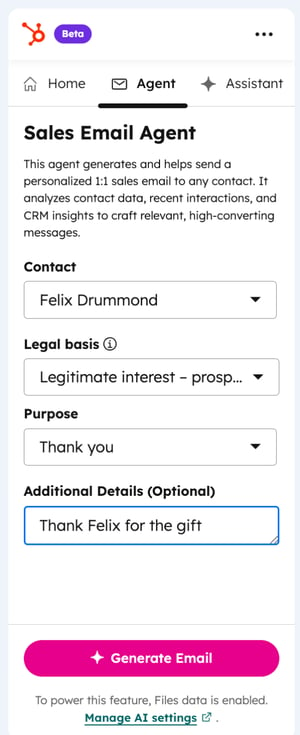
ในแผงด้านข้างของ HubSpot ให้ไปที่แท็บตัวแทน
-
คลิกเมนูแบบเลื่อนลงรายชื่อผู้ติดต่อจากนั้นเลือกรายชื่อผู้ติดต่อที่คุณต้องการส่งอีเมล
- หากจำเป็นให้เลือกพื้นฐานทางกฎหมายสำหรับการสื่อสารกับผู้ติดต่อ
-
คลิกช่องวัตถุประสงค์และเลือกวัตถุประสงค์สำหรับอีเมลของคุณ
-
ในช่องรายละเอียดเพิ่มเติมให้ป้อนข้อมูลหรือบริบทเพิ่มเติมหากจำเป็น
-
คลิกสร้างอีเมล
-
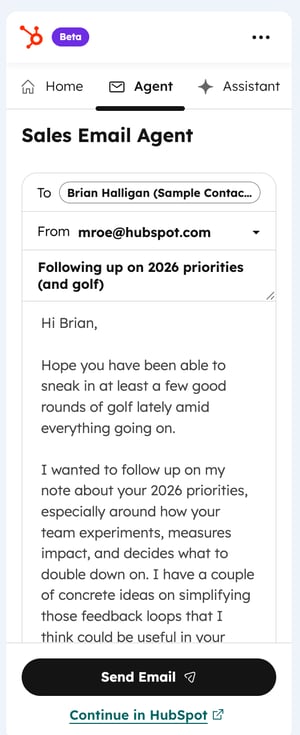
Sales Email Agent จะสร้างร่างอีเมลจากข้อความแจ้งเตือนของคุณ
-
ในตัวแก้ไขอีเมลคุณสามารถแก้ไขร่างอีเมลตัวแทนอีเมลขายที่สร้างขึ้นได้
-
เมื่อเสร็จแล้วให้คลิกส่งอีเมลเพื่อส่งอีเมลโดยตรงจาก Google ชีต หรือดำเนินการต่อใน HubSpot เพื่อตรวจสอบและส่งอีเมลจากบันทึกการติดต่อใน HubSpot
ซิงค์ข้อมูล Google Sheet กับ HubSpot
เมื่อคุณเชื่อมต่อส่วนขยายกับบัญชี HubSpot ของคุณแล้วให้นำเข้าผู้ติดต่อจาก Google Sheet ของคุณไปยัง HubSpot
-
ใน Google ชีตให้คลิกส่วนขยายในแถบเครื่องมือ
-
คลิก HubSpot สำหรับ Google Sheets > เปิด
-
บนแท็บหน้าแรกของแผงด้านข้าง HubSpot ให้คลิกนำเข้า
-
บนหน้าจอวิธีการนำเข้าให้คลิกการซิงค์ผู้ติดต่อ AI เพื่อใช้ AI ของ HubSpot เพื่อนำเข้าผู้ติดต่อไปยัง HubSpot หรือคลิกนำเข้าด้วยตนเองเพื่อนำเข้าที่ติดต่อไปยัง HubSpot ด้วยตนเอง
หากคุณเลือกการซิงค์ผู้ติดต่อ AI เป็นวิธีการนำเข้า:
-
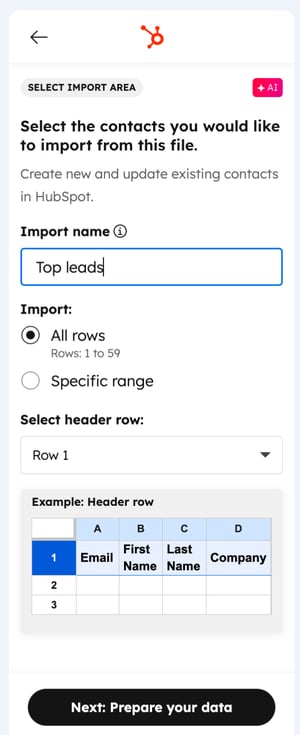
ป้อนชื่อสำหรับการนำเข้าของคุณ
-
ในส่วนนำเข้าให้เลือกจากตัวเลือกการนำเข้าต่อไปนี้:
-
-
แถวทั้งหมด: นำเข้าทุกแถวในไฟล์ของคุณไปยัง HubSpot
-
ช่วงเฉพาะ: นำเข้าเฉพาะช่วงที่เลือก (เช่น A2: F15, A17: F20)
-
-
คลิกเมนูแบบเลื่อนลงแถว ส่วนหัวและเลือกแถวส่วนหัวที่แต่ละส่วนหัวของคอลัมน์ตรงกับคุณสมบัติใน HubSpot คุณสามารถยืนยันได้ว่ามีพร็อพเพอร์ตี้เริ่มต้นที่ตรงกับส่วนหัวของคุณอยู่แล้วหรือสร้างพร็อพเพอร์ตี้ที่กำหนดเองก่อนที่จะนำเข้า ดูข้อมูลเพิ่มเติมเกี่ยวกับข้อกำหนดของที่พัก
-
คลิก k ถัดไป: เตรียมข้อมูลของคุณ
-
ในตารางนี้ให้ตรวจสอบส่วนหัวของชีตที่จะจับคู่กับคุณสมบัติของ HubSpot หัวข้อของฉันตรงกับคุณสมบัติของ HubSpot ที่มีอยู่ซึ่งจะถูกเลือกตามค่าเริ่มต้น หากไม่ตรงกัน AI ของ HubSpot จะแนะนำคุณสมบัติตามชื่อและค่าของหัวข้อ หากต้องการดูรายละเอียดเพิ่มเติมเกี่ยวกับที่พักให้วางเมาส์เหนือชื่อที่พัก
-
หากต้องการแก้ไขการทำแผนที่ใต้คอลัมน์ชื่อฟิลด์ HubSpot ให้คลิกเมนูแบบเลื่อนลงสำหรับที่พักและเลือกที่พัก HubSpot ที่คุณต้องการทำแผนที่
-
คลิกถัดไป: นำเข้าผู้ติดต่อ
-
เมื่อนำเข้าแล้วคุณจะสามารถเข้าถึงข้อมูล HubSpot ได้ในแผงด้านขวาของ Google Sheet ของคุณ
หากคุณเลือกนำเข้าด้วยตนเองเป็นวิธีการนำเข้า:
-
ป้อนชื่อสำหรับการนำเข้าของคุณ
-
ในส่วนการนำเข้าให้เลือกจากตัวเลือกการนำเข้าต่อไปนี้:
-
-
แถวทั้งหมด: นำเข้าทุกแถวในไฟล์ของคุณไปยัง HubSpot
-
ช่วงเฉพาะ: นำเข้าเฉพาะช่วงที่เลือก (เช่น A2: F15, A17: F20)
-
-
คลิกเมนูแบบเลื่อนลงแถว ส่วนหัวและเลือกแถวส่วนหัวที่แต่ละส่วนหัวของคอลัมน์ตรงกับคุณสมบัติใน HubSpot คุณสามารถยืนยันได้ว่ามีพร็อพเพอร์ตี้เริ่มต้นอยู่แล้วเพื่อให้ตรงกับส่วนหัวของคุณหรือสร้างพร็อพเพอร์ตี้ที่กำหนดเองก่อนที่จะนำเข้า ดูข้อมูลเพิ่มเติมเกี่ยวกับข้อกำหนดของที่พัก
-
คลิกถัดไป: เลือกประเภทข้อมูล
-
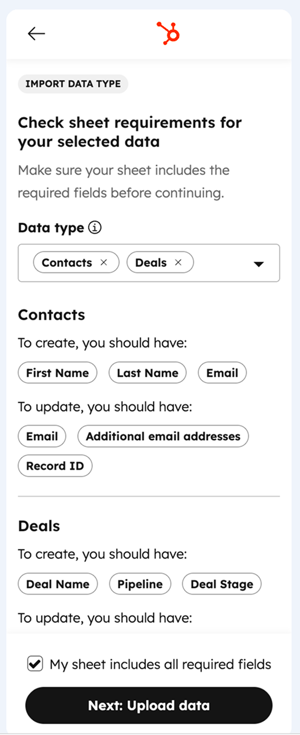
ตรวจสอบว่า Google Sheet ของคุณมีฟิลด์ที่จำเป็นในการสร้างหรืออัปเดตระเบียนใน HubSpot
-
เลือกช่องทำเครื่องหมายแผ่นงานของฉันมีฟิลด์ที่จำเป็นทั้งหมด
-
จากนั้นคลิกถัดไป: อัปโหลดข้อมูล
-
คุณจะถูกเปลี่ยนเส้นทางไปยังหน้าจอนำเข้าใน HubSpot โดยอัตโนมัติซึ่งคุณสามารถดำเนินการต่อเพื่อนำเข้าข้อมูลของคุณไปยัง HubSpot
