
อัปเดตล่าสุด: 25 พฤศจิกายน 2025

ใช้กิจกรรมการตลาดใน HubSpot เพื่อให้เห็นภาพรวมกิจกรรมการตลาดของคุณอย่างสม่ำเสมอในที่เดียว HubSpot สามารถรวบรวมกิจกรรมทางการตลาดจากแอปที่เชื่อมต่อบางแอปหรือคุณสามารถเพิ่มผู้ติดต่อในกิจกรรมทางการตลาดผ่านการนำเข้า
ตัวอย่างเช่นหากคุณจัดการสัมมนาทางเว็บของ Microsoft Teams รายละเอียดการสัมมนาทางเว็บและข้อมูลผู้เข้าร่วมจะซิงค์กับกิจกรรมการตลาดใน HubSpot โดยอัตโนมัติ หากคุณกำลังจัดกิจกรรมแบบเข้าร่วมตามสถานที่ต่างๆคุณสามารถสร้างกิจกรรมทางการตลาดด้วยตนเองใน HubSpot และนำเข้ารายชื่อผู้เข้าร่วมได้
ต้องสมัครใช้บริการ หากคุณมีบัญชี Marketing Hub Professional หรือ Enterprise คุณยังสามารถเชื่อมโยงกิจกรรมทางการตลาดกับแคมเปญ HubSpot เพื่อติดตามผลการดำเนินงานและการมีส่วนร่วมในแคมเปญของคุณ
สร้างกิจกรรมการตลาด
ต้องได้รับสิทธิ์ ต้องมีสิทธิ์ เข้าถึงบัญชีเพื่อสร้างกิจกรรมทางการตลาดด้วยตนเองและติดตั้งแอปในบัญชีของคุณ
หากคุณติดตั้งการสัมมนาผ่านเว็บของ GoToWebinar, Eventbrite, Microsoft Teams หรือ Zoom คุณไม่จำเป็นต้องสร้างกิจกรรมทางการตลาดสำหรับการสัมมนาผ่านเว็บด้วยตนเอง กิจกรรมการสัมมนาทางเว็บทั้งหมดจะซิงค์กับกิจกรรมการตลาด
วิธีสร้างกิจกรรมการตลาดด้วยตนเอง (เช่นกิจกรรมแบบเข้าร่วมตามสถานที่ที่คุณจัด):
- ในบัญชี HubSpot ของคุณ ไปที่ การตลาด > เหตุการณ์
- ที่มุมขวาบนให้คลิกสร้างกิจกรรมการตลาด
- ในแผงด้านขวาให้ป้อนคุณสมบัติของกิจกรรม ดูข้อมูลเพิ่มเติมเกี่ยวกับการปรับแต่งที่พักที่ปรากฏ
- คลิกสร้างเพื่อสร้างกิจกรรมการตลาด
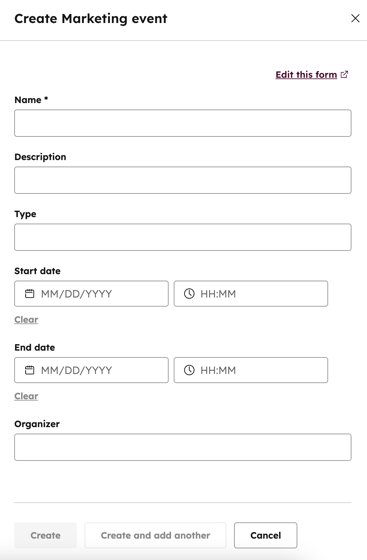
หลังจากที่คุณสร้างกิจกรรมการตลาดแล้วคุณสามารถดำเนินการนำเข้าผู้เข้าร่วมกิจกรรมได้
ลงทะเบียนผู้ติดต่อกับกิจกรรมทางการตลาดด้วยเวิร์กโฟลว์ (เบต้า)
ต้องสมัครใช้บริการ ต้องสมัครสมาชิกแบบมืออาชีพหรือแบบ องค์กรเพื่อใช้เวิร์กโฟลว์
ใช้การลงทะเบียนผู้ติดต่อไปยังการดำเนินการเวิร์กโฟลว์กิจกรรมการตลาด (เบต้า) เพื่อลงทะเบียนผู้ติดต่อไปยังกิจกรรมการตลาดใน HubSpot โดยอัตโนมัติ หากคุณจัดกิจกรรมการตลาดเป็นประจำสิ่งนี้จะช่วยให้คุณปรับปรุงขั้นตอนการลงทะเบียนกิจกรรมได้อย่างมีประสิทธิภาพ ตัวอย่างเช่นคุณสามารถตั้งค่าเวิร์กโฟลว์ที่เพิ่มผู้ติดต่อในกิจกรรมการตลาดโดยอัตโนมัติทันทีที่พวกเขาส่งแบบฟอร์ม HubSpot
โปรดทราบ: การดำเนินการเวิร์กโฟลว์นี้สามารถใช้ได้กับกิจกรรมการตลาดที่สร้างขึ้นด้วยตนเองใน HubSpot เท่านั้น ไม่สามารถใช้สำหรับกิจกรรมที่ซิงค์ผ่านการบูรณาการได้
ในการตั้งค่าการดำเนินการเวิร์กโฟลว์:
- ในบัญชี HubSpot ของคุณ ไปที่ระบบอัตโนมัติ > เวิร์กโฟลว์
- คลิกชื่อเวิร์กโฟลว์ที่มีอยู่หรือสร้างเวิร์กโฟลว์ใหม่
- ตั้งทริกเกอร์การลงทะเบียนของคุณ ตัวอย่างเช่นคุณสามารถเลือกแบบฟอร์มเฉพาะเป็นทริกเกอร์การลงทะเบียน
- คลิกไอคอน + บวกเพื่อเพิ่มการดำเนินการ
- ในแผงด้านซ้ายใต้การตลาดให้คลิกลงทะเบียนผู้ติดต่อไปยังกิจกรรมการตลาด
- จากเมนูแบบเลื่อนลงกิจกรรมการตลาดให้เลือกกิจกรรม การตลาดที่คุณต้องการลงทะเบียนผู้ติดต่อ
- ในช่องวันที่ลงทะเบียนให้เลือกวันที่ในปฏิทินหรือแมปช่องนั้นกับวันที่ติดต่อที่มีอยู่ ขั้นตอนนี้ไม่บังคับ หากคุณไม่ได้เลือกวันที่หรือหากฟิลด์ถูกจับคู่กับคุณสมบัติที่ว่างเปล่าวันที่และเวลาที่ผู้ติดต่อเข้าสู่เวิร์กโฟลว์จะถูกใช้แทน
- จากนั้นคลิกบันทึก เพื่อเพิ่มการดำเนินการลงในเวิร์กโฟลว์ของคุณ
- ที่ด้านขวาบนของตัวแก้ไขเวิร์กโฟลว์ให้คลิกตรวจสอบ แล้วเปิด
- ตรวจสอบการตั้งค่าเวิร์กโฟลว์ จากนั้นคลิก เปิดเวิร์กโฟลว์เพื่อเปิดเวิร์กโฟลว์
เมื่อเปิดใช้งานเวิร์กโฟลว์จะเพิ่มผู้ติดต่อทุกคนที่ส่งแบบฟอร์มไปยังกิจกรรมการตลาดโดยอัตโนมัติ
ดูกิจกรรมการตลาด
โปรดทราบ: กิจกรรมการตลาดจะปรากฏในหน้าดัชนีกิจกรรมการตลาดเฉพาะเมื่อมีผู้ลงทะเบียนอย่างน้อยหนึ่งราย หากกิจกรรมไม่มีผู้ลงทะเบียนกิจกรรมการตลาดจะไม่ปรากฏขึ้น
กิจกรรมที่สร้างขึ้นผ่านทางกิจกรรมการตลาด API, Eventbrite, Zoom, การสัมมนาทางเว็บของ Microsoft Teams หรือ GoToWebinar จะปรากฏในหน้าดัชนีกิจกรรมการตลาด ตามค่าเริ่มต้นกิจกรรมการสัมมนาทางเว็บทั้งหมดจะซิงค์กับกิจกรรมการตลาดใน HubSpot อย่างไรก็ตามหากปิดการซิงค์สำหรับกิจกรรมเฉพาะในหน้าการตั้งค่าของแอปที่เชื่อมต่อกิจกรรมนั้นจะไม่ซิงค์กับ HubSpot หากคุณต้องการให้กิจกรรมการสัมมนาผ่านเว็บซิงค์ข้อมูลกับ HubSpot แต่ไม่ต้องการให้ปรากฏเป็นกิจกรรมการตลาดคุณสามารถลบกิจกรรมได้จากหน้าดัชนีกิจกรรมการตลาด
วิธีดูกิจกรรมการตลาดใน HubSpot:
- ในบัญชี HubSpot ของคุณ ไปที่ การตลาด > เหตุการณ์
- ในตารางให้คลิกชื่อกิจกรรมการตลาดเพื่อเข้าถึงรายละเอียดเพิ่มเติม
-
- แถบด้านซ้ายแสดงข้อมูลเกี่ยวกับกิจกรรมรวมถึงสถานะของกิจกรรมและลิงก์ไปยังแพลตฟอร์มการจัดกิจกรรม นอกจากนี้คุณยังดูที่พักและประวัติของที่พักได้:
- หากต้องการดูคุณสมบัติกิจกรรมทั้งหมดให้คลิกดูคุณสมบัติทั้งหมด
- หากต้องการดูประวัติของค่าคุณสมบัติของกิจกรรมให้คลิกดูประวัติคุณสมบัติ
- ส่วนภาพรวมจะแสดงจำนวนผู้เข้าร่วมที่ลงทะเบียนผู้เข้าร่วมที่ถูกยกเลิกและจำนวนผู้เข้าร่วมกิจกรรม
- คลิกที่จำนวนผู้ติดต่อที่เกี่ยวข้องเพื่อดูว่าใครลงทะเบียนยกเลิกและเข้าร่วมกิจกรรม
- ส่วนแคมเปญที่เกี่ยวข้องจะแสดงแคมเปญที่เกี่ยวข้องกับกิจกรรมการตลาด
- คลิกที่ชื่อของแคมเปญเพื่อดู
- ส่วนรายการจะแสดงเซกเมนต์ทั้งหมดที่สร้างโดยใช้ตัวกรองกิจกรรมทางการตลาดที่เชื่อมโยงกับกิจกรรมเฉพาะนั้น
- คลิกที่ชื่อของแต่ละเซ็กเมนต์เพื่อดู
- แถบด้านซ้ายแสดงข้อมูลเกี่ยวกับกิจกรรมรวมถึงสถานะของกิจกรรมและลิงก์ไปยังแพลตฟอร์มการจัดกิจกรรม นอกจากนี้คุณยังดูที่พักและประวัติของที่พักได้:
โปรดทราบ: สำหรับการลงทะเบียน HubSpot จะนับการลงทะเบียนแต่ละครั้งเสมอแม้ว่าจะมีการลงทะเบียนเกิดขึ้นและถูกยกเลิกไปแล้วก็ตาม
สร้างกลุ่มของผู้ติดต่อในกิจกรรมการตลาด
คุณสามารถสร้างกลุ่มตามกิจกรรมทางการตลาดได้ ตัวอย่างเช่นคุณสามารถสร้างกลุ่มเพื่อแสดงผู้ติดต่อทั้งหมดที่เข้าร่วมกิจกรรมเฉพาะ เซกเมนต์จะแสดงผลลัพธ์สำหรับผู้เข้าร่วมที่ซิงค์ผ่านแอปกิจกรรมการตลาดของคุณหรือนำเข้าด้วยตนเอง
วิธีสร้างเซกเมนต์เฉพาะสำหรับกิจกรรมการตลาด:
- ในบัญชี HubSpot ของคุณ ไปที่ CRM > กลุ่ม
- ที่มุมขวาบนให้คลิกสร้างเซกเมนต์
- ในแผงด้านซ้ายให้เลือกผู้ติดต่อ เพื่อสร้างกลุ่มผู้ติดต่อ
- ที่มุมขวาบนให้คลิกถัดไป
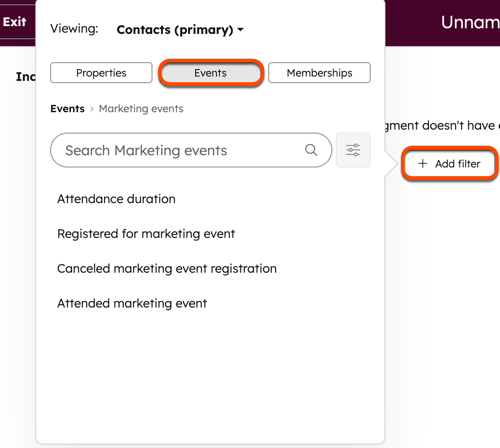
- คลิกเพิ่มตัวกรอง
- คลิกแท็บกิจกรรมและเลือกกิจกรรมทางการตลาด
- เลือกหนึ่งในตัวกรองกิจกรรมการตลาดต่อไปนี้:
-
- ระยะเวลาการเข้าร่วม
- ลงทะเบียนสำหรับกิจกรรมการตลาด
- ยกเลิกการลงทะเบียนกิจกรรมการตลาดแล้ว
- เข้าร่วมกิจกรรมทางการตลาด
- ตั้งค่าตัวกรองเซกเมนต์ของคุณต่อ
- หากต้องการบันทึกเซกเมนต์ของคุณที่ด้านขวาบนให้คลิกตรวจสอบและบันทึกเพื่อกำหนดค่ารายละเอียดเซกเมนต์
เรียนรู้เพิ่มเติมเกี่ยวกับตัวกรองส่วนกิจกรรมทางการตลาด
วิเคราะห์เหตุการณ์ทางการตลาดในรายงานแสดงที่มา
ต้องสมัครใช้บริการ ต้องสมัครสมาชิก Marketing Hub Enterprise เพื่อติดตามกิจกรรมทางการตลาดในรายงานแสดงแหล่งที่มาของรายได้
ในการใช้ข้อมูลกิจกรรมทางการตลาดในรายงานแสดงที่มาผู้ใช้ที่มีสิทธิ์เข้าถึงบัญชีจะต้องเปิดแหล่งข้อมูลกิจกรรมทางการตลาดในการตั้งค่าการติดตามและการวิเคราะห์
- ในบัญชี HubSpot ของคุณ คลิก ไอคอนการตั้งค่า ในแถบนำทางด้านบน
- ในเมนูแถบด้านข้างซ้ายให้ไปที่การติดตามและการวิเคราะห์ > การระบุแหล่งที่มา
- ในส่วนการตลาดให้คลิกเพื่อสลับกิจกรรมการตลาดที่ลงทะเบียนและกิจกรรมการตลาดเข้าร่วมเปิดสวิตช์
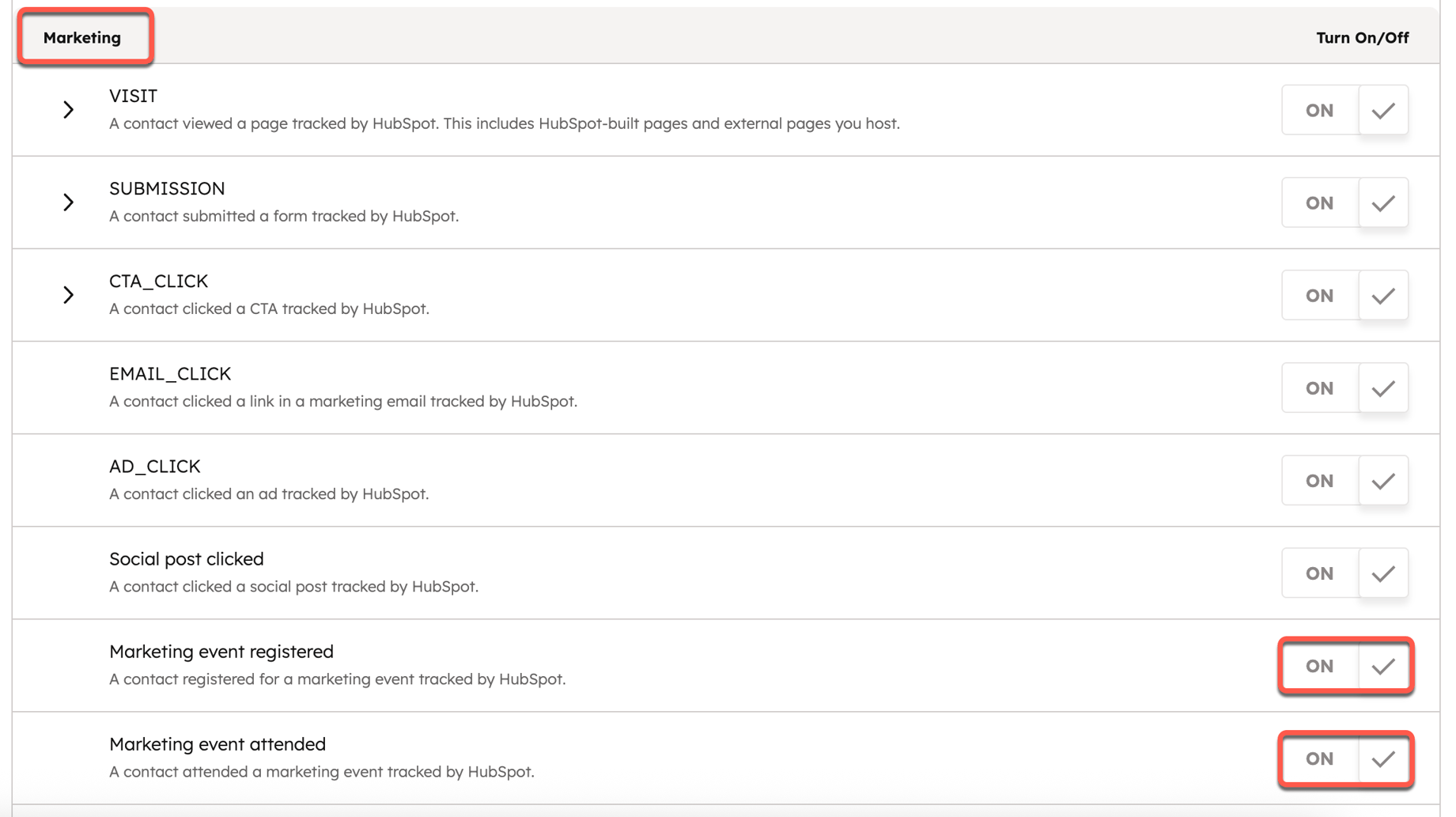
- คลิก บันทึก
- ในกล่องโต้ตอบให้คลิกบันทึกและเริ่มการประมวลผล
หากผู้ติดต่อเกี่ยวข้องกับข้อตกลงแบบปิดงานกิจกรรมทางการตลาดใดๆที่พวกเขาเข้าร่วมหรือลงทะเบียนจะได้รับเครดิตสำหรับการผลักดันรายได้และจะปรากฏในรายงานแสดงที่มาของรายได้ของคุณ
เรียนรู้เพิ่มเติมเกี่ยวกับการสร้างรายงานการระบุแหล่งที่มาของรายได้แบบมัลติทัช นอกจากนี้คุณยังสามารถใช้กิจกรรมทางการตลาดในรายงานการเดินทางได้
วิเคราะห์กิจกรรมทางการตลาดในเครื่องมือสร้างรายงานที่กำหนดเอง
ต้องสมัครใช้บริการ ต้องสมัครสมาชิกแบบมืออาชีพหรือองค์กรเพื่อสร้างรายงานที่กำหนดเอง
หากคุณเป็นนักการตลาดหรือผู้จัดการกิจกรรมและคุณจำเป็นต้องวิเคราะห์และรายงานเกี่ยวกับประสิทธิภาพและการมีส่วนร่วมของกิจกรรมทางการตลาดของคุณคุณสามารถสร้างรายงานที่กำหนดเองโดยใช้การวิเคราะห์กิจกรรมทางการตลาด การมีส่วนร่วมในกิจกรรมทางการตลาดหรือกิจกรรมทางการตลาดเป็นแหล่งข้อมูลหลักของคุณ ดูข้อมูลเพิ่มเติมเกี่ยวกับการสร้างรายงานที่กำหนดเอง
