
อัปเดตล่าสุด: 8 ธันวาคม 2025
สามารถใช้ได้กับการสมัครใช้บริการใดๆ ต่อไปนี้ ยกเว้นที่ระบุไว้:

ตั้งค่าหน้าคำขอความเป็นส่วนตัวของข้อมูลซึ่งผู้ติดต่อสามารถส่งคำขอที่เกี่ยวข้องกับข้อมูลส่วนบุคคลเช่นการเข้าถึงข้อมูลและการลบ สำหรับคำขอที่ทำนอกหน้าเว็บคุณสามารถสร้างคำขอความเป็นส่วนตัวของข้อมูลสำหรับผู้ติดต่อได้ด้วยตนเอง
ตามค่าเริ่มต้นคำขอทั้งหมดจากผู้ติดต่อที่มีข้อมูลที่สมบูรณ์จะได้รับการตั้งค่านี้ไม่สามารถเปลี่ยนแปลงได้ คุณสามารถลบข้อมูลที่สมบูรณ์โดยอัตโนมัติเมื่อใดก็ตามที่ผู้ติดต่อร้องขอให้คุณลบข้อมูลที่สมบูรณ์และตรวจสอบสถานะของคำขอทั้งหมดในตัวจัดการคำขอความเป็นส่วนตัวของข้อมูล
โปรดทราบ: ในขณะที่ HubSpot มีฟีเจอร์นี้ทีมกฎหมายของคุณเป็นแหล่งข้อมูลที่ดีที่สุดในการให้คำแนะนำการปฏิบัติตามกฎระเบียบสำหรับสถานการณ์เฉพาะของคุณ
ตั้งค่าหน้าคำขอความเป็นส่วนตัวของข้อมูล
กำหนดค่าและเผยแพร่หน้าคำขอความเป็นส่วนตัวของข้อมูลสำหรับผู้ติดต่อที่เข้าชมเว็บไซต์ของคุณเพื่อขอให้ดำเนินการที่เกี่ยวข้องกับข้อมูลส่วนบุคคลของพวกเขา
- ในบัญชี HubSpot ของคุณ คลิก ไอคอนการตั้งค่า ในแถบนำทางด้านบน
- ในเมนูแถบด้านข้างซ้ายในส่วนการจัดการบัญชีให้เลือกความเป็นส่วนตัวและความ ยินยอม
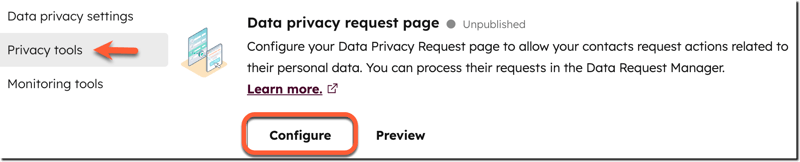
- บนแท็บการตั้งค่าในเมนูแถบด้านข้างซ้ายให้คลิกเครื่องมือความเป็นส่วนตัว
- ในส่วนหน้าคำขอความเป็นส่วนตัวของข้อมูลให้คลิกกำหนดค่า
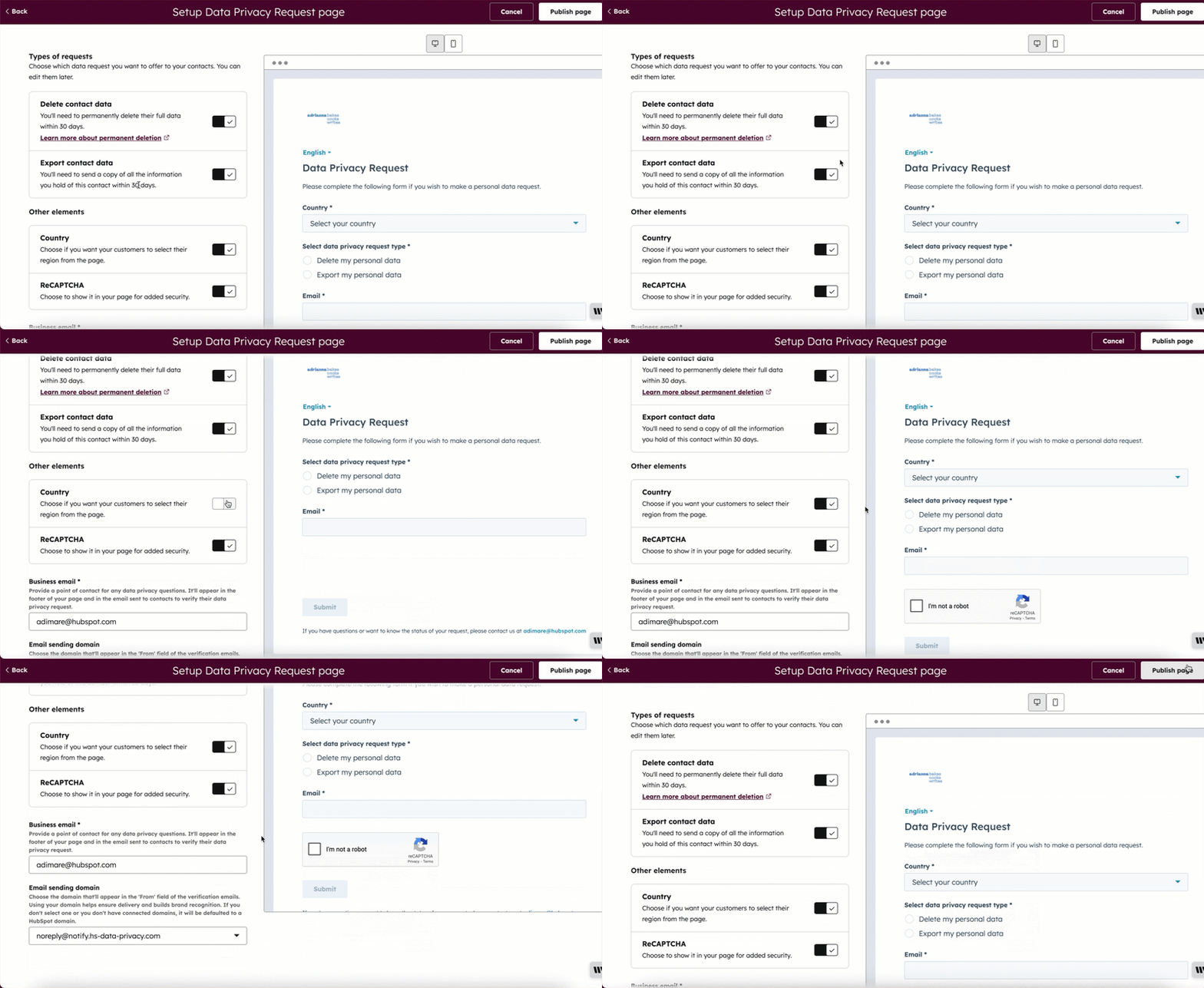
- ในตัวแก้ไขหน้าคำขอความเป็นส่วนตัวของข้อมูลให้เลือกตัวเลือกคำขอข้อมูลที่คุณต้องการเสนอให้ผู้ติดต่อของคุณ:
- หากต้องการอนุญาตให้ผู้ติดต่อขอให้ลบข้อมูลส่วนบุคคลอย่างถาวรให้คลิกเพื่อเปิดสวิตช์ลบข้อมูลผู้ติดต่อ
- หากต้องการอนุญาตให้ผู้ติดต่อขอสำเนาข้อมูลให้คลิกเพื่อเปิดสวิตช์ส่งออกข้อมูลผู้ติดต่อ
- หากต้องการเพิ่มฟิลด์ประเทศให้คลิกเพื่อเปิดสวิตช์ ประเทศ
- หากต้องการเปิด CAPTCHA สำหรับหน้าคำขอของคุณให้คลิกเพื่อเปิดสวิตช์ ReCAPTCHA CAPTCHA เพิ่มขั้นตอนเพื่อยืนยันว่าผู้เข้าชมไม่ใช่หุ่นยนต์ก่อนที่พวกเขาจะสามารถส่งคำขอได้ HubSpot ใช้ reCAPTCHA v2 สำหรับการป้องกันสแปม
- ในช่องอีเมลธุรกิจให้ป้อนที่อยู่อีเมล ที่อยู่อีเมลจะถูกใช้ในอีเมลยืนยันที่ส่งไปยังผู้ใช้เพื่อถามคำถามเกี่ยวกับความเป็นส่วนตัวของข้อมูล
- ในฟิลด์โดเมนการส่งอีเมลให้เลือกโดเมนที่จะแสดงในฟิลด์จากอีเมลยืนยัน
- หลังจากตั้งค่าหน้าเว็บของคุณที่ด้านบนขวาให้คลิกเผยแพร่หน้าเว็บ
แชร์อัปเดตหรือยกเลิกการเผยแพร่หน้าคำขอความเป็นส่วนตัวของข้อมูล
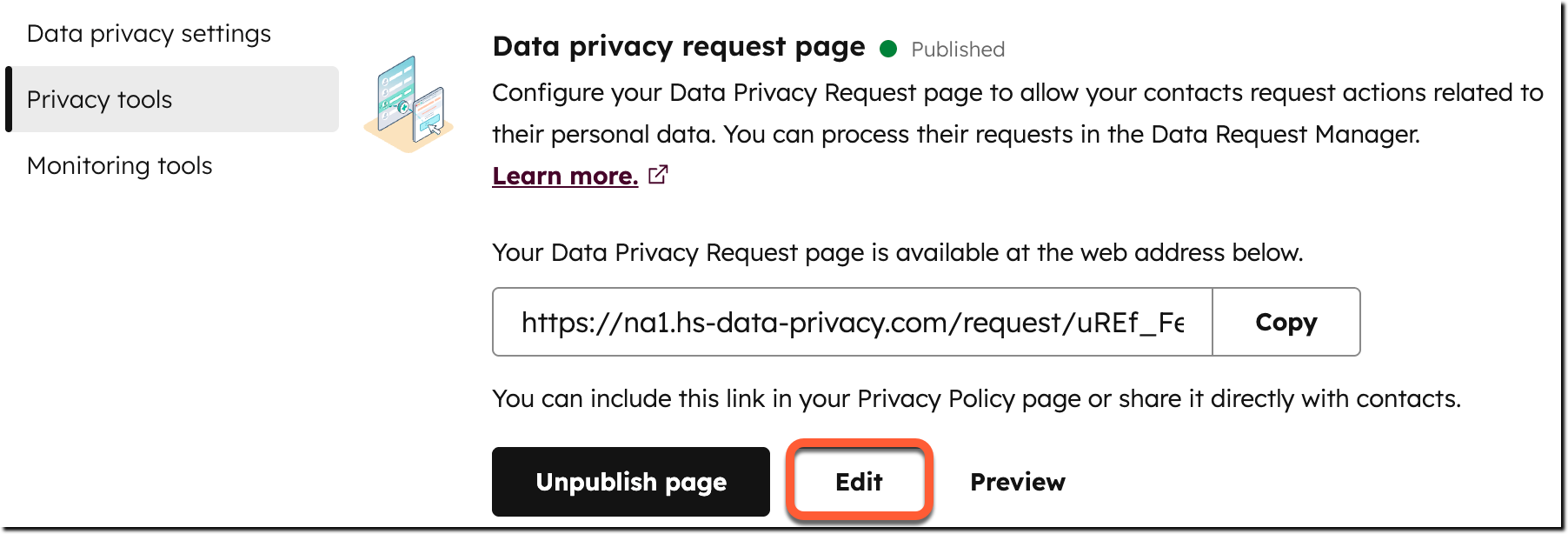
หลังจากสร้างหน้าคำขอความเป็นส่วนตัวของข้อมูลแล้วคุณสามารถแชร์หน้านี้ได้ หรือจะอัพเดทตัวเลือกคำขอข้อมูลหรือยกเลิกการเผยแพร่หน้านี้ก็ได้- ในบัญชี HubSpot ของคุณ คลิก ไอคอนการตั้งค่า ในแถบนำทางด้านบน
- ในเมนูแถบด้านข้างซ้ายในส่วนการจัดการบัญชีให้เลือกความเป็นส่วนตัวและความยินยอม
- บนแท็บการตั้งค่าในเมนูแถบด้านข้างซ้ายให้คลิกเครื่องมือความเป็นส่วนตัว
- หากต้องการอัพเดทหน้าคำขอความเป็นส่วนตัวของข้อมูลที่มีอยู่ให้คลิก แก้ไข
- หากต้องการแชร์หน้าคำขอความเป็นส่วนตัวของข้อมูลให้คัดลอก URL ของ หน้า
- หากต้องการยกเลิกการเผยแพร่หน้าคำขอความเป็นส่วนตัวของข้อมูลที่มีอยู่ให้คลิกยกเลิกการเผยแพร่หน้า ในกล่องโต้ตอบให้คลิกยกเลิกการเผยแพร่เพื่อยืนยัน
ตรวจสอบดำเนินการหรือสร้างคำขอความเป็นส่วนตัวของข้อมูล
หลังจากเผยแพร่หน้าคำขอความเป็นส่วนตัวของข้อมูลแล้วให้ตรวจสอบและจัดการคำขอความเป็นส่วนตัวของข้อมูลจากผู้จัดการคำขอข้อมูล นอกจากนี้คุณยังสามารถสร้างคำขอความเป็นส่วนตัวของข้อมูลได้ด้วยตนเองสำหรับผู้ติดต่อที่ส่งคำขอโดยไม่ต้องใช้แบบฟอร์มเช่นแบบเข้าพบหรือโทรออก จากนั้นดำเนินการตามคำขอโดยการส่งออกข้อมูลผู้ติดต่อหรือลบผู้ติดต่ออย่างถาวร
สำหรับคำขอลบข้อมูลที่เพิ่มขึ้นคุณสามารถดำเนินการได้ด้วยตนเองหรือลบข้อมูลโดยอัตโนมัติ
- ในบัญชี HubSpot ของคุณ คลิก ไอคอนการตั้งค่า ในแถบนำทางด้านบน
- ในเมนูแถบด้านข้างซ้ายในส่วนการจัดการบัญชีให้เลือกความเป็นส่วนตัวและความยินยอม
- ที่ด้านบนให้คลิกแท็บตัวจัดการคำขอข้อมูล
- ในหน้าตัวจัดการคำขอความเป็นส่วนตัวของข้อมูลคุณสามารถไปยังมุมมองต่างๆหรือสร้างมุมมองที่กำหนดเองได้ เรียนรู้วิธีสร้างและจัดการมุมมองที่บันทึกไว้
- ในแต่ละมุมมองคุณสามารถใช้เมนูแบบเลื่อนลงที่ด้านบนเพื่อกรองคำขอข้อมูลของคุณ
- หากต้องการดำเนินการตามคำขอให้คลิก คำขอ ในแผงด้านขวาให้ทำตามคำแนะนำเพื่อดำเนินการตามคำขอให้เสร็จสิ้นจากนั้นยืนยันการดำเนินการในกล่องโต้ตอบ
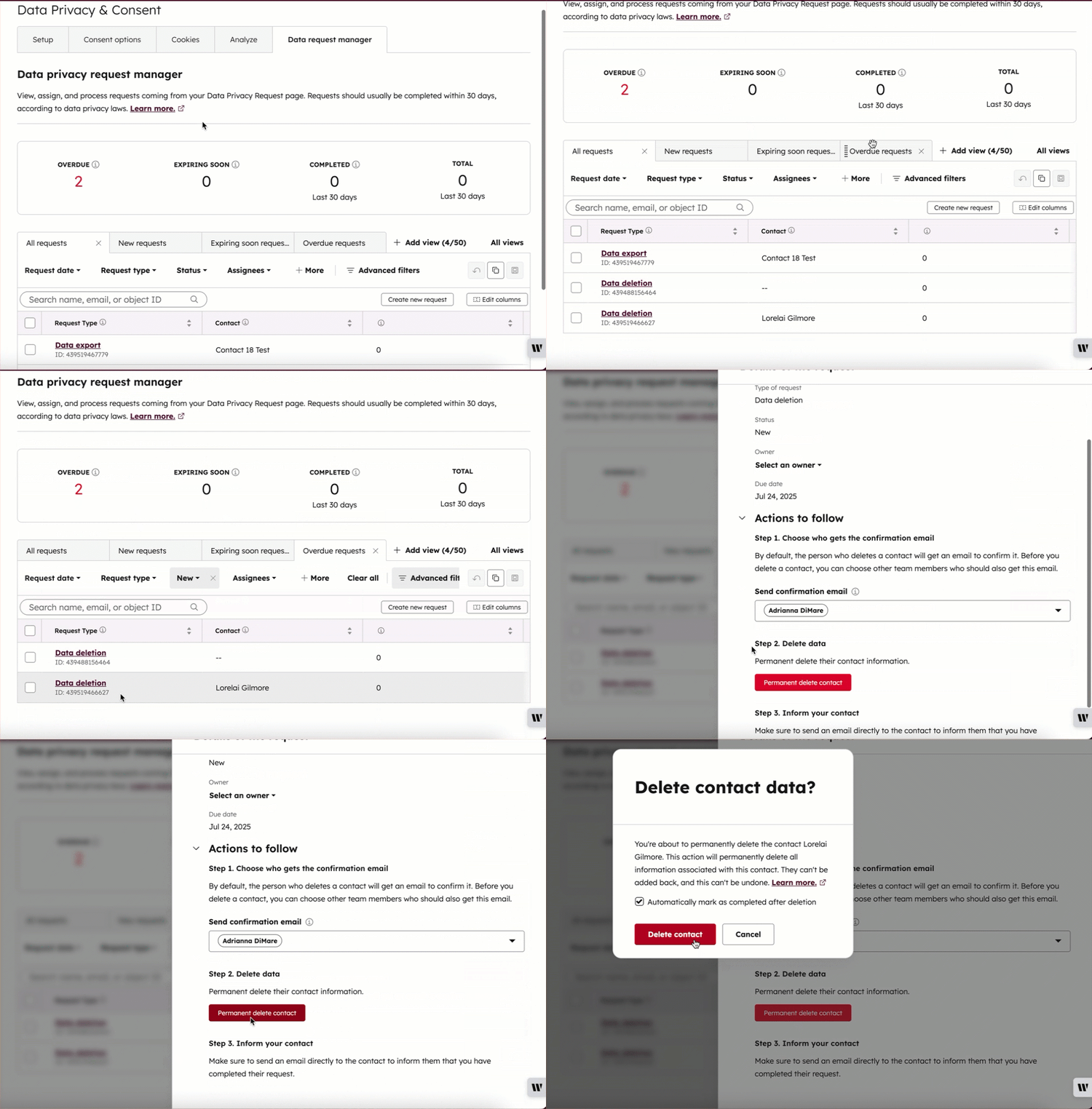
- หากต้องการดำเนินการกับคำขอหลายรายการในประเภทเดียวกันให้เลือกช่องทำเครื่องหมายของคำขอ คลิกการกระทำที่ด้านบนของตารางจากนั้นทำตามคำแนะนำในกล่องโต้ตอบ ซึ่งจะใช้ได้ก็ต่อเมื่อคำขอที่เลือกทั้งหมดมีการดำเนินการที่แนะนำเหมือนกัน ตัวอย่างเช่นเลือกคำขอลบข้อมูลทั้งหมดจากนั้นคลิกลบข้อมูลผู้ติดต่อที่ด้านบนของตาราง
- หากต้องการทำเครื่องหมายคำขอหลายรายการว่าเสร็จสมบูรณ์ให้เลือกช่องทำเครื่องหมายของคำขอจากนั้นคลิกทำเครื่องหมายว่าเสร็จสมบูรณ์ที่ด้านบนของตาราง ในกล่องโต้ตอบให้คลิกทำเครื่องหมายว่าเสร็จสมบูรณ์เพื่อยืนยัน
- วิธีมอบหมายหรือมอบหมายเจ้าของใหม่ให้กับคำขอ:
- วางเมาส์เหนือคอลัมน์เจ้าของในคำขอ จากนั้นคลิกกำหนดหรือมอบหมายใหม่
- ในกล่องโต้ตอบให้คลิกเมนูแบบเลื่อนลงของเจ้าของและเลือกผู้ใช้ HubSpot จากนั้นคลิกกำหนดหรือมอบหมายใหม่ คำขอความเป็นส่วนตัวของข้อมูลสามารถกำหนดให้กับผู้ดูแลระบบระดับสูงเท่านั้น
- หากต้องการสร้างคำขอข้อมูลด้วยตนเองที่ด้านบนขวาของตารางให้คลิกสร้างคำขอใหม่ ในแผงด้านขวาให้ตั้งค่าคำขอข้อมูลของคุณ:
- เลือก รายชื่อติดต่อที่คุณต้องการสร้างคำขอ
- เลือกประเภทคำขอข้อมูล คุณสามารถเลือกจากการลบข้อมูลการส่งออกข้อมูลและ การลบข้อมูลที่สมบูรณ์
- เลือกวันที่ขอ นี่คือวันที่ที่คำขอข้อมูลควรจะเสร็จสมบูรณ์ภายในวันที่
- เลือกเจ้าของนี่คือผู้ใช้ที่ได้รับมอบหมายให้ดำเนินการตามคำขอความเป็นส่วนตัวของข้อมูล
- ที่ด้านล่างให้คลิกสร้างคำขอใหม่
ดำเนินการตามคำขอลบข้อมูลที่เพิ่มประสิทธิภาพโดยอัตโนมัติ
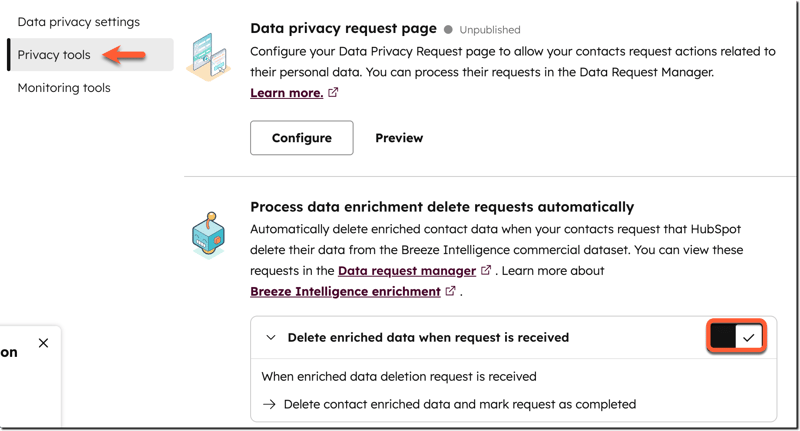
หากต้องการลบข้อมูลที่มีประโยชน์โดยอัตโนมัติเมื่อใดก็ตามที่มีคำขอติดต่อที่คุณลบข้อมูลที่มีประโยชน์ควรเปิดการตั้งค่าลบข้อมูลที่มีประโยชน์เมื่อได้รับคำขอ เมื่อเปิดใช้งานคำขอเหล่านี้จะถูกดำเนินการโดยอัตโนมัติเพื่อลบข้อมูลที่เพิ่มขึ้นและคุณจะได้รับอีเมลเมื่อคำขอได้รับการประมวลผล
สำหรับบัญชี HubSpot ที่สร้างขึ้นใหม่การตั้งค่าจะเปิดขึ้นตามค่าเริ่มต้น สำหรับบัญชีที่สร้างก่อนค่าเริ่มต้นนี้คุณสามารถเปิดการตั้งค่าได้ นอกจากนี้ยังสามารถปิดการตั้งค่าเพื่อดำเนินการคำขอลบด้วยตนเองได้
วิธีเปิดการตั้งค่า:
- ในบัญชี HubSpot ของคุณ คลิก ไอคอนการตั้งค่า ในแถบนำทางด้านบน
- ในเมนูแถบด้านข้างซ้ายในส่วนการจัดการบัญชีให้เลือกความเป็นส่วนตัวและความยินยอม
- บนแท็บการตั้งค่าในเมนูแถบด้านข้างซ้ายให้คลิกเครื่องมือความเป็นส่วนตัว
- สลับการลบข้อมูลที่มีประโยชน์เมื่อมีการเปิดสวิตช์รับคำขอ
วิธีปิดการตั้งค่า:
- ในบัญชี HubSpot ของคุณ คลิก ไอคอนการตั้งค่า ในแถบนำทางด้านบน
- ในเมนูแถบด้านข้างซ้ายในส่วนการจัดการบัญชีให้เลือกความเป็นส่วนตัวและความยินยอม
- บนแท็บการตั้งค่าในเมนูแถบด้านข้างซ้ายให้คลิกเครื่องมือความเป็นส่วนตัว
- สลับการลบข้อมูลที่มีประโยชน์เมื่อได้รับคำขอปิดสวิตช์
- คลิกปิดชุดกฎเพื่อยืนยัน
