อัปเดตล่าสุด: 11 มิถุนายน 2026
สามารถใช้ได้กับการสมัครใช้บริการใดๆ ต่อไปนี้ ยกเว้นที่ระบุไว้:

รักษาคุณสมบัติ CRM ของคุณให้เป็นระเบียบเพื่อสนับสนุนคุณภาพข้อมูลและลดความยุ่งเหยิง จัดกลุ่มที่พักที่เกี่ยวข้องเพื่อให้ค้นหาได้ง่ายขึ้น จัดเก็บคุณสมบัติที่ไม่ได้ใช้เพื่อลบออกจากมุมมองโดยไม่ต้องลบออกอย่างถาวร ส่งออกคำจำกัดความของที่พักเพื่อตรวจสอบการใช้งานในบัญชีของคุณและระบุที่พักที่ล้าสมัยหรือซ้ำซ้อน
ดูวิธีส่งออกประวัติที่พักเพื่อดูค่าต่อเรคคอร์ด หากต้องการสร้างที่พักใหม่หรืออัพเดทที่มีอยู่ให้ดูวิธีสร้างและแก้ไขที่พัก
สร้างและแก้ไขกลุ่มที่พัก
กลุ่มที่พักจะช่วยให้คุณระบุที่พักที่เกี่ยวข้องภายในวัตถุได้ มีกลุ่มที่พักเริ่มต้นแต่คุณสามารถสร้างกลุ่มที่กำหนดเองได้ กลุ่มเหล่านี้จะปรากฏในการตั้งค่าที่พักเท่านั้น หากต้องการจัดกลุ่มคุณสมบัติในระเบียนให้ใช้แถบด้านข้างระเบียน
วิธีสร้างกลุ่มใหม่หรือแก้ไขกลุ่มที่มีอยู่:
- ในบัญชี HubSpot ของคุณ คลิก
ไอคอนการตั้งค่า ในแถบนำทางด้านบน - ในเมนูแถบด้านข้างซ้ายให้ไปที่ คุณสมบัติ
- คลิกเมนูแบบเลื่อนลงเลือกวัตถุจากนั้นเลือกคุณสมบัติ [object] สำหรับวัตถุที่คุณต้องการแก้ไขกลุ่ม
- คลิกแท็บ กลุ่ม
-
หากต้องการสร้างกลุ่มใหม่ที่มุมขวาบนให้คลิกสร้างกลุ่ม หากต้องการแก้ไขกลุ่มที่มีอยู่ให้วางเมาส์เหนือกลุ่มจากนั้นคลิกแก้ไข
-
ในกล่องโต้ตอบให้ป้อนชื่อกลุ่มแล้วคลิก บันทึก
-
หากต้องการดูที่พักในกลุ่มให้วางเมาส์เหนือกลุ่มแล้วคลิกดูที่พัก
-
หากต้องการลบกลุ่มให้วางเมาส์เหนือกลุ่มจากนั้นคลิก ลบ ในกล่องโต้ตอบให้คลิกลบเพื่อยืนยัน
เพิ่มที่พักไปยังกลุ่ม
ต้องได้รับสิทธิ์ ผู้ใช้ต้องมีสิทธิ์แก้ไขการตั้งค่าคุณสมบัติสำหรับคุณสมบัติการเก็บถาวร
วิธีเพิ่มที่พักแต่ละแห่งเข้าในกลุ่ม:
- วางเมาส์เหนือที่พักคลิกเมนูแบบเลื่อนลงเพิ่มเติมจากนั้นคลิกย้ายไปยังกลุ่ม
- ในกล่องโต้ตอบให้เลือกกลุ่มจากเมนูแบบเลื่อนลงจากนั้นคลิก บันทึก
วิธีเพิ่มที่พักหลายแห่งในกลุ่มเดียวกัน:
- เลือกช่องทำเครื่องหมายถัดจากที่พัก
- ที่ด้านบนของตารางให้คลิก + เพิ่มไปยังกลุ่ม
- ในกล่องโต้ตอบให้เลือกกลุ่มจากเมนูแบบเลื่อนลงจากนั้นคลิก บันทึก
ที่พักที่จัดเก็บถาวร
ต้องได้รับสิทธิ์ ผู้ใช้ต้องมีสิทธิ์แก้ไขการตั้งค่าคุณสมบัติไปยังคุณสมบัติการเก็บถาวร
เมื่อเก็บถาวรแล้วคุณสมบัติจะถูกจัดเก็บไว้ในแท็บเก็บถาวรและจะถูกลบอย่างถาวรหลังจาก 90 วัน
ที่เก็บคุณสมบัติที่ไม่ได้ใช้ในบัญชี HubSpot ของคุณ
คุณสามารถเก็บถาวรพร็อพเพอร์ตี้ได้หากไม่ได้ใช้ในระเบียนหรือแอสเซ็ตใดๆ (เช่นเซกเมนต์หน้าดัชนีหรือตัวกรองรายงาน) คุณยังสามารถลบได้อย่างถาวรโดยไม่ต้องเก็บถาวรก่อน
- ในบัญชี HubSpot ของคุณ คลิก
ไอคอนการตั้งค่า ในแถบนำทางด้านบน - ในเมนูแถบด้านข้างซ้ายให้ไปที่ คุณสมบัติ
- คลิกเมนูแบบเลื่อนลงเลือกวัตถุจากนั้นเลือกคุณสมบัติ [object] สำหรับวัตถุที่คุณต้องการเก็บถาวร
- คลิกเมนูแบบเลื่อนลงเพิ่มเติมจากนั้นคลิกจัดเก็บถาวร
- ในแผงด้านขวาให้คลิกลบอย่างถาวรหรือจัดเก็บถาวร
จัดเก็บคุณสมบัติที่ใช้ภายในบัญชี HubSpot ของคุณ
คุณสามารถจัดเก็บคุณสมบัติได้ก็ต่อเมื่อไม่ได้ใช้ในเนื้อหาหรือเครื่องมือที่ป้องกันการจัดเก็บ (เช่นในเซกเมนต์ฟอร์มหรือเวิร์กโฟลว์)
- ในบัญชี HubSpot ของคุณ คลิก
ไอคอนการตั้งค่า ในแถบนำทางด้านบน - ในเมนูแถบด้านข้างซ้ายให้ไปที่ คุณสมบัติ
- คลิกเมนูแบบเลื่อนลงเลือกวัตถุจากนั้นเลือกคุณสมบัติ [object] สำหรับวัตถุที่คุณต้องการเก็บถาวร
- หากต้องการเก็บถาวรที่พักแต่ละแห่งให้วางเมาส์เหนือที่พักคลิกเมนูแบบเลื่อนลงเพิ่มเติมจากนั้นคลิกเก็บถาวร
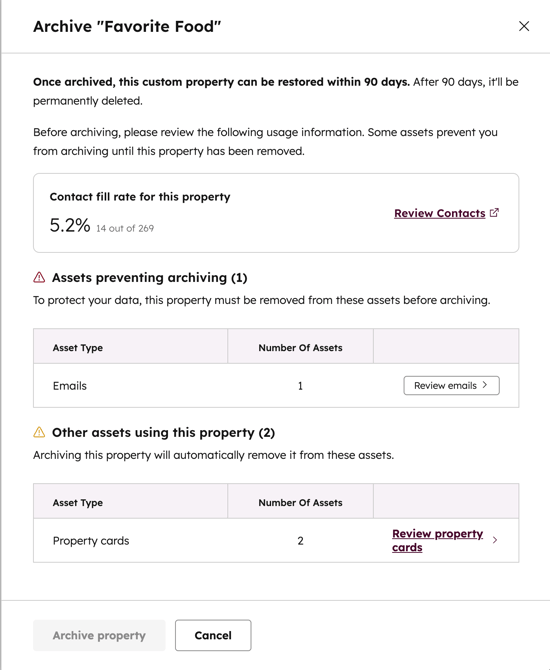
- ในแผงด้านขวาให้ตรวจสอบตำแหน่งที่ใช้คุณสมบัติก่อนเก็บถาวร:
- อัตราการกรอกข้อมูลสำหรับที่พักนี้: เปอร์เซ็นต์ของระเบียนที่มีค่าสำหรับที่พัก คลิกตรวจสอบ [RECORDS] เพื่อดูระเบียนที่มีค่า คุณสมบัติสามารถเก็บถาวรได้แม้ว่าระเบียนจะมีค่า
- สินทรัพย์ที่ป้องกันการเก็บถาวร: เครื่องมือเช่นเวิร์กโฟลว์หรือบัตรทรัพย์สินซึ่งหากมีการใช้ทรัพย์สินจะไม่สามารถเก็บถาวรได้จนกว่าจะลบออก คลิกตรวจสอบ [assets] เพื่อไปยังเครื่องมือเพื่อดูและอัปเดตสถานที่ที่ใช้
- ตัวอย่างเช่นคุณเห็นว่าเวิร์กโฟลว์ป้องกันการเก็บถาวรคุณสมบัติ คุณไปที่เวิร์กโฟลว์และสังเกตเห็นการดำเนินการแก้ไขระเบียน ที่ใช้พร็อพเพอร์ตี้ คุณลบการดำเนินการเพื่อให้สามารถเก็บคุณสมบัติได้
- สินทรัพย์อื่นๆที่ใช้คุณสมบัตินี้: เครื่องมือเพิ่มเติมที่ใช้คุณสมบัตินี้ คุณสมบัติสามารถเก็บถาวรได้หากใช้โดยเนื้อหาในส่วนนี้ เมื่อเก็บถาวรแล้วคุณสมบัติจะถูกลบออกจากเนื้อหา (เช่นลบออกเป็นคอลัมน์ในมุมมองหน้าดัชนี)
- คลิกที่เก็บถาวรคุณสมบัติเพื่อยืนยัน
- หากต้องการจัดเก็บพร็อพเพอร์ตี้หลายรายการให้เลือกช่องทำเครื่องหมายถัดจากพร็อพเพอร์ตี้จากนั้นคลิกจัดเก็บที่ด้านบนของตาราง
- ในกล่องโต้ตอบ:
- ในช่องพิมพ์จำนวนคุณสมบัติในการเก็บถาวรข้อความให้ป้อนจำนวนคุณสมบัติในการเก็บถาวร
- คลิกจัดเก็บถาวร
คืนค่าหรือลบคุณสมบัติที่เก็บถาวรอย่างถาวร
ต้องได้รับสิทธิ์ ผู้ใช้ต้องมีสิทธิ์แก้ไขการตั้งค่าคุณสมบัติเพื่อกู้คืนคุณสมบัติที่เก็บถาวร ผู้ใช้ที่มีสิทธิ์ Super Admin ยังสามารถลบคุณสมบัติที่เก็บถาวรก่อนหน้านี้ได้อย่างถาวร
โปรดทราบ: ที่พักที่เก็บถาวรอย่างน้อย 90 วันที่ผ่านมาถูกลบไปแล้วและไม่สามารถกู้คืนได้
- ในบัญชี HubSpot ของคุณ คลิก
ไอคอนการตั้งค่า ในแถบนำทางด้านบน - ในเมนูแถบด้านข้างซ้ายให้ไปที่ คุณสมบัติ
- คลิกเมนูแบบเลื่อนลงเลือกวัตถุจากนั้นเลือกคุณสมบัติ [object] สำหรับวัตถุที่คุณต้องการกู้คืนหรือลบ
- คลิกแท็บเก็บถาวร
- ค้นหาคุณสมบัติที่คุณต้องการกู้คืนหรือลบอย่างถาวร:
- คลิกเมนูดรอปดาวน์ตัวกรองและเลือกประเภทที่พัก
- ใช้ฟิลด์วันที่เพื่อกรองคุณสมบัติตามเวลาที่เก็บถาวร
- เลือกช่องทำเครื่องหมายถัดจากคุณสมบัติที่คุณต้องการกู้คืนหรือลบอย่างถาวร คุณสามารถเลือกช่องทำเครื่องหมายที่ด้านบนซ้ายของตารางเพื่อเลือกคุณสมบัติทั้งหมดในรายการ
- ที่ด้านบนของตารางให้คลิกกู้คืนหรือ ลบ
- หากลบในกล่องโต้ตอบให้พิมพ์จำนวนคุณสมบัติที่คุณกำลังลบจากนั้นคลิกลบเพื่อยืนยัน
ส่งออกที่พักแต่ละแห่ง
ต้องได้รับสิทธิ์ ต้องได้รับอนุญาตให้ส่งออกเพื่อส่งออกทรัพย์สินแต่ละรายการ
ผู้จัดการฝ่ายปฏิบัติการสามารถส่งออกคำจำกัดความของพร็อพเพอร์ตี้เพื่อตรวจสอบการใช้พร็อพเพ สิ่งนี้สามารถลดเวลาที่ใช้ในการค้นหาที่พักด้วยตนเองที่ใช้ในเวิร์กโฟลว์ที่ล้าสมัยหรือการดูหน้าบันทึกเฉพาะทีม
วิธีส่งออกคำจำกัดความของที่พักแต่ละแห่ง:
- ในบัญชี HubSpot ของคุณ คลิก
ไอคอนการตั้งค่า ในแถบนำทางด้านบน - ในเมนูแถบด้านข้างซ้ายให้ไปที่ คุณสมบัติ
- คลิกเมนูแบบเลื่อนลงเลือกวัตถุและเลือกวัตถุเพื่อดูคุณสมบัติ
- ในตารางเลื่อนเมาส์ไปที่พร็อพเพอร์ตี้คลิกเพิ่มเติมแล้วเลือกส่งออกคำจำกัดความของพร็อพเพอร์ตี้
- ในกล่องโต้ตอบยืนยันรูปแบบไฟล์และคลิกส่งออก
คุณจะได้รับไฟล์ ZIP ที่มีไฟล์ CSV 3 ไฟล์ซึ่งมีข้อมูลต่อไปนี้:
-
การเข้าถึง: ข้อจำกัดของผู้ใช้ที่วางไว้ในที่พัก
-
ข้อมูลที่พัก: รายละเอียดเช่นชื่อชื่อภายในประเภทชื่อกลุ่มและผู้ใช้ที่สร้างที่พัก สำหรับการติดต่อบริษัทข้อตกลงและคุณสมบัติตั๋วไฟล์จะมีเวลาที่อัปเดตล่าสุดและแหล่งที่มาของการอัปเดต
-
การใช้งานในเครื่องมือ HubSpot: รายละเอียดเช่นประเภทและชื่อของเครื่องมือ (เช่นแบบฟอร์ม [ชื่อแบบฟอร์ม]) และ URL ที่คุณสามารถแก้ไขหรือลบการใช้คุณสมบัติได้
ส่งออกคุณสมบัติทั้งหมด
ต้องได้รับสิทธิ์ ต้องมีสิทธิ์ส่งออกเพื่อส่งออกคุณสมบัติทั้งหมด
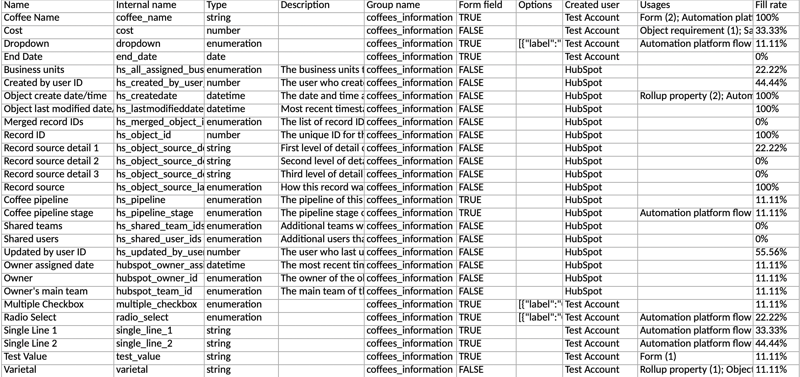
ส่งออกสเปรดชีตของคุณสมบัติทั้งหมดไปยังออบเจ็กต์ในบัญชีของคุณทั้งหมดหรือออบเจ็กต์ที่เลือกบางรายการ ไฟล์ที่ส่งออกจะมีข้อมูลพื้นฐานได้แก่ชื่อที่พักชื่อภายในประเภทคำอธิบายกลุ่มตัวเลือก (ถ้ามี) ผู้ใช้ที่สร้างการใช้งานและอัตราการเติม ไฟล์จะรวมเวลาที่อัปเดตล่าสุดและแหล่งอัปเดตสำหรับการติดต่อบริษัทข้อตกลงและคุณสมบัติตั๋ว
- ในบัญชี HubSpot ของคุณ คลิก
ไอคอนการตั้งค่า ในแถบนำทางด้านบน - ในเมนูแถบด้านข้างซ้ายให้ไปที่ คุณสมบัติ
- ที่มุมขวาบนให้คลิกส่งออกคุณสมบัติทั้งหมด
- ในกล่องโต้ตอบ:
- เลือกช่องทำเครื่องหมายถัดจากวัตถุที่คุณต้องการส่งออกคุณสมบัติทั้งหมด
- คลิกเมนูแบบเลื่อนลงรูปแบบไฟล์และเลือกรูปแบบที่คุณต้องการสำหรับไฟล์ที่ส่งออก
- คลิกส่งออก