อัปเดตล่าสุด: 17 เมษายน 2026
สามารถใช้ได้กับการสมัครใช้บริการใดๆ ต่อไปนี้ ยกเว้นที่ระบุไว้:

โปรดทราบ: บัญชีทั้งหมดที่สร้างขึ้นหลังวันที่ 1 เมษายน 2024 ไม่สามารถสร้างตั๋วจากช่องที่เชื่อมต่อกับกล่องจดหมายได้ แต่ให้เรียนรู้วิธีจัดการตั๋วในแผนกช่วยเหลือ หรือจะใช้กล่องข้อความเป็นกล่องข้อความที่ใช้ร่วมกันก็ได้
คุณสามารถสร้างตั๋วสำหรับการสนทนาที่เข้ามาในกล่องจดหมายของคุณเพื่อจัดการประสบการณ์ของผู้ติดต่อกับบริษัทของคุณได้ดียิ่งขึ้น เมื่อตอบกลับการสนทนาในกล่องข้อความคุณสามารถดูและจัดการรายละเอียดของตั๋วที่เกี่ยวข้องในขณะที่คุณติดตามผลกับผู้ติดต่อหรืออัพเดทสถานะตั๋ว ในแถบด้านขวาให้ใช้ข้อมูลตามบริบทเกี่ยวกับตั๋วที่เกี่ยวข้องผู้ติดต่อและการสนทนาที่ผ่านมาเพื่อแจ้งคำตอบของคุณต่อข้อซักถามของผู้ติดต่อ
วิธีเปิดและแก้ไขการสนทนา:
- ในบัญชี HubSpot ของคุณ ไปที่ CRM > กล่องข้อความ
- คลิกที่ชื่อของ การสนทนาเพื่อเปิด
โปรดทราบ: คุณสามารถเชื่อมโยงตั๋วได้เพียงหนึ่งใบต่อการสนทนาและไม่สามารถแยกตั๋วออกจากการสนทนาได้
- ในแถบด้านข้างขวาให้คลิกเพื่อขยายส่วน Ticket
- วิธีจัดการคุณสมบัติตั๋ว:
- คลิกที่พักแล้วป้อนค่าใหม่
- หากต้องการดูข้อมูลตั๋วเพิ่มเติมให้คลิกดูเพิ่มเติมบนบัตรตั๋ว
โปรดทราบ: หากคุณเปลี่ยนเจ้าของบทสนทนาเจ้าของตั๋วก็จะอัปเดตเช่นกัน อย่างไรก็ตามหากคุณเปลี่ยนเจ้าของตั๋วระบบจะไม่อัพเดทเจ้าของการสนทนาที่เกี่ยวข้อง
- ใช้เครื่องมือแก้ไขการตอบกลับที่ด้านล่างเพื่อตอบกลับการสนทนา ดูวิธีตอบกลับการสนทนาในกล่องข้อความ
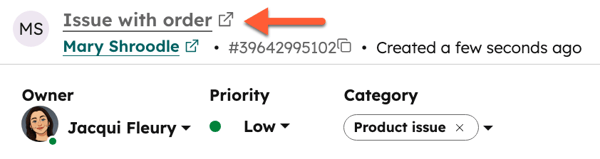
- คลิกชื่อ Ticket ที่ด้านบนของการสนทนา บันทึก Ticket จะเปิดในแท็บอื่นในเว็บเบราว์เซอร์ของคุณ
เมื่อเสร็จแล้วคุณสามารถปิดตั๋วและ/หรือการสนทนาเพื่อทำเครื่องหมายว่าปัญหาหรือข้อซักถามของผู้เข้าชมได้รับการแก้ไขแล้ว
วิธีปิดหรือเปิดตั๋วอีกครั้ง:
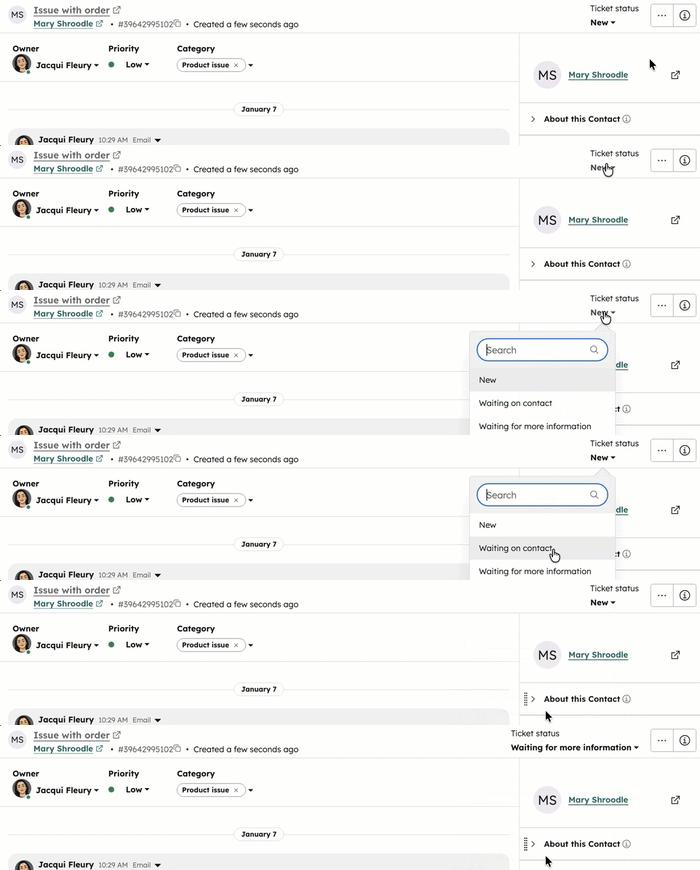
- ที่มุมขวาบนให้คลิกเมนูแบบเลื่อนลงสถานะตั๋ว
- เลือกปิดเพื่อปิดตั๋ว การดำเนินการนี้จะปิดการสนทนาที่เกี่ยวข้องด้วย
- เลือกสถานะอื่นๆเพื่อเปิดตั๋วอีกครั้ง หากตั๋วเชื่อมโยงกับการสนทนาเพียงครั้งเดียวการสนทนานั้นจะเปิดขึ้นอีกครั้ง หากตั๋วเชื่อมโยงกับการสนทนาหลายครั้งจะไม่มีการเปิดการสนทนาใดๆอีก
วิธีปิดหรือลบการสนทนา:
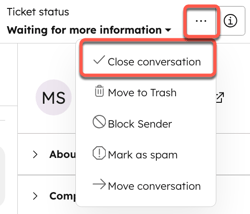
- ที่มุมขวาบนให้คลิก คอน ellipsesIcon สามจุดแนวนอนจากนั้นเลือกปิดการสนทนา การดำเนินการนี้จะปิดเฉพาะการสนทนาที่เลือกในขณะที่เปิดตั๋วที่เกี่ยวข้องไว้
- คลิก ไอคอน ellipsesIcon สามจุดแนวนอนจากนั้นเลือกย้ายไปที่ถังขยะ การดำเนินการนี้จะลบตั๋วด้วย นอกจากนี้หากคุณลบตั๋วจาก CRM การสนทนาที่เกี่ยวข้องจะถูกลบด้วย