
上次更新时间: 2026年4月23日

您可以更新HubSpot 账户,以使用贵公司的主要货币。如果您使用多种货币开展业务,可以在账户中添加货币,并设置相对于公司主要货币的汇率,从而更准确地追踪交易金额。
可用的货币管理选项取决于您的 HubSpot 订阅类型:
- 您可以在所有账户中编辑账户的公司货币。
- 订阅了Starter、Professional 或Enterprise套餐的账户可使用多种货币,但允许使用的货币数量受不同限制。请查阅HubSpot 产品与服务目录了解具体限制。
查看现有货币
- 在 HubSpot 帐户中,单击顶部导航栏中的
“设置”图标。 - 在左侧边栏菜单中,导航至“账户默认设置”。
- 点击“货币”选项卡。
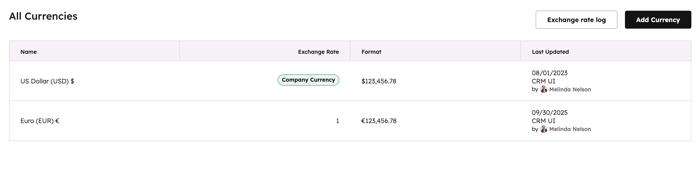
- 在顶部,您将看到“公司货币”。这是用于交易金额合计和任何交易报告的货币,也是创建新交易时的默认货币。
- 如果您添加了多种货币,将看到一个表格,其中列出了您添加的货币及其汇率。
- 要查看历史汇率,请将鼠标悬停在货币上,然后点击“操作”> “查看货币历史”。如果您希望汇率自动更新,可以开启 汇率自动更新功能。
更改账户默认货币
- 在 HubSpot 帐户中,单击顶部导航栏中的
“设置”图标。 - 在左侧边栏菜单中,导航至“账户默认设置”。
- 点击“货币”选项卡。
- 将鼠标悬停在货币上,点击“操作”下拉 菜单,然后选择“编辑公司货币”以更新您账户的默认货币。
- 在对话框中,点击“公司货币”下拉菜单并选择一种货币。
- 点击“继续”。
- 确认信息,然后点击 “保存”。
请注意:如果您已更新公司货币,建议在适用情况下更新以下值:
- 对于使用免费工具的账户,当您更改公司货币时,交易中的“金额”属性不会自动转换,因此您需要将现有交易中的数值更新为新货币的正确金额。
- 对于支持多币种的Starter、Professional 和Enterprise账户,如果您将公司货币更新为之前在交易中使用过的货币,请更新 汇率 的值设为1。
配置新货币
需要订阅 配置新货币需订阅Starter、Professional 或 Enterprise套餐。
需要权限 添加货币或编辑汇率需要“超级管理员”权限,或“修改账单和更改合同名称”权限。
添加货币:
- 在 HubSpot 帐户中,单击顶部导航栏中的
“设置”图标。 - 在左侧边栏菜单中,导航至“账户默认设置”。
- 点击“货币”选项卡,然后点击“添加货币”。
- 点击“货币”下拉 菜单,选择您的新货币。
- 在“汇率”字段中,输入将新货币转换为公司货币的汇率。
- 点击“保存”。
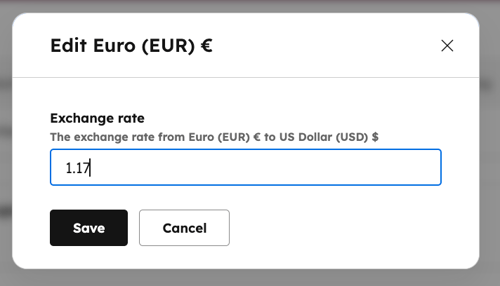
编辑汇率:
- 在 HubSpot 帐户中,单击顶部导航栏中的
“设置”图标。 - 在左侧边栏菜单中,导航至“账户默认设置”。
- 点击“货币”选项卡。
- 将鼠标悬停在某种货币上,点击“操作”下拉 菜单,然后选择“编辑公司货币”。在对话框中输入汇率,然后点击“保存”。如果您希望汇率自动更新,可以开启 汇率自动更新功能。
删除货币:
- 在 HubSpot 帐户中,单击顶部导航栏中的
“设置”图标。 - 在左侧边栏菜单中,导航至“账户默认设置”。
- 点击“货币”选项卡。
- 将鼠标悬停在货币上,然后点击“归档”。在弹出的对话框中,点击“归档货币”以确认。货币一旦被归档,它将不再作为新交易的选项,但仍会用于现有交易。对于这些现有交易,您可以手动更新“货币”属性。

在交易中使用多种货币
需要订阅 若要在交易中使用多种货币,需订阅Starter、Professional 或 Enterprise套餐。
设置好多种货币后,您可以:
- 通过编辑交易记录中的“货币”属性,可更改交易“金额”属性中显示的货币。了解“货币”属性如何影响交易金额属性及交易汇率。
- 创建自定义属性
,这些属性应引用各交易本身的货币,而非公司货币。
- 设置用户特定的首选货币,用于在看板视图中查看交易金额。
在交易中使用 “货币”属性
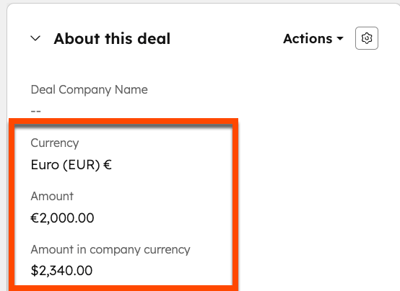
您可以通过交易记录中的“货币”属性设置交易的货币。金额将以所选货币显示。根据您为该货币设定的汇率,该值将转换为“公司货币金额”属性中的公司货币 (金额 × 交易货币的汇率)。此属性无法手动编辑,其计算方式如下:
- 如果交易处于已关闭、已流失或已成交的销售管道阶段,并且包含“成交日期”,则“公司货币金额”属性 将使用指定成交日期生效的汇率。
- 如果当时没有有效的汇率,则该属性将使用最接近“成交日期”时的有效汇率。
- 如果“成交日期”在将来,随着“成交日期”的临近,“公司货币金额”属性 将更新以反映新的汇率。
- 如果交易处于已关闭(失败或成功)的销售管道阶段,但 未包含 “关闭日期”,则“公司货币金额”属性将使用交易被标记为关闭时的有效汇率。
- 如果当时没有有效的汇率,该属性将使用最接近交易被标记为已关闭时的有效汇率。
使用交易中的 “汇率”属性
对于使用非公司货币的交易,汇率属性按以下方式计算:
- 对于未结交易(例如处于“未结”销售管道阶段的交易),HubSpot 会根据您为该货币设置的最新汇率自动更新“汇率”值,且该属性无法手动编辑。
- 对于已关闭的交易(例如处于已关闭销售漏斗阶段的交易),“汇率”值不会根据您设定的汇率、历史汇率、货币代码变更或公司货币的更新而自动更新。相反,已关闭交易的汇率将基于 关闭时的有效汇率进行设定。 今后,超级管理员或具有
多货币写入权限范围的用户可以手动更新单个交易或批量更新多个交易的 汇率值。该值还可以通过不检查用户 ID 的工作流、集成或 API 调用进行更新。
创建自定义货币属性
需要订阅 使用计算货币属性需订阅专业版或 企业版。
如果您的账户中存在使用不同货币的交易,您可以创建自定义货币属性,这些属性将参照每笔具体交易的货币,而非公司货币。例如,您可能希望创建一个自定义的“佣金金额”属性,以便直接以交易货币为单位跟踪该交易的佣金。
请注意:当您设置使用交易货币的属性时,该属性的数值不会根据汇率自动更新。如果您更新了交易的货币,则需要手动将自定义货币属性的数值更新为正确金额。由于这些属性不考虑汇率因素,因此不建议在报告中使用自定义货币属性。
要创建使用交易货币的属性:
- 在 HubSpot 帐户中,单击顶部导航栏中的
“设置”图标。 -
在左侧边栏菜单中,导航至“属性”。
-
点击 “选择对象”下拉 菜单,然后选择“交易属性”。
- 在右上角,点击“创建属性”。
- 设置属性基本信息,然后点击“字段类型”选项卡。您可以创建数字属性或计算属性:
- 数字属性:
- 点击“字段类型”下拉菜单,然后选择“数字”。
- 点击“数字 格式”下拉菜单,然后选择“货币”。
- 选中“使用记录货币而非公司货币”复选框。
- 计算属性:
- 单击“字段类型”下拉菜单,选择“计算”。
- 单击“计算属性类型”下拉菜单,然后选择以下选项之一:“自定义公式”、“最小值”、“最大值”、“计数”、“求和”、“平均值”、“仅向下取整”、“仅向上取整”或“四舍五入”。
- 单击“数字格式”下拉菜单,然后选择“货币”。
- 选中 “使用记录货币而非公司货币”复选框。
- 数字属性:
- 完成后,点击“创建”。
请注意:使用记录货币仅影响值的显示方式,不会自动应用汇率。如果您正在使用公式编辑器构建自定义公式,可以在公式中包含exchange_rate或dated_exchange_rate 函数以应用汇率。例如:[properties.amount] * exchange_rate('CAD')。
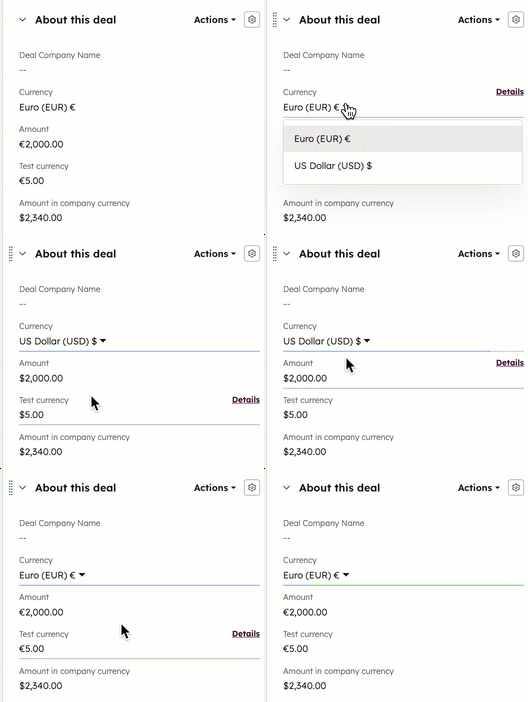
您的自定义属性将根据每笔交易中“货币”字段的设置值更新其货币。如果该属性在某笔交易中已有值,而您更改了该交易的货币,货币符号会发生变化,但数值不会更新。您可以手动将该属性的数值更新为所需的金额。
为交易阶段金额和预测设置首选货币
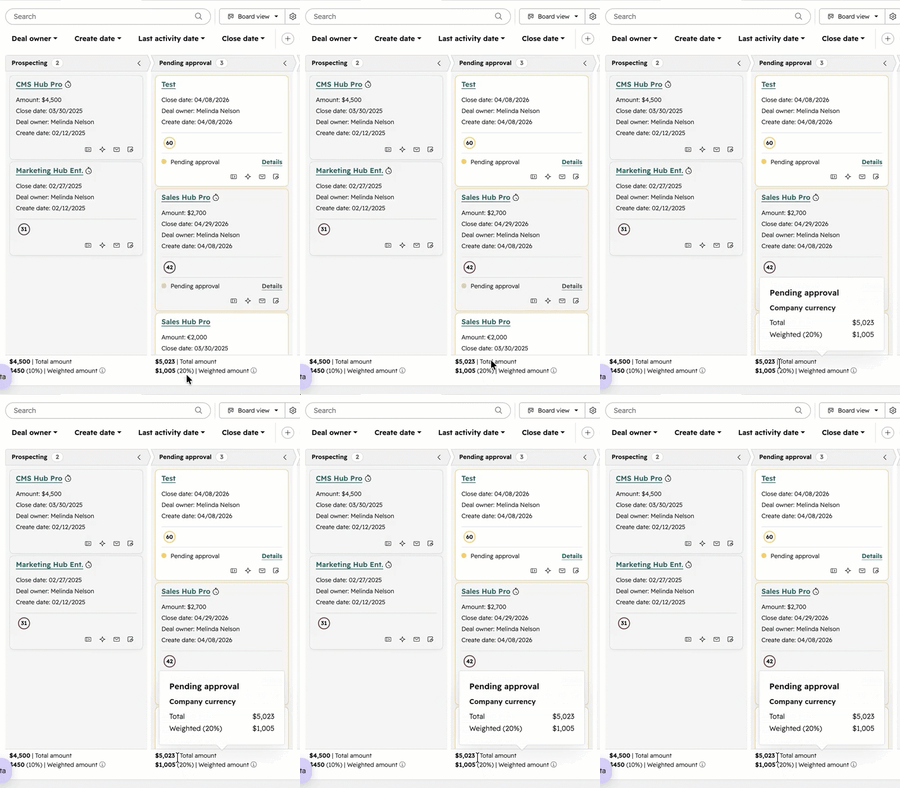
在看板视图中查看交易时,默认情况下,看板底部显示的交易阶段金额将以公司货币显示。使用预测工具时,金额将以您的首选货币显示。如果您的账户支持多种货币,每位用户均可选择一种货币,以便以首选货币查看这些金额。
- 在 HubSpot 帐户中,单击顶部导航栏中的
“设置”图标。 - 在“您的偏好设置”下,点击“常规”。
- 点击“首选货币”下拉菜单并选择一种货币,然后点击“保存”。金额现在将以所选货币显示。
- 若需查看以公司货币显示的交易金额,请在看板视图中将鼠标悬停在“总金额”和“加权金额”上,弹出框中将显示公司货币金额。
编辑行项目的货币
需要订阅 A Sales Hub专业版或企业版订阅才能编辑行项目的货币。
需要座位 编辑行项目货币需要分配的Sales Hub Professional或Enterprise席位。
如果您将产品与交易相关联,则需要编辑行项目的货币以匹配交易的货币。
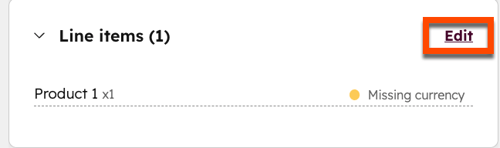
- 在交易记录中,找到“明细”卡片。需要更新的明细项旁边会显示“缺少货币”提示。点击“编辑”。
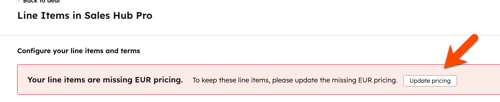
- 在“您的明细行缺少 [货币] 价格”提示中 ,点击“更新价格” 。
- 在“更新明细行价格”面板中 ,选择更新的货币选项。
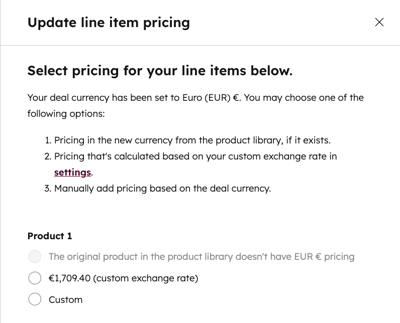
- 点击“确认”。
- 点击“保存”,然后返回交易记录。此时,明细项目的货币应与交易的货币一致。
