上次更新时间: 2026年9月21日
可与以下任何订阅一起使用,除非另有说明:
-
 营销 Hub
Enterprise
营销 Hub
Enterprise
-
 销售 Hub
Enterprise
销售 Hub
Enterprise
-
 Service Hub
Enterprise
Service Hub
Enterprise
-
 Data Hub
Enterprise
Data Hub
Enterprise
-
 内容 Hub
Enterprise
内容 Hub
Enterprise
-
 智能 CRM
Enterprise
智能 CRM
Enterprise
-
 Revenue Hub
Enterprise
Revenue Hub
Enterprise
扫描并屏蔽 敏感数据 ,以识别存储在 CRM 活动(如备注、通话、任务、电子邮件和会议)中的敏感信息 。当账户中配置了 “敏感数据 ”功能 时 , 超级管理员 可以运行扫描以检测标记的值并将其屏蔽 。这有助于降低因无意中存储财务或健康数据而产生的合规风险。 如果您的账户中未启用“敏感数据 ”功能,您可以查看扫描结果。
开始之前
在开始使用此功能之前,请确保您已充分了解应提前采取的步骤,以及该功能的限制和使用该功能可能带来的后果。
了解要求
需要权限 扫描和遮盖敏感数据需要“超级管理员”权限。
了解限制与注意事项
- “敏感数据”扫描会分析过去 60 天内的 CRM 活动。
- 每个账户每 30 天仅限进行一次扫描。
- 屏蔽功能会将检测到的值替换为占位符文本。
扫描敏感数据
“扫描敏感数据”功能可检测过去60天内CRM活动中的敏感值。仅具有 “超级管理员 ”权限 的用户 可以运行扫描。
- 在 HubSpot 帐户中,单击顶部导航栏中的
“设置”图标。 - 在左侧边栏菜单中,导航至“安全”。
- 点击“敏感数据”选项卡。
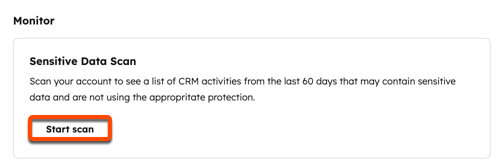
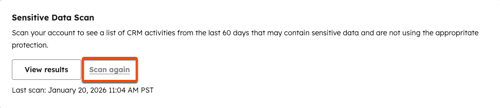
- 在“敏感数据扫描”部分,点击“开始扫描”。如果您之前已执行过扫描,请点击“再次扫描”。
- 在右侧面板中,勾选您要扫描的数据类型旁边的复选框 (例如, PII 或 健康信息)。
- 在“从扫描中排除的关键词”部分,输入您希望排除的任何关键词。输入每个关键词后按Enter 键将其添加。
- 在右下角,点击“下一步”。
- 查看相关信息,并勾选复选框以表示同意。
- 点击“开始扫描”。 扫描运行期间 ,“敏感数据扫描 ”部分 会显示 “扫描进行中”横幅 。扫描结果生成后,系统将发送电子邮件通知。

查看敏感数据扫描结果
查看扫描结果以检查检测到的值,并确定是否需要采取行动。只有具有 “超级管理员 ”权限 的用户 才能查看结果并采取行动。
- 在 HubSpot 帐户中,单击顶部导航栏中的
“设置”图标。 - 在左侧边栏菜单中,导航至“安全”。
- 点击“敏感数据”选项卡。
- 在“敏感数据扫描”部分,点击“查看结果”。
- 要筛选结果,请点击顶部的下拉菜单。若要按记录名称筛选,请在“”搜索栏中输入记录名称。
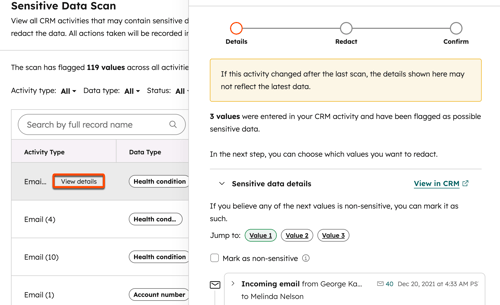
- 要查看某项活动,请将鼠标悬停在该活动上,然后点击“查看详情”。
- 在右侧面板中,点击“在 CRM 中查看”以查看完整的活动详情。要查看被标记的具体值,请点击“值 #”。
将值标记为非敏感
将值标记为“非敏感”以表明被标记的信息无需进行遮盖处理。将值标记为“非敏感”后,这些值仍会保留在账户中。
- 在右侧面板中,选中“标记为非敏感”复选框。
- 单击“下一步”。
- 再次单击“下一步”。
- 单击“确认”。
从账户中屏蔽值
如果您在账户中启用了“敏感数据”功能,则可以对账户中的值进行屏蔽。这将永久删除 CRM 活动中的相关值。原始值将被占位符文本替换。
- 在右侧面板中,单击“下一步”。
- 选中要删除的值旁边的复选框 ,然后点击“下一步”。
- 点击“确认”。
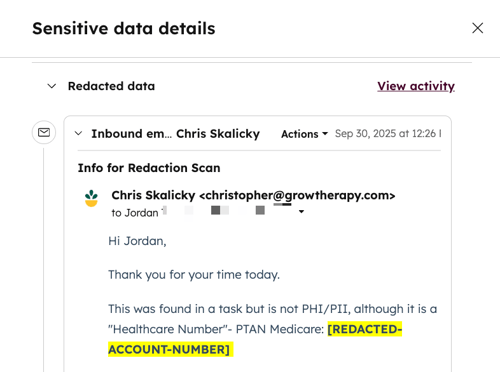
遮盖处理完成后,原始值将被占位符文本(例如 REDACTED-ACCOUNT-NUMBER)替换 。